Steam游戏出现闪退、黑屏、启动没反应,或者更新后无法运行,可以先尝试验证游戏文件完整性。打开Steam游戏库,右键点击游戏,进入“属性—已安装文件—验证游戏文件的完整性”,Steam就会自动检查并修复损坏、缺失的游戏文件。如果验证后仍然无法启动,还可以通过“驱动人生”检查显卡驱动,以及排查运行库或软件冲突问题。
一、Steam怎么验证游戏文件完整性?
Steam自带游戏文件修复功能,不需要重新下载整个游戏,具体操作如下:
步骤1:打开Steam客户端,进入“库”,找到需要修复的游戏。
步骤2:右键点击游戏名称,选择“属性”。
步骤3:点击左侧“已安装文件”,选择“验证游戏文件的完整性”。
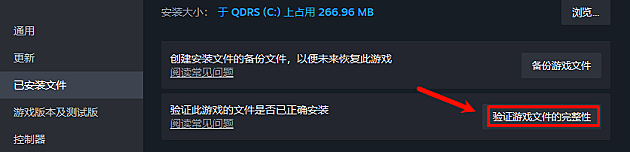
步骤4:等待Steam扫描完成。如果检测到文件缺失或损坏,会尝试自动重新下载修复。
验证完成后,重新启动游戏,检查是否恢复正常。
二、验证完整性后游戏还是闪退?检查显卡驱动
如果Steam提示游戏文件完整,但启动时仍然黑屏、闪退,尤其是多款游戏同时出现问题,就需要检查电脑的显卡驱动。显卡驱动损坏、版本不兼容,可能导致游戏无法正常调用DirectX、Vulkan等图形接口。可以使用专业驱动管理工具“驱动人生”检测并修复,扫描电脑硬件驱动状态,根据检测结果,安装或修复适合当前系统驱动程序。

 好评率97%
  下载次数:5665977
 1、打开“驱动人生”软件后点击【全面诊断】的“立即诊断”选项;

2、软件会全盘扫描电脑存在的问题,在扫描的列表中找到显卡这一项目,在版本号点击“▼”便可以查看显卡驱动的版本型号,手动选择合适的驱动进行安装即可。

安装完成后重启电脑,再次启动Steam游戏测试。
三、驱动正常仍无法启动,继续排查这些问题
1、 修复游戏运行库
如果游戏提示MSVCP140.dll、VCRUNTIME140.dll缺失,或出现DirectX初始化错误,可以检查游戏安装目录中附带的运行库安装程序,或从“星空运行库修复大师”重新安装对应的Visual C++、DirectX组件。

2、 清除Steam下载缓存
如果验证过程中一直卡住、反复下载文件,可以打开:
Steam→设置→下载→清除下载缓存。
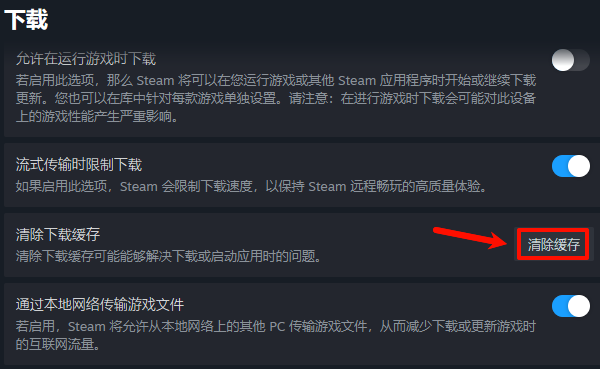
清理后重新登录Steam,再次验证游戏文件。此操作通常不会删除已安装的游戏。
3、 排查插件和后台软件冲突
如果安装过游戏MOD、画质补丁或其他插件,可以先停用这些内容。同时尝试关闭Discord、Steam游戏内覆盖层及第三方性能监控工具,再重新启动游戏。
如果只有某一款游戏异常,也建议查看该游戏的官方公告,确认是否存在版本更新或反作弊组件问题。
四、常见问题FAQ
1. Steam验证游戏完整性会删除存档吗?
通常不会,但可能替换被修改的游戏文件,建议提前备份重要存档和MOD配置。
2. Steam验证游戏完整性需要多久?
取决于游戏大小、磁盘读取速度和需要重新下载的文件数量。
3. Steam提示1个文件验证失败正常吗?
有时属于正常现象,部分本地配置文件可能无法通过验证。如果游戏可以正常运行,通常不需要额外处理。
4. 验证游戏完整性后还是打不开怎么办?
先检查显卡驱动和运行库,再排查游戏插件、反作弊组件及后台软件冲突。
Steam游戏打不开或闪退时,建议先通过“属性—已安装文件—验证游戏文件的完整性”修复损坏文件。如果验证后问题依旧,可以使用“驱动人生”检测并修复异常的显卡驱动,再检查运行库、下载缓存及软件冲突。根据具体故障逐项排查,比直接卸载重装游戏更省时间。
最新资讯
 Steam怎么验证游戏完整性?游戏闪退修复方法
Steam游戏闪退、打不开或提示文件损坏?本文介绍Steam验证游戏文件完整性的操作步骤,以及验证无效后通过驱动人生修复显卡驱动、检查运行库和清理下载缓存的方法。
2026-10-28 15:05:02kevin24241 N卡帧率显示N/A怎么办?游戏FPS监控异常解决教程
N卡帧率显示N/A、NVIDIA App不显示FPS怎么办?本文整理了6种实用解决方法,涵盖游戏内覆盖层设置、NVIDIA App更新、游戏识别异常、显卡驱动修复、笔记本显卡调用及覆盖层冲突,帮助用户逐步定位NVIDIA帧率监控异常的原因。
2026-10-28 11:57:56Portia15212 游戏弹窗WHGame.dll加载失败?三步就能修好
《天国:拯救》游戏报错WHGame.dll怎么办?本文介绍Failed to load the Game DLL WHGame.dll错误的常见原因及5种修复方法,包括使用星空运行库修复大师检测Visual C++运行库、验证Steam游戏文件完整性、检查WHGame.dll的存放目录是否正确。
2026-10-27 14:24:35lucky25194