如果发现C盘的System Volume Information占用了几十GB甚至上百GB,先不要直接删除这个文件夹。它是Windows使用的系统文件夹,里面可能保存系统还原点、卷影复制等恢复相关数据。Windows本身提供了空间管理机制,可以通过“系统保护”调整允许使用的磁盘空间。
正确处理方式不是强行删除System Volume Information,而是先确认到底是哪类系统恢复数据占用了空间,再通过系统保护设置限制或清理。如果C盘除了它之外还堆积了大量缓存、临时文件和安装残留,可以再进行扫描清理。
一、System Volume Information为什么会这么大?
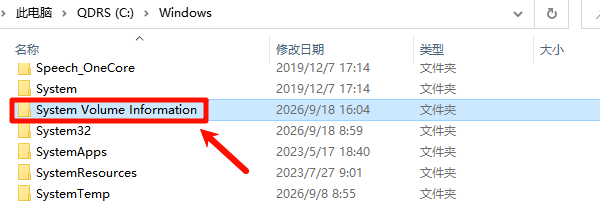
System Volume Information是Windows的系统目录,普通情况下不会显示在资源管理器中。
其中比较常见的空间占用来源包括:
1、系统还原点;
2、卷影复制相关数据;
3、Windows使用的系统索引等数据;
4、其他依赖VSS的系统或备份功能产生的数据;
其中,系统还原点是很多电脑出现该目录占用空间较大的主要原因之一。
因此,如果你发现最近安装软件、Windows更新或者系统调整比较频繁,System Volume Information占用空间增加并不一定代表系统出了故障。
二、System Volume Information可以直接删除吗?
不建议直接删除。尤其不要为了释放C盘空间,直接取得文件夹权限,然后把里面的文件全部删除。
原因很简单:这个目录承担的是Windows系统恢复相关功能,强行删除其中内容可能导致现有还原点失效,也可能让后续排查系统问题时少了一层恢复手段。
如果确实需要释放空间,应该通过Windows提供的管理入口处理,而不是把System Volume Information当成普通垃圾文件删除。
三、先查看到底占用了多少系统保护空间
如果怀疑System Volume Information主要是系统还原点造成的,可以直接查看Windows的系统保护设置。
操作步骤:
1、按 Win+S,搜索 “创建还原点”。
2、打开“系统属性”后进入 “系统保护”。
3、选中安装Windows的C盘。
4、点击 “配置”。
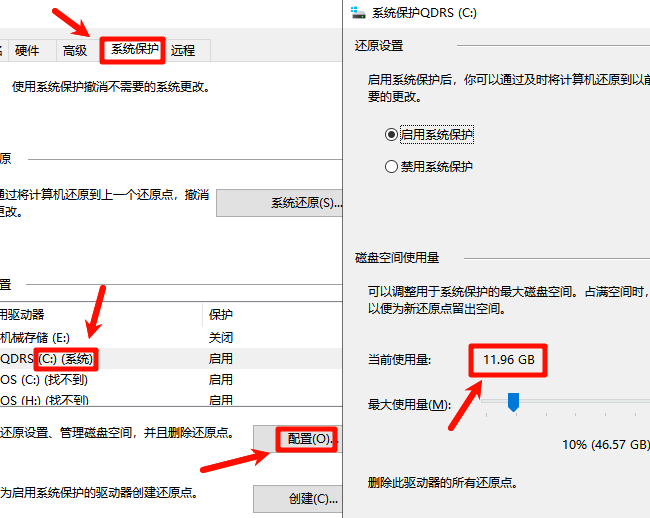
5、查看“磁盘空间使用量”中的当前使用情况和最大使用量。
如果这里显示的空间使用量已经非常高,就可以针对系统还原点进行处理,而不是直接操作System Volume Information文件夹。
四、C盘空间紧张,可以适当降低系统还原空间
如果C盘容量本身就比较小,而系统保护占用了较大的空间,可以适当降低最大使用量。
操作步骤:
1、打开“创建还原点”;
2、进入“系统保护”;
3、选择C盘并点击“配置”;
4、查看当前“最大使用量”;
5、根据C盘容量和自己的恢复需求适当调整;
6、点击“应用”,再确认设置。
需要注意的是,不要为了多腾出几个GB就直接关闭系统保护。系统保护用于创建还原点,以便Windows出现问题时恢复系统设置、系统文件和已安装程序等状态。想要快速清理腾出C盘空间,可以使用“百贝C盘清理大师”扫描C盘,查看临时文件、缓存、垃圾文件等项目的占用情况进行清理。

 好评率97%
  下载次数:3756557
 1、打开“百贝C盘清理大师”软件的【全面优化】界面,软件会自动扫描电脑磁盘中垃圾文件、临时文件、浏览器缓存等,并支持C盘清理、一键搬家、文件去重这些功能,点击“一键优化”便会把这些文件全部清除整理。

2、还可以选择进入【C盘清理】这个界面,查看自己C盘的垃圾文件占用内存有多少,然后点击“立即清理”,腾出更多的C盘空间。

这样处理的好处是,把“系统恢复空间”和“普通垃圾文件”分开处理,避免为了清理C盘而误删系统目录。
FAQ:System Volume Information常见问题
1、 System Volume Information占用100GB正常吗?
不能单纯用一个固定数字判断正常或异常。它的大小与系统保护、还原点、VSS以及相关配置有关。微软也允许用户设置系统保护能够使用的最大磁盘空间。如果C盘总容量只有128GB,却发现这个目录占用了几十GB,就值得检查系统保护的空间设置。
2、 System Volume Information太大,可以直接删除吗?
不建议。不要把它当成普通垃圾文件直接删除。优先通过“创建还原点→系统保护→配置”查看和管理占用空间。
3、 关闭系统保护能不能释放C盘空间?
有可能释放相关还原数据,但不建议为了腾空间就直接关闭。关闭后,Windows将失去通过这些还原点回退系统状态的能力。更合理的做法是先查看当前空间占用,再根据C盘容量调整最大使用量。
4、 为什么我删除了还原点,System Volume Information还是很大?
System Volume Information并不只包含还原点,相关VSS数据和其他系统功能也可能使用这个位置。另外,文件夹本身的权限和系统保护机制也会导致普通文件管理器显示的大小与实际可释放空间存在差异。
5、 C盘空间不足,只清理System Volume Information够吗?
不一定。如果真正占用空间的是游戏、软件、微信缓存、浏览器缓存或者Windows临时文件,即使调整系统还原空间,C盘也可能依然很满。
可以使用“百贝C盘清理大师”先扫描C盘,找到其他大体积垃圾和缓存,再针对性处理。
6、 System Volume Information突然变大是什么原因?
比较常见的原因是系统还原点或卷影复制相关数据增加。例如Windows更新、安装软件等重要系统变化可能触发还原点创建。
C盘System Volume Information占用很大时,不要直接删除。如果调整之后C盘依然空间不足,就不要继续盯着System Volume Information,可以使用百贝C盘清理大师扫描整个C盘,把临时文件、缓存、安装残留等其他占用空间找出来,再进行针对性清理。
最新资讯
 Intel Wireless-AC 9461错误代码10怎么解决 5种方法恢复无线网络
Intel Wireless-AC 9461出现错误代码10、无线网卡无法启动或WiFi无法连接怎么办?本文介绍5种实用修复方法,包括重新启动电脑、重装网卡驱动、使用驱动人生更新驱动及检查BIOS设置,帮助恢复无线网络连接。
2026-11-02 17:34:49qwsa8151 C盘Administrator文件夹怎么清理?C盘空间不足这样处理
C盘Administrator文件夹占用空间太大怎么办?这个文件夹是Windows用户配置文件目录,包含临时文件、软件缓存、桌面和下载内容等。本文详细介绍了Administrator文件夹的安全清理方法,包括删除Temp临时文件、使用系统存储清理、借助清理工具释放空间、整理个人文件及检查AppData缓存,帮助解决C盘空间不足问题。
2026-11-02 15:08:20Portia27476 X3DAudio1_4.dll下载 DirectX运行库修复指南
电脑提示缺少X3DAudio1_4.dll,导致游戏或软件无法正常启动怎么办?本文介绍安装DirectX运行库、使用星空运行库修复大师、重新安装程序等多种解决方法,帮助快速修复DLL文件缺失问题。
2026-11-02 14:01:54qwsa9408