电脑Steam平台运行的游戏时,提示:“无法启动此程序,因为计算机中丢失steam_api64.dll。尝试重新安装该程序以解决此问题。” 这个错误信息说明游戏无法找到或加载steam_api64.dll文件,导致游戏无法正常运行。本文将详细分析该问题的成因,并提供四种实用的修复方法,帮助用户快速解决问题,顺利启动游戏。

一、什么是steam_api64.dll?
steam_api64.dll是由Valve公司开发的Steam平台相关动态链接库文件(DLL),属于64位版本的 Steamworks API。它的主要作用是实现Steam客户端与游戏之间的接口交互,包括用户身份验证、成就系统、联网功能等。几乎所有通过Steam发布的游戏都会依赖这个文件。
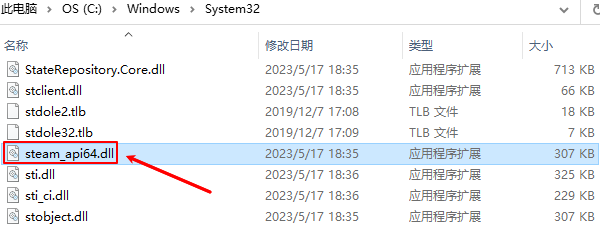
二、steam_api64.dll丢失的常见原因
1、误删或误报杀毒
某些杀毒软件(如360、火绒、Windows Defender)可能会将该文件误判为威胁文件并隔离或删除。
2、盗版游戏缺文件
非官方版本的游戏文件可能缺失完整组件,尤其是破解补丁会修改或替换原始 DLL。
3、游戏安装不完整或损坏
下载过程中文件损坏,或安装未完成,也可能导致 DLL 文件缺失。
4、系统路径问题或权限问题
系统权限限制、路径设置错误,可能使游戏无法正确读取该 DLL 文件。
三、steam_api64.dll丢失修复方法
方法一:运行库工具检测修复DLL文件
通过硬件驱动检测工具“驱动人生”不仅可以扫描电脑缺失的运行库进行下载安装,还可以检查硬件驱动,快速修复系统运行环境。步骤示例如下:

 好评率97%
  下载次数:5487639
 1、点击上方按钮下载安装,然后打开驱动人生,点击【全面诊断】的“立即诊断”选项;

2、软件会全盘扫描电脑存在的问题,根据扫描结果列表滑动到运行库这一项,便可以看到软件检测出电脑缺失的DLL文件。用户可以选择下载修复单个DLL文件,也可以选择批量全部修复,解决电脑的所有问题。

方法二:验证游戏完整性
Steam客户端提供了验证游戏文件完整性的功能,能自动检测并修复丢失或损坏的文件,包括 DLL文件。
操作步骤如下:
1、打开Steam客户端,进入“库”。

2、右键点击出问题的游戏,选择“属性”。
3、在“已安装的文件”选项中,点击“验证游戏文件的完整性”。
4、等待验证完成,Steam会自动补全缺失的文件。
方法三:从杀毒软件隔离区恢复文件
如之前误删,可以打开杀毒软件的“隔离区”或“信任区”手动恢复该文件。
操作建议:
1、打开你的杀毒软件,进入“隔离区”或“病毒处理记录”。
2、查找是否有被误删或隔离的steam_api64.dll文件。
3、恢复该文件,并将其添加到“白名单”或“信任路径”中。
4、重启游戏再次尝试运行。
方法四:重新安装游戏或系统运行库
如果上述方法无效,可能是游戏文件严重损坏或系统运行库异常,建议重新安装游戏或相关组件。
操作建议:
1、卸载并重新安装游戏,确保下载完整无误。
2、安装Microsoft的常用运行库,如:
3、DirectX(尤其是 DirectX 9.0c)

4、Visual C++ Redistributable(建议安装2010、2013、2015-2022版本)
steam_api64.dll是Steam游戏正常运行不可或缺的组件,一旦缺失,游戏将无法启动。对于经常玩游戏的用户来说,经常通过“驱动人生”检测电脑状态保持系统驱动更新、组件完整,是避免此类问题的关键。
最新资讯
 开始菜单栏跑到上面去了怎么办?两招就能搞定!
任务栏突然跑到屏幕顶部?3分钟教你轻松调回底部。无需重装系统,两种简单方法任你选,附任务栏卡顿、驱动问题处理建议。
2026-08-26 17:58:48lucky8300 电脑横屏怎么弄回来?这5个方法最快最管用
正用着电脑,不知道按到了哪里,整个屏幕突然横过来了。不用重启电脑,也不用找人修,跟着我下面的步骤操作,就能弄回来。
2026-08-26 17:54:29lucky29141 d3dx9.dll缺失怎么解决 5种修复方法详解
游戏或软件启动时提示“找不到d3dx9.dll,无法继续执行代码”?本文提供安装DirectX 9.0c、使用运行库修复工具、手动放置DLL文件等5种解决方法,附常见问题解答。
2026-08-26 17:40:33qwsa28498