最近很多朋友问:“有没有办法在自己的电脑上跑大模型?数据不想上传到云端,但又想白嫖AI的强大能力。”
以前这事确实挺折腾,又要高端显卡,又要配环境,光是各种依赖就能劝退一波人。但今天要给大家介绍的这位主角——Ollama,直接把这波操作变成了“傻瓜式”。它就像一个AI领域的Docker,能让你像装软件一样,轻松在本地拉起各种开源大模型。
为什么我劝你一定要试试本地部署?
为什么放着免费好用的网页版不用,非得折腾本地部署?
核心就三个字:安全感。敏感数据、内部文档、商业思路……这些东西送出局域网,心里总有点打鼓。本地部署,你的数据只在你的硬盘里转一圈,谁也带不走。另外,本地跑意味着零延迟和0 Token费用,再也不用盯着余额发愁了。
手把手教学:从零搭建你的本地大模型
第一步:安装Ollama
Ollama支持Windows、macOS和Linux。官方直接提供了安装包,去官网下载一顿“下一步”就完事了。Mac用户,用Homebrew敲一行brew install ollama也行。
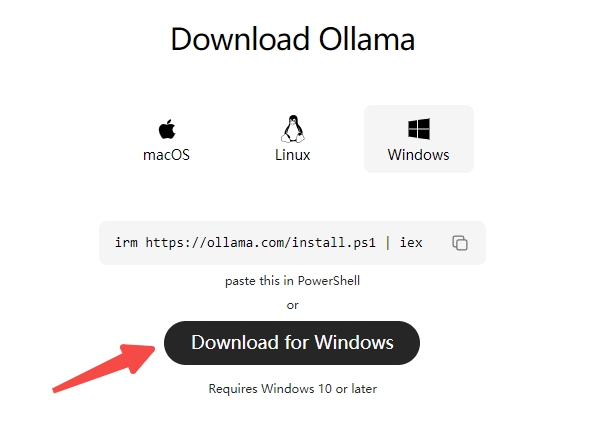
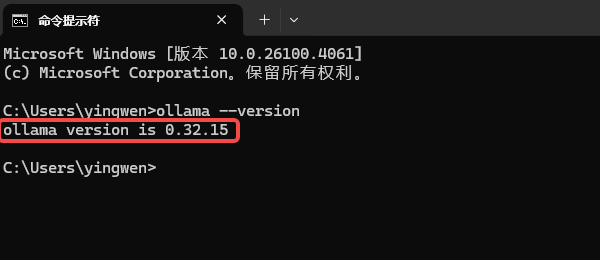
验证安装:在桌面搜索框,输入“cmd” 打开命令提示符,输入“ollama --version”。如果显示版本号,说明安装成功。
安装完,它就在后台待命了。建议先确认下配置:想流畅跑7B参数的模型(比如DeepSeek-R1 7B),8GB内存是及格线;想挑战13B甚至更大参数的,16GB起步才稳当。
第二步:拉取并运行模型(一键式)
比如你想部署最近很火的DeepSeek模型,打开终端(Windows用户可以用终端(PowerShell)),直接执行命令:ollama run deepseek-r1:7b
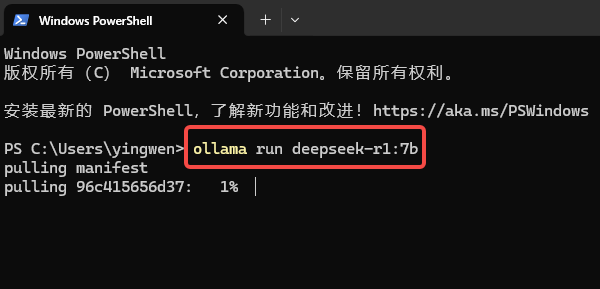
如果本地没有这个模型,Ollama会自动去官方仓库拉取,然后直接进入对话界面。整个过程丝般顺滑,什么环境变量、CUDA配置,统统不用你操心。想换Qwen(通义千问)?同样一句ollama run qwen2.5:7b搞定。
不想敲命令怎么办?
对于不想手动配置环境、敲命令行的用户,推荐使用“160AI部署大师”。这款软件把整个部署流程简化为“选择模型→一键安装→立即启动”三步,完全不需要手动敲命令或配置环境变量。

 好评率97%
  下载次数:3686945
 你可以在软件界面直接选择DeepSeek、千问、Llama等主流模型,每个模型旁边都有电脑配置要求,根据自己的电配置选择一个合适的模型,点击“立即安装”即可自动完成部署。
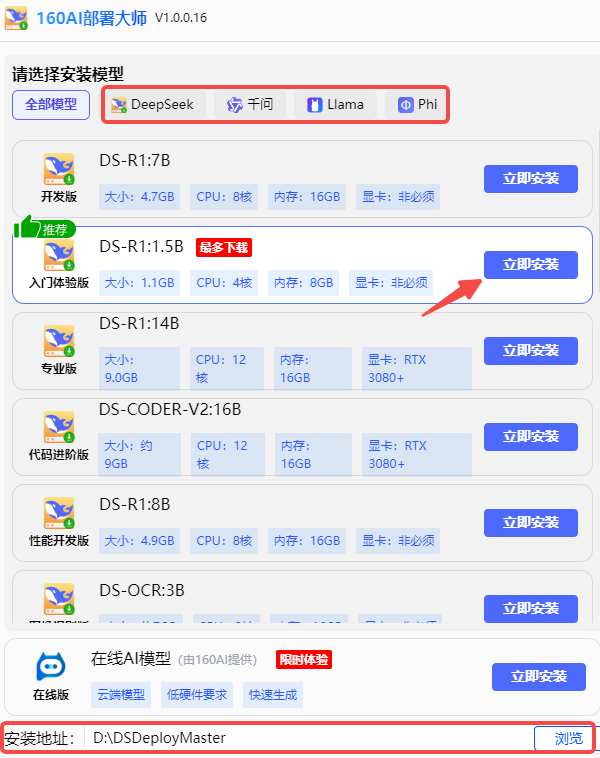
安装完成后点击“立即启动”就能直接对话使用。
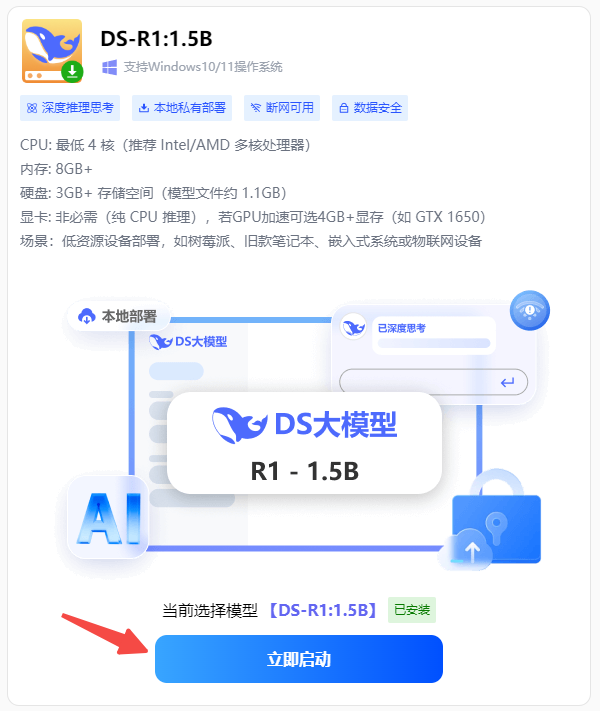
这对于想省事、不想折腾的用户来说非常友好,能节省大量时间和精力。
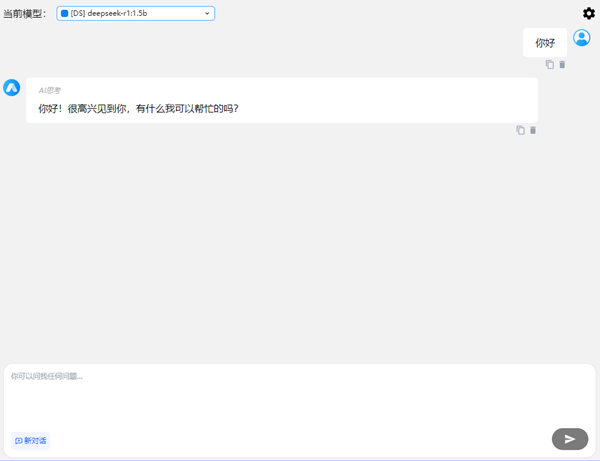
以前总觉得本地跑大模型是技术大牛的专属,现在Ollama让本地部署大模型变得异常简单——安装、拉取模型、运行,三步就能拥有一个完全离线、数据私密、免费使用的AI助手。
如果你想彻底避开命令行,160AI部署大师提供了更省心的一键式方案。根据自己的硬件条件选择合适参数规模的模型,就能在自己的电脑上拥有一个随时可用的私人AI。
最新资讯
 api-ms-win-core-errorhandling-l1-1-0.dll下载修复方法
电脑打开软件或游戏时,如果提示缺少api-ms-win-core-errorhandling-l1-1-0.dll,导致程序无法启动,可以尝试修复运行库、检查Windows系统文件、更新系统或重新安装出错的软件。本文整理了几种常见解决方法,帮助排查DLL缺失、系统组件异常及程序兼容性问题。
2026-10-10 19:00:52Portia10840 GPT-6免费版和付费版的区别?亲测对比发现差在这4个地方
GPT-6已向所有ChatGPT用户推送,免费版使用GPT-6 Luna,付费Plus版使用GPT-6 Sol,Pro版独享GPT-6 Astra。本文从模型版本、消息额度、记忆上下文、功能权限四个维度详细对比免费版和付费版的区别,帮助用户判断是否需要升级付费套餐。
2026-10-10 19:00:18lucky27993 十年前的老电脑能装win10吗?看完这篇再决定
十年前的老电脑能装win10吗?4GB内存加固态硬盘可以流畅使用,2GB内存不建议折腾。装完系统后用驱动人生自动匹配老硬件驱动,解决显卡、声卡、网卡驱动缺失问题,让老电脑重新发挥余热。
2026-10-10 18:59:17lucky21715