插上耳机没反应,外放也没声音,任务栏上的小喇叭图标还带着一个红色的叉。重启了几次,问题依旧。可能是缺少HD Audio Controller,它是是电脑音频系统的核心部件。今天我们就来聊聊,HD Audio Controller到底是什么,什么时候需要下载它。

一、HD Audio Controller是什么?
HD Audio Controller,全称是高清晰音频控制器,是主板芯片组中负责管理音频数据传输的一个关键组件。你可以把它理解为电脑声卡的“交通指挥中心”——它负责协调操作系统、驱动程序与音频编解码器之间的数据流通。没有它,或者它的驱动出了问题,你的扬声器、麦克风、耳机就无法正常工作。
二、为什么需要下载HD Audio Controller?
大多数情况下,HD Audio Controller的驱动会随操作系统自动安装。但在以下几种情况中,你可能需要手动下载或更新:
重装系统后,声卡驱动丢失,音频设备无法识别;
更新Windows后,声音出现杂音、卡顿或完全无声;
设备管理器中“High Definition Audio Controller”出现黄色感叹号;
外接显示器或HDMI音频输出异常;
这时候,重新下载并安装正确的HD Audio Controller驱动,是解决问题的直接方法。
三、安全下载HD Audio Controller的2种方式
方法1:驱动人生一键修复(推荐)
使用“驱动人生”下载是最省心的选择。它能自动识别你的声卡型号,匹配稳定的驱动版本,一键完成下载和安装。
使用步骤:
下载最新版驱动人生X,以下是软件下载链接↓↓↓;

 好评率97%
  下载次数:5621897
 安装后启动软件,点击主界面的“立即诊断”按钮;
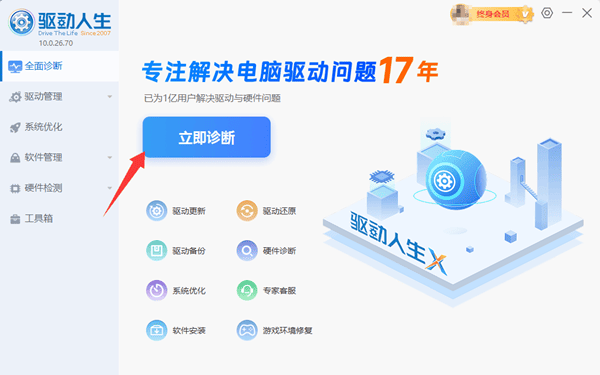
软件会自动扫描所有硬件驱动状态,在“驱动状态”选项卡中找到“声卡驱动”条目;
点击“待升级”或“修复”按钮,程序会自动下载并安装;
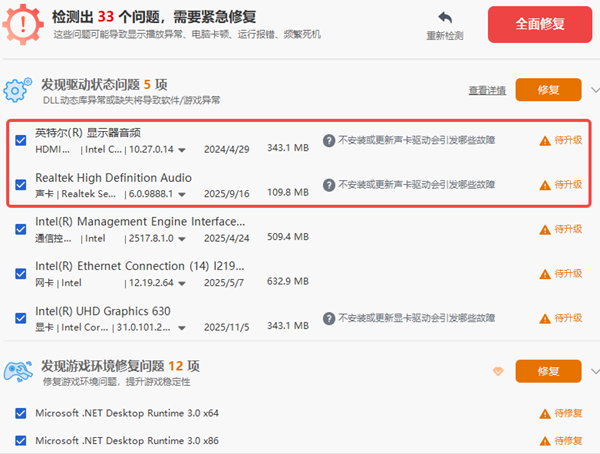
安装完成后重启电脑,声音即可恢复正常。
方法2:手动官网下载
如果是Realtek声卡用户:
可进入Realtek网站的“下载中心”,找到“High Definition Audio Codecs”;
Windows 10/11用户直接选“High Definition Audio Driver”下载即可;
品牌整机用户(联想/戴尔/惠普等):
进入对应的官网,在驱动支持中心输入电脑型号,找到音频驱动(声卡驱动)下载即可。
希望这篇文章能帮你快速解决电脑无声的困扰。但如果是普通用户,不想记那些复杂的步骤,直接用驱动人生一键搞定,是目前性价比最高的选择。
最新资讯
 Foxmail文件夹太大如何清理 5种方法快速释放C盘空间
Foxmail文件夹太大如何清理?本文介绍清理无用邮件、删除大附件、压缩邮件文件夹、使用百贝C盘清理大师清理垃圾文件及归档旧邮件等方法,帮助释放C盘空间。
2026-10-12 16:40:57qwsa14376 电脑清理软件哪个好用?这款C盘清理工具值得试试
电脑使用时间长了,系统缓存、软件残留、聊天文件和重复文件可能占用大量磁盘空间。电脑清理软件哪个好用?本文先介绍Windows自带的磁盘清理功能,再重点讲解百贝C盘清理大师的系统垃圾清理、软件专清、一键搬家、文件去重和空间扩容等功能,帮助释放C盘空间,改善磁盘空间不足的问题。
2026-10-12 16:23:46Portia9617 电脑休眠唤醒后网络无法连接怎么办 4种方法快速解决
电脑休眠唤醒后网络无法连接怎么办?本文介绍重新启用网卡、关闭网卡节能选项、使用驱动人生更新或修复网卡驱动、重置网络配置等方法,帮助解决电脑休眠后无法上网的问题。
2026-10-12 15:25:03qwsa19819