在清理电脑或卸载软件时,很多朋友会遇到这样一个棘手问题:某个DLL文件明明不需要了,却提示“正在被使用,无法删除”。这种情况并不少见,本质上是文件被系统或程序占用。想要彻底删除,并不需要复杂操作,只要用对方法,几分钟就能解决。

方法一:结束占用该DLL的进程
DLL文件通常会被某个程序加载,只要结束对应进程,就能解除占用。操作步骤:
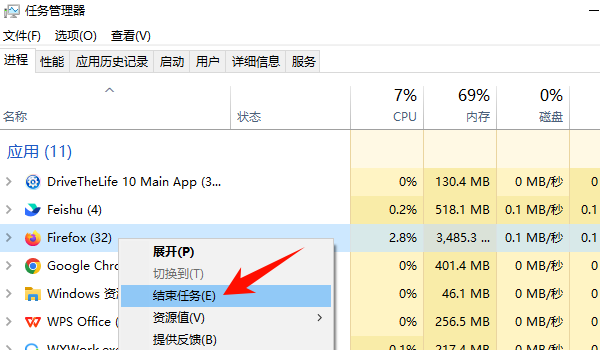
1、按下 Ctrl + Shift + Esc 打开任务管理器。
2、在【进程】选项卡中查找可疑程序(如刚卸载的软件)。
3、右键点击该进程,选择【结束任务】。
4、返回DLL所在目录,尝试重新删除文件。
5、如果不确定哪个进程占用,可以逐个关闭相关程序测试。
方法二:进入安全模式删除
安全模式下系统只加载基础服务,大多数DLL不会被占用。操作步骤:
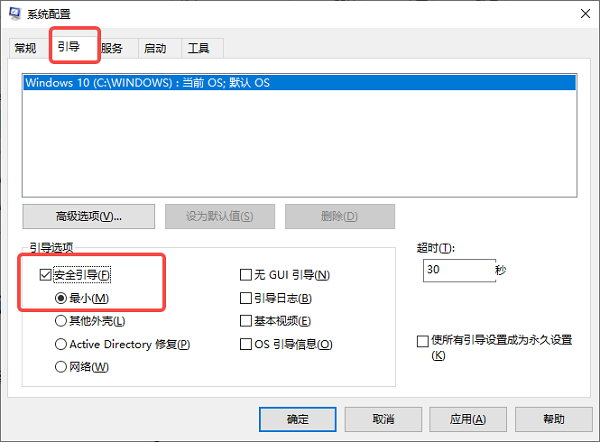
1、按下 Win + R,输入 msconfig。
2、切换到【引导】选项卡,勾选【安全引导】→【最小】。
3、点击确定并重启电脑。
4、进入安全模式后,找到DLL文件直接删除。
5、删除完成后,取消安全模式设置并重启。
方法三:使用命令行强制删除
通过命令行可以绕过部分系统限制,强制删除文件。操作步骤:
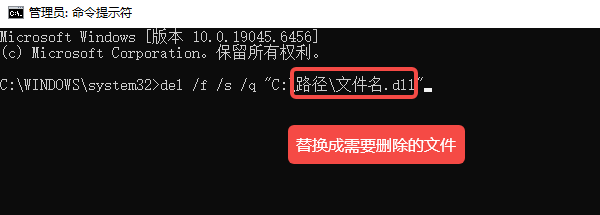
1、在开始菜单搜索“cmd”,右键【以管理员身份运行】。
2、输入以下命令(替换为实际路径):del /f /s /q "C:\路径\文件名.dll"。
3、按回车执行删除。
方法四:解除DLL注册或占用
部分DLL被系统注册使用,需要先取消注册。操作步骤:
1、以管理员身份运行命令提示符,输入命令:regsvr32 /u 文件路径.dll。
2、提示成功后,再手动删除文件。
方法五:借助星空运行库修复大师一键修复并清理
如果DLL文件涉及系统组件或运行库,强行删除可能引发报错。更安全的方式是先修复系统依赖,再清理异常DLL。我们可以借助【星空运行库修复大师】这类工具来处理,避免误删系统关键文件导致程序无法运行。操作步骤:
1、点击下方按钮直接获取星空运行库修复大师安装包。

 好评率97%
  下载次数:3691567
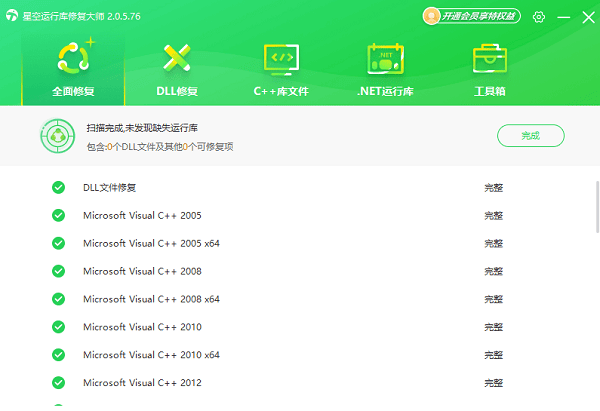
 2、安装完成后打开软件,点击【扫描】系统运行库和DLL状态。
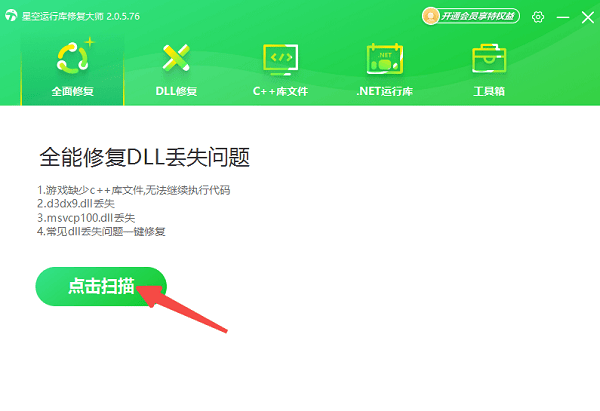
3、检测完成后会列出缺失或异常的运行库,包括DLL、VC++、.NET组件。
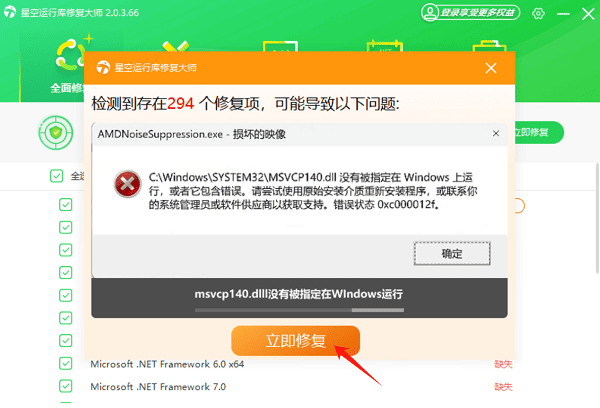
4、点击【立即修复】,修复完成后,再尝试删除无用DLL文件。
常见问题解答
Q1:删除DLL文件会不会影响系统?
A:如果是系统或软件依赖的DLL,删除后可能导致程序无法运行,建议先确认来源或使用工具修复。
Q2:为什么DLL文件总提示被占用?
A:因为有程序正在调用它,即使窗口关闭,后台进程仍可能在运行。
Q3:安全模式删除不了怎么办?
A:可以结合命令行强制删除,或者使用修复工具检测是否为系统关键文件。
Q4:DLL删掉后软件打不开怎么办?
A:说明该DLL是必要组件,可以用星空运行库修复大师重新修复缺失文件。
删除正在运行的DLL文件,本质是解决“占用问题”。无论是结束进程、安全模式,还是命令行强删,都可以有效处理。但如果涉及系统运行库,建议优先修复再删除,避免引发新的错误。对于不熟悉系统操作的用户来说,使用专业工具会更加省心安全。
最新资讯
 Foxmail文件夹太大如何清理 5种方法快速释放C盘空间
Foxmail文件夹太大如何清理?本文介绍清理无用邮件、删除大附件、压缩邮件文件夹、使用百贝C盘清理大师清理垃圾文件及归档旧邮件等方法,帮助释放C盘空间。
2026-10-12 16:40:57qwsa14376 电脑清理软件哪个好用?这款C盘清理工具值得试试
电脑使用时间长了,系统缓存、软件残留、聊天文件和重复文件可能占用大量磁盘空间。电脑清理软件哪个好用?本文先介绍Windows自带的磁盘清理功能,再重点讲解百贝C盘清理大师的系统垃圾清理、软件专清、一键搬家、文件去重和空间扩容等功能,帮助释放C盘空间,改善磁盘空间不足的问题。
2026-10-12 16:23:46Portia9618 电脑休眠唤醒后网络无法连接怎么办 4种方法快速解决
电脑休眠唤醒后网络无法连接怎么办?本文介绍重新启用网卡、关闭网卡节能选项、使用驱动人生更新或修复网卡驱动、重置网络配置等方法,帮助解决电脑休眠后无法上网的问题。
2026-10-12 15:25:03qwsa19819