C盘是系统盘,存放着操作系统和许多关键文件,空间不足不仅会影响电脑的运行速度,还可能导致系统崩溃。如果你发现C盘空间越来越小,甚至接近满了,该怎么办呢?下面就给大家分享几种简单有效的方法,帮你轻松清理C盘。

一、如何清理C盘中的无用文件
1. 使用磁盘清理工具
Windows自带的磁盘清理工具是解决C盘空间不足的便捷方法。通过这款工具,你可以快速删除系统缓存、临时文件、日志文件等不需要的文件。
在电脑桌面搜索框中输入“磁盘清理”并打开,选择想要清理的磁盘(C盘),点击确定。
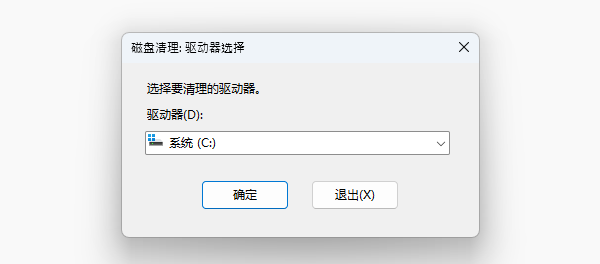
在弹出的窗口中,系统会自动扫描C盘上的无用文件。可以勾选需要删除的文件类型,如“临时文件”、“Internet临时文件”等。点击“确定”,然后确认删除。
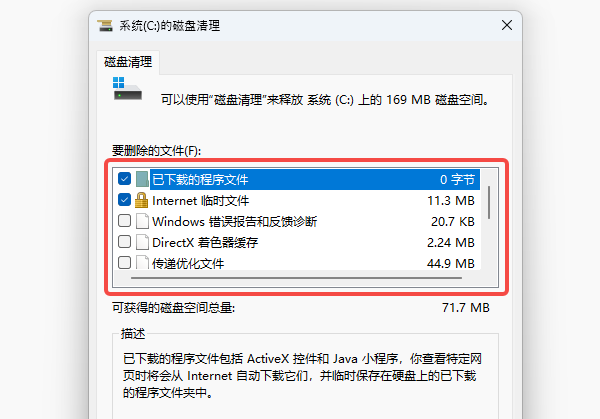
2. 清理Windows更新文件
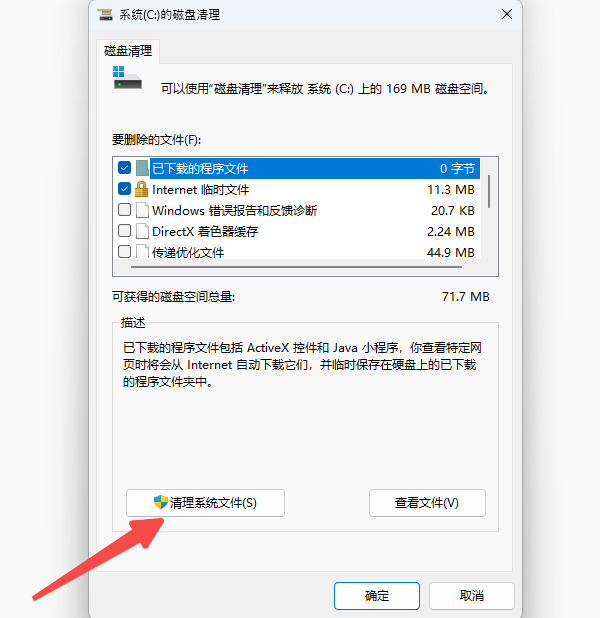
Windows更新包有时会占用大量空间,而这些文件在更新完成后通常不再需要。通过“磁盘清理”工具,也可以选择清理这些文件。
进入磁盘清理工具,选择C盘,点击“清理系统文件”按钮。在弹出的窗口中,点击确定即可删除不再需要的更新文件。
3. 删除浏览器缓存和历史记录
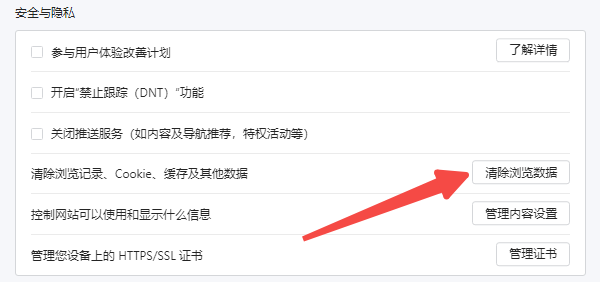
浏览器的缓存文件和历史记录也会在C盘中占用空间。清理这些文件不仅能释放空间,还能提升浏览器的运行速度。
打开浏览器,进入设置或选项菜单,找到“隐私与安全”选项。选择“清除浏览数据”或“清除历史记录”即可。
4. 卸载不常用的程序和软件
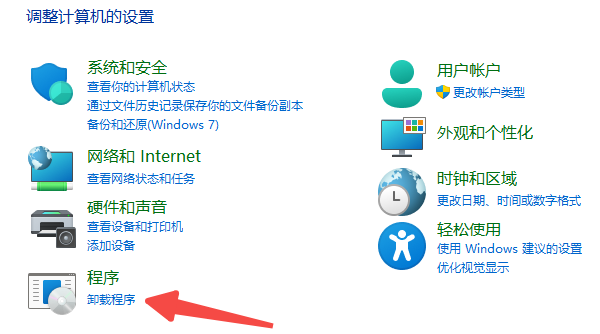
电脑中安装的软件使用久了,一些不常用的程序可能会成为C盘的空间“杀手”。检查一下你电脑上安装的程序,删除那些不再需要的软件。
打开“控制面板”,选择“卸载程序”。浏览已安装的软件列表,找到不再使用的程序,右键点击选择“卸载”。
5. 清理下载文件夹
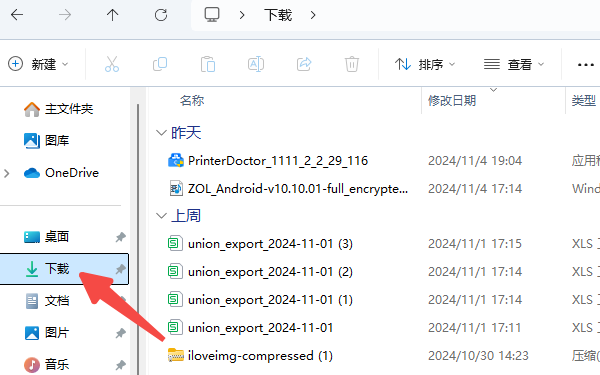
许多人习惯将下载的文件直接保存在C盘的下载文件夹中,这些文件往往会堆积成山,吃掉大量存储空间。定期清理下载文件夹,删除不需要的文件和安装包,是释放C盘空间的有效方法。
在桌面搜索框中输入并打开“文件资源管理器”,进入“下载”文件夹,查看并删除那些已经不需要的文件和安装包。
6.使用专门的清理垃圾工具
c盘满了怎么清理垃圾而不误删呢?最简单高效的方法就是使用专门的清理垃圾工具“百贝C盘助手”,它能一键扫描并清理C盘中的各类无用文件,包括临时文件、系统缓存、无用日志文件等。

 好评率97%
  下载次数:3637527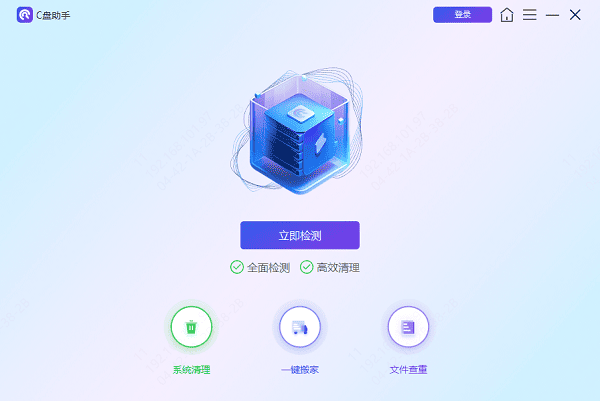
如果C盘空间还是不够大,可以点击“一键搬家”,把C盘中不重要的文件转移到其他盘。
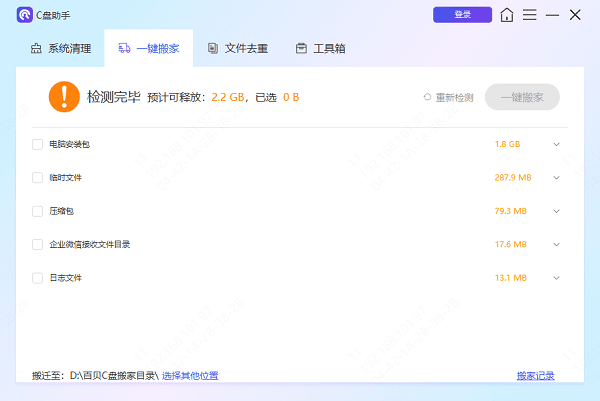
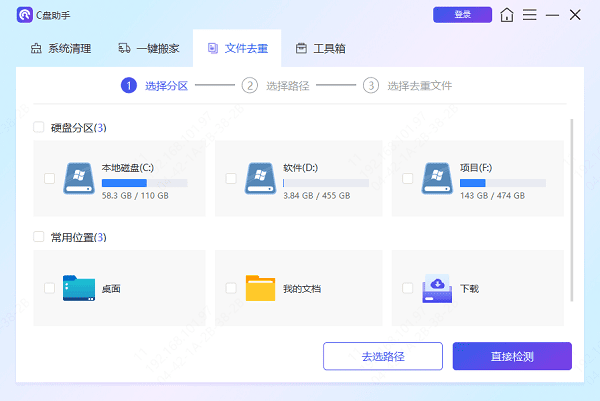
清理过后,还可以通过“文件去重”功能,释放更多C盘空间,删除重复多余的无用文档、音乐、视频、程序等文件。
二、如何避免C盘再次变满
定期清理文件:养成定期清理缓存、临时文件和无用文件的习惯,避免文件堆积。
更改下载文件存储位置:将下载文件的默认保存位置更改为其他盘符,避免C盘成为存储文件的“重灾区”。
合理管理软件安装:尽量将大型软件或游戏安装在其他盘符,而不是C盘,以节省C盘空间。
使用云存储:对于一些重要但不常用的文件,可以将其上传到云存储,减少本地磁盘的占用。
以上就是c盘满了的清理方法,希望对你有帮助。如果遇到C盘爆红、垃圾清理、文件去重、C盘搬家等系统维护问题,都可以使用“百贝C盘助手”来快速释放C盘空间,简单高效,持续确保电脑运行流畅。
最新资讯
 OpenClaw怎么配置多模型同时使用?不同任务分配不同AI模型
OpenClaw怎么配置多个AI模型?本文介绍使用OpenClaw部署助手接入DeepSeek、GLM、Kimi、通义千问等模型的方法,并讲解写作、编程、资料整理和自动化任务如何分配不同AI模型,提高多模型协同使用效率。
2026-09-22 18:47:21lucky9059 MiMo-V2.6怎么部署?小米开源大模型API接入教程
MiMo-V2.6怎么部署?本文介绍小米开源MiMo-V2.6的使用方法,包括OpenClaw部署助手内置AI体验方式,以及通过API接入MiMo-V2.6的方法,帮助用户快速上手。
2026-09-22 15:03:49qwsa12600 Microsoft .NET Desktop Runtime 11.0下载安装教程
不少Windows用户在启动软件、游戏或其他桌面程序时,会遇到“需要安装Microsoft .NET Desktop Runtime 11.0”之类的提示。遇到这类问题,通常需要安装对应版本的.NET Desktop Runtime。本文介绍官方下载安装方法,并结合星空运行库修复大师的实际操作流程,帮助大家快速补齐.NET 11桌面运行环境。
2026-09-22 15:00:52Portia18908