电脑明明没有安装多少软件,但是C盘空间却越来越少,电脑运行也逐渐变慢。其实,除了安装的软件和个人文件外,大量系统缓存、应用缓存、浏览器缓存以及临时文件也会不断占用磁盘空间。

缓存本身是为了提升电脑运行速度而产生的数据,例如软件启动记录、网页图片、系统临时文件等。但如果长期不清理,缓存文件可能会不断累积,占用大量C盘空间。Windows系统也提供了存储设置和磁盘清理功能,可以查看临时文件占用并进行删除。那么电脑缓存文件到底在哪里?哪些缓存可以删除?下面详细介绍。
一、电脑缓存文件一般存在哪里?
Windows缓存文件主要分布在以下几个位置:
1、用户临时缓存文件夹
路径:C:\Users\用户名\AppData\Local\Temp
也可以直接:
按下Win+R;输入:%temp%
点击确定。
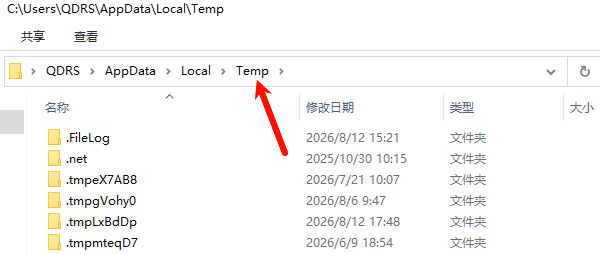
这里保存的是软件运行过程中产生的临时文件,例如:软件安装残留;程序运行缓存;临时解压文件。这些文件大部分可以安全删除。
2、Windows系统临时文件
路径:C:\Windows\Temp
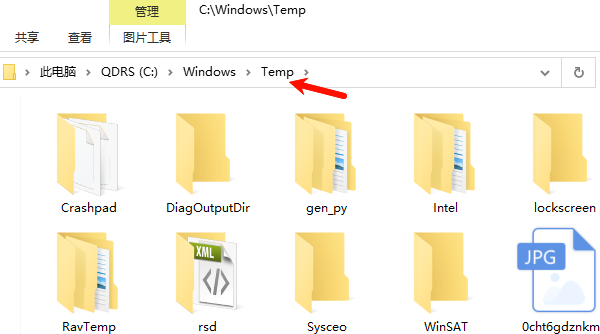
这里主要保存Windows系统运行产生的临时数据。
清理方法:
①、打开此电脑,进入C盘;
②、打开Windows文件夹;
③、找到Temp文件夹;
④、删除里面不需要的文件。
如果提示部分文件正在使用,直接跳过即可。
3、浏览器缓存文件
日常使用浏览器:Chrome;Edge;Firefox,都会保存大量缓存。
例如:
网页图片;
视频缓存;
网站数据。
长期不清理,也可能占用几个GB空间。
4、软件应用缓存
很多软件都会产生缓存,例如:
微信聊天缓存;
QQ文件缓存;
视频软件缓存;
游戏更新缓存;
Adobe软件缓存。
这些缓存通常隐藏在:C:\Users\用户名\AppData 目录中。
不过AppData里面包含很多软件配置文件,不建议直接全部删除。
二、电脑缓存文件怎么删除?5种清理方法
方法一:自动清理磁盘空间
如果不知道哪些缓存文件可以删除,或者担心误删系统文件,可以使用专业清理工具。通过“C盘清理大师”可以扫描电脑中的:系统缓存文件、软件应用缓存、浏览器垃圾、临时文件、无用日志文件等等,帮助用户快速找到占用空间较大的垃圾内容。

 好评率97%
  下载次数:3675033
 1、打开“百贝C盘清理大师”软件的【全面优化】界面,软件会自动扫描电脑磁盘中垃圾文件、临时文件、浏览器缓存等,并支持C盘清理、一键搬家、文件去重这些功能,点击“一键优化”便会把这些文件全部清除整理。

2、还可以选择进入【C盘清理】这个界面,查看自己C盘的垃圾文件占用内存有多少,然后点击“立即清理”,腾出更多的C盘空间。
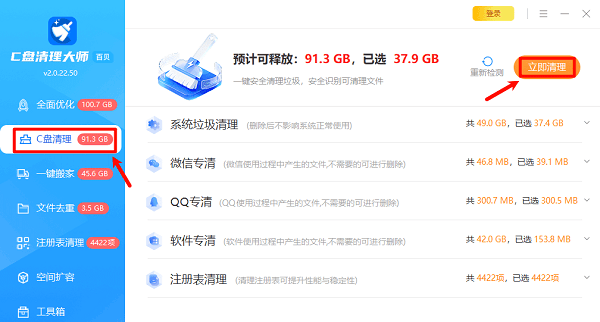
相比手动查找文件夹,使用工具清理更加方便,适合不熟悉电脑文件结构的普通用户。
方法二:使用Windows自带磁盘清理功能
操作步骤:
1、打开【此电脑】,右键点击C盘;
2、选择【属性】,点击【磁盘清理】;

3、勾选:
临时文件;
缩略图;
系统缓存;
回收站文件;
4、点击【确定】进行删除。
Windows磁盘清理可以帮助删除部分临时文件和系统缓存,释放磁盘空间。
方法三:清理Windows临时文件
操作步骤:
1、按 Win+R;输入:%temp%
2、回车打开文件夹;
3、按Ctrl+A全选;
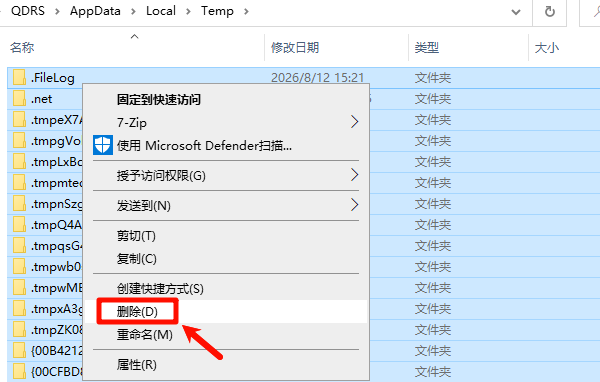
4、删除文件。
如果提示:
“文件正在使用,无法删除”
选择跳过即可。
方法四:通过系统设置清理缓存
Win10/Win11用户可以使用:【设置】→【系统】→【存储】→【临时文件】
然后选择需要删除的内容。
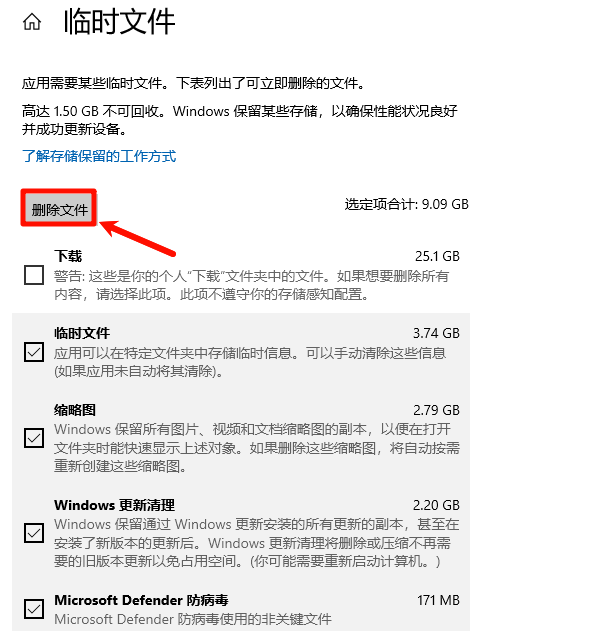
可以清理:
Windows更新缓存;
临时文件;
回收站文件;
缩略图。
Windows的存储感知功能也可以自动删除部分不需要的临时文件,帮助释放空间。
方法五:清理浏览器缓存
以Edge浏览器为例:打开Edge;
1、点击右上角三个点;
2、进入【设置】;
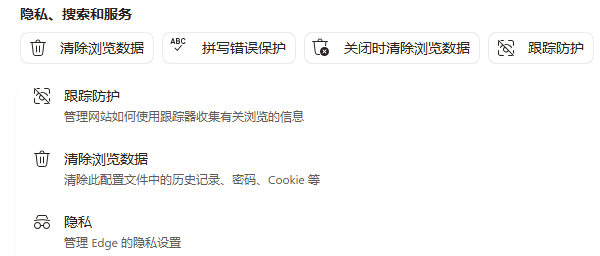
3、找到【隐私、搜索和服务】;
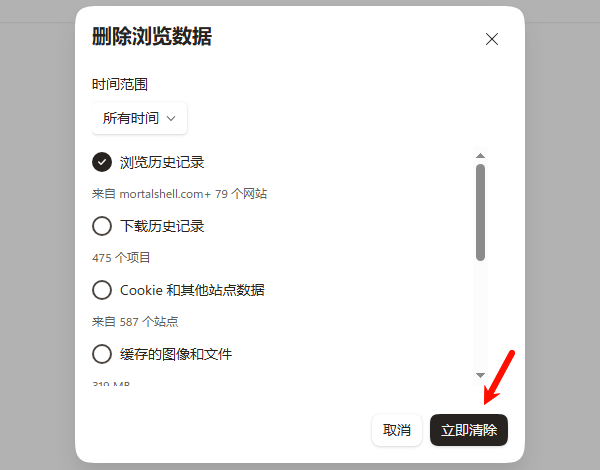
4、清除浏览数据。
建议选择:缓存的图片和文件;浏览历史记录。
三、电脑缓存清理常见问题FAQ
Q1:电脑缓存文件删除后会影响系统吗?
正常清理临时缓存不会影响系统。删除后,部分软件第一次打开时可能重新生成缓存,这是正常现象。
Q2:C盘缓存文件可以全部删除吗?
不建议全部删除。
建议只清理:
临时文件;
软件缓存;
浏览器缓存。
系统重要目录不要随意修改。
Q3:电脑清理缓存后为什么空间没有增加?
可能原因:
删除文件进入回收站;
清理的是小文件;
大量空间被其他文件占用。
建议查看C盘存储占用情况,找到真正占空间的位置。
Q4:电脑多久清理一次缓存比较好?
普通用户建议:1~3个月清理一次;
如果经常:
下载大型文件;
玩大型游戏;
使用设计软件;
可以适当增加清理频率。
电脑缓存文件主要包括系统临时文件、软件缓存、浏览器缓存以及应用运行产生的数据。长期不清理容易导致C盘空间不足,影响电脑运行速度。日常清理可以通过“C盘清理大师”扫描电脑中的系统缓存、应用垃圾文件和无用数据,快速释放磁盘空间。建议定期清理缓存,同时保留足够的C盘空间,让电脑保持更加稳定流畅的运行状态。
最新资讯
 电脑突然卡死伴有滋滋的声音怎么办?常见原因和解决方法
电脑突然卡死伴有滋滋的声音怎么办?这种情况可能与显卡驱动、温度过高、内存或硬盘异常有关。本文介绍电脑卡死滋滋响的常见原因和解决方法。
2026-09-29 18:18:18lucky15507 怎么看USB是2.0还是3.0?简单几步查看版本
怎么看USB是2.0还是3.0?本文介绍通过接口颜色、设备管理器、硬件检测等方法查看USB版本,并分析USB2.0和USB3.0速度区别以及驱动异常解决方法。
2026-09-29 18:17:20lucky11196 DRIVER_OVERRAN_STACK_BUFFER蓝屏修复教程(详细教程)
电脑频繁蓝屏并提示DRIVER_OVERRAN_STACK_BUFFER怎么办?这是驱动缓冲区溢出导致的错误代码0x000000F7。本文总结5个实用解决方法,涵盖驱动修复、内存诊断、系统文件修复等,帮你快速摆脱蓝屏困扰。
2026-09-29 17:13:22qwsa11488