steam缓存文件怎么清理?很多人发现Steam用久了以后,下载越来越慢、更新反复卡住,甚至C盘空间也莫名其妙变少。这种情况不一定是游戏太多,也可能和Steam缓存文件堆积有关。尤其是经常下载、更新、验证游戏文件的用户,缓存目录会越来越大。想清理得更稳妥,先别直接乱删文件,最好先分清哪些是下载缓存,哪些是临时残留。

一、先用Steam清缓存
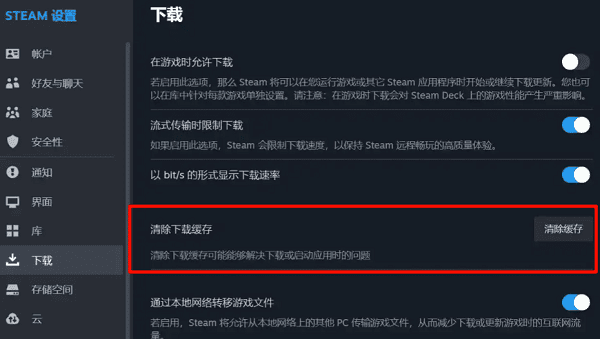
Steam本身提供了清理下载缓存的入口,这也是最适合优先尝试的方法。因为它不会直接删除已安装游戏,而是主要处理更新和下载过程中留下的临时缓存,对大多数用户来说更安全。
1. 打开Steam客户端。
2. 点击左上角“Steam”。
3. 进入“设置”。
4. 找到“下载”选项。
5. 点击“清除下载缓存”。
6. 按提示确认后重新登录账号。
二、再查目录残留
如果清理下载缓存后,C盘空间还是没有明显恢复,就要考虑是不是Steam目录里还有临时文件残留。尤其在更新中断、反复下载、磁盘写入异常时,一些缓存文件不会自动清掉。
1. 打开Steam安装目录。
2. 重点查看steamapps、downloading、temp等相关文件夹。
3. 确认当前没有游戏正在下载或更新。
4. 再处理明显的临时残留文件。
三、用百贝C盘助手专清
很多用户不是不会删缓存,而是不知道哪些文件能删、哪些删了会影响软件运行。尤其当Steam装在C盘,缓存、日志、临时文件混在一起时,手动找目录会比较麻烦。对这类情况来说,可以先用百贝C盘助手做一次扫描,更方便找出可清理的缓存和垃圾文件。

 好评率97%
  下载次数:3702879
 1. 打开百贝C盘助手,软件将进行全面扫描。
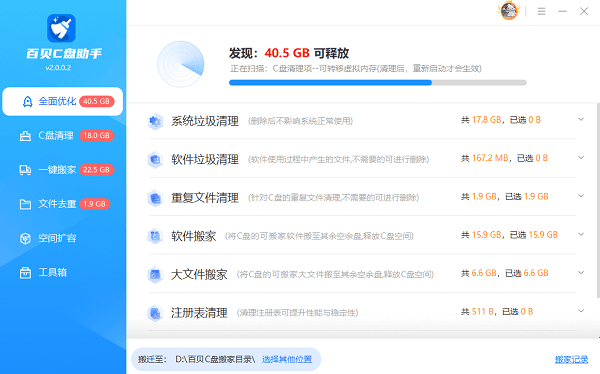
2. 等待扫描完成后,在“软件清理”下可以看到Steam、飞书、企业微信等软件缓存。
3. 找到Steam相关缓存或大体积临时文件,按提示勾选后清理。
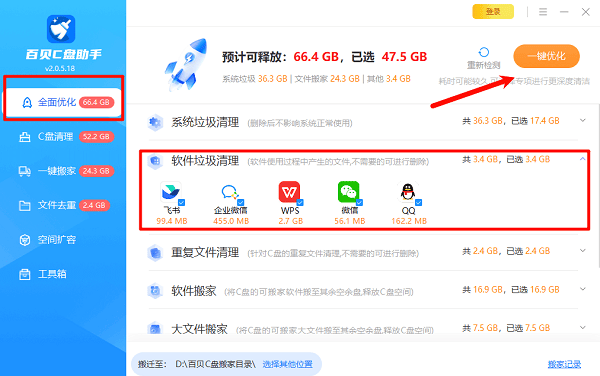
4. 清理完成后再查看C盘可用空间是否恢复。
四、清理时别误删文件
有些用户为了快速腾空间,会直接在Steam目录里大面积删除文件,这样虽然可能短时间释放空间,但也容易删到游戏本体或配置文件。尤其是steamapps中的内容,很多并不是缓存,处理前一定要分清楚。
1. 清理前先关闭Steam客户端。
2. 不要随意删除已安装游戏文件夹。
3. 对不确定用途的文件,先不要直接清空。
4. 优先清理下载缓存、临时文件和更新残留。
常见问题FAQ
问:清理Steam缓存会把游戏删掉吗?
答:正常清理下载缓存一般不会删除已安装游戏,但手动误删目录可能会影响游戏文件。
问:百贝C盘助手适合清理Steam缓存吗?
答:适合,尤其在C盘空间紧张、手动难找缓存文件时,用百贝C盘助手扫描会更方便。
steam缓存文件怎么清理?可以先用Steam自带功能清除下载缓存,再检查更新残留和临时目录。如果主要问题是C盘空间越来越小,也可以借助百贝C盘助手做进一步清理,这样更省时间也更稳妥。
最新资讯
 Microsoft XNA Framework Redist 3.1缺失怎么办?下载安装教程
Microsoft XNA Framework Redist 3.1缺失,导致游戏无法启动或运行时报错怎么办?本文介绍XNA Framework 3.1的作用及常见缺失原因,并提供星空运行库修复大师检测安装、微软官方下载安装、启用.NET Framework 3.5和修复游戏自带运行库等方法,帮助Windows用户排查游戏运行环境异常。
2026-10-15 11:33:59Portia21889 C盘传递优化文件可以删除吗?安全清理方法
C盘传递优化文件可以删除吗?可以。它是Windows更新和应用下载产生的缓存文件,正常清理不会卸载已安装的更新。本文介绍Win10、Win11传递优化文件的安全删除方法,以及占用空间过大、删除失败、清理后再次出现的处理办法。
2026-10-15 11:05:42kevin22705 C盘清理后仍然空间不足怎么办 试试这5种方法
C盘清理后仍然空间不足怎么办?本文介绍5种解决方法,包括使用百贝C盘清理大师深度清理、Windows磁盘清理、卸载大型软件、迁移软件数据及清理大文件,帮助释放C盘空间。
2026-10-14 17:50:31qwsa27544