如果你刚装好Photoshop、Premiere Pro、After Effects或Acrobat,双击图标后却看到一句熟悉又让人头大的提示——“配置错误。请卸载并重新安装该产品。错误:16”,先别急着删软件。
这个报错最容易误导人的地方,就是它表面上让你“卸载重装”,但实际上,大多数错误代码16和安装包关系并不大。很多人反复重装三四次,问题依旧,最后才发现根源根本不在安装阶段,而在系统权限和运行环境上。下面便是详细的解决方法。
第一步:修复SLStore 和 Adobe PCD权限
1、找到SLStore文件夹
通常路径为:
C:\ProgramData\Adobe\SLStore
需要注意的是,ProgramData默认是隐藏文件夹。如果你看不到:
①、打开“此电脑”
②、点击顶部“查看”
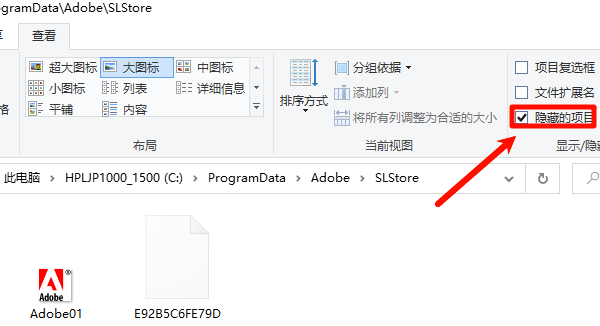
③、勾选“隐藏的项目”
然后再进入对应路径。
2、修改权限
找到SLStore文件夹后:
①、右键点击 SLStore;
②、选择【属性】切换到【安全】选项卡;
③、点击【编辑】,选中当前登录账户,或者Administrators;
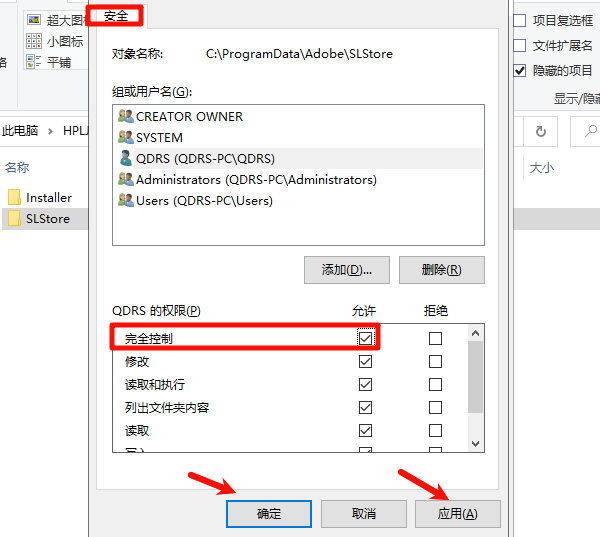
④、勾选【完全控制】;
⑤、点击【应用】和【确定】;
3、老版本用户再检查 Adobe PCD
如果你安装的是较早版本的Adobe软件,比如部分CS系列,还需要检查另一个目录:
C:\Program Files (x86)\Common Files\Adobe\Adobe PCD
操作方法一样,同样给当前账户或管理员组赋予完全控制权限。
这一类报错,很多就是因为这两个目录在装机迁移、Ghost系统、权限继承异常后,默认访问权限被改坏了。
第二步:用驱动人生修复运行库和关键驱动
很多人修完权限后还是打不开 Adobe,原因通常卡在更深一层:运行库缺失、系统组件异常、显卡驱动或基础驱动不兼容。
Adobe软件尤其是 PS、PR、AE,并不是单独运行的。它们启动时会依赖多种系统组件。使用“驱动人生”可以检查是否存在显卡驱动异常、驱动缺失、系统组件异常等等,一键补齐缺失的Visual C++、DirectX等常见依赖环境。

 好评率97%
  下载次数:5628144
 1、点击上方按钮下载安装,然后打开驱动人生,点击【全面诊断】界面的“立即诊断”选项;

2、软件会自动检测当前电脑存在的故障问题,例如:驱动问题、环境修复问题、DLL文件问题、运行库问题等等。用户点击“全面修复”选项便可批量安装驱动以及修复电脑存在的问题,修复系统环境。

很多电脑表面看是 Adobe 报错,实际上根源是系统运行环境残缺。通过“驱动人生”把这些底层问题一次性修好后,Adobe错误代码16往往也会一起消失。
第三步:以管理员身份运行Adobe软件
权限修复后,不要马上下结论。下一步建议直接测试管理员运行。
操作很简单:
1、找到PS、PR或AE的启动图标;
2、右键,选择【以管理员身份运行】;
如果能正常打开,说明问题大概率已经被解决,只是系统当前的用户权限控制较严。
为了避免下次还要重复右键:
3、右键软件图标,选择【属性】;
4、进入【兼容性】,勾选【以管理员身份运行此程序】;
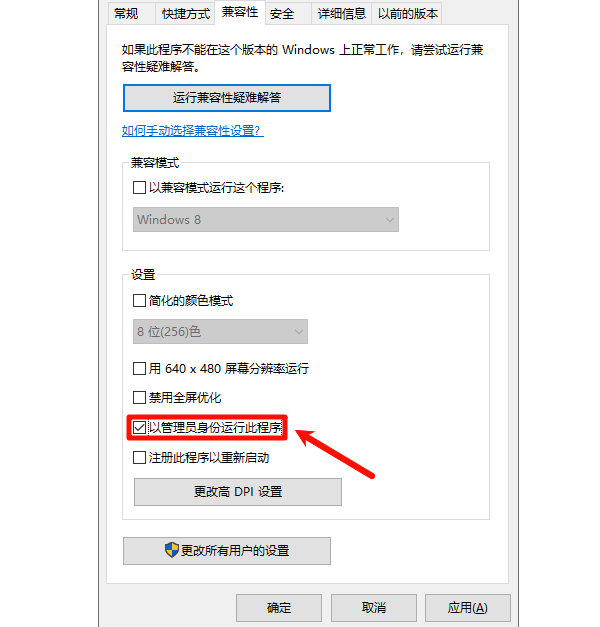
这样以后双击就会自动以更高权限启动。
不过,如果你做到这一步还是报错16,那就说明问题不只是文件夹权限,系统底层环境可能也出了问题。
为什么电脑容易出现Adobe错误代码16?
从经验上看,以下几类电脑最容易中招:
1、Ghost系统或精简版系统
这类系统常常删掉了一些看似“没用”的组件,但 Adobe 正好要用到。
2、装过很多优化/清理工具
某些工具会清掉缓存、权限继承或运行库,导致 Adobe 授权模块失效。
3、系统迁移过盘符或做过克隆
硬盘迁移、软件搬家、用户目录调整后,SLStore 和 Adobe PCD 的权限很容易乱掉。
4、显卡驱动太旧或异常
尤其是 PR、AE 这类更依赖图形调用的软件,驱动不正常时,启动阶段就可能连带报授权类错误。
如果前三步都做了,仍然无法解决,可以再补查两个地方。
1、确认系统时间是否正确
Adobe 的授权校验对系统时间较敏感,时间、日期、时区错误,都可能导致校验失败。
2、关闭杀毒软件或安全防护工具后重试
部分安全软件会拦截 Adobe 写入配置目录,尤其是首次启动时。可以暂时关闭后测试一次。
遇到Adobe软件错误代码16,这不是单纯的“软件没装好”,而是“软件启动所需的权限或系统环境出了问题”。最有效的处理顺序就是先修复SLStore和Adobe PCD权限,然后用“驱动人生”补齐运行库、检查显卡和关键驱动。
最新资讯
 Microsoft XNA Framework Redist 3.1缺失怎么办?下载安装教程
Microsoft XNA Framework Redist 3.1缺失,导致游戏无法启动或运行时报错怎么办?本文介绍XNA Framework 3.1的作用及常见缺失原因,并提供星空运行库修复大师检测安装、微软官方下载安装、启用.NET Framework 3.5和修复游戏自带运行库等方法,帮助Windows用户排查游戏运行环境异常。
2026-10-15 11:33:59Portia21891 C盘传递优化文件可以删除吗?安全清理方法
C盘传递优化文件可以删除吗?可以。它是Windows更新和应用下载产生的缓存文件,正常清理不会卸载已安装的更新。本文介绍Win10、Win11传递优化文件的安全删除方法,以及占用空间过大、删除失败、清理后再次出现的处理办法。
2026-10-15 11:05:42kevin22707 C盘清理后仍然空间不足怎么办 试试这5种方法
C盘清理后仍然空间不足怎么办?本文介绍5种解决方法,包括使用百贝C盘清理大师深度清理、Windows磁盘清理、卸载大型软件、迁移软件数据及清理大文件,帮助释放C盘空间。
2026-10-14 17:50:31qwsa27545