清理电脑C盘时,不少用户会在Windows“临时文件”列表中发现一个叫“传递优化文件”的项目,有时占用几百MB,有时甚至达到十几GB。看到这么大的文件,很多人不敢直接删除,担心影响系统更新或者导致电脑出现问题。

答案是:C盘中的传递优化文件可以删除。 它主要是Windows下载系统更新、应用商店程序时生成的临时缓存。正常清理不会卸载已经安装的系统更新,也不会删除个人文件。如果电脑目前没有正在进行的更新任务,可以通过Windows磁盘清理安全删除;如果C盘还有其他缓存和垃圾文件,也可以借助“百贝C盘清理大师”进一步释放空间。
一、传递优化文件是什么?删除后有什么影响?
传递优化(Delivery Optimization)是Windows自带的下载优化功能,主要用于提高系统更新及部分应用的下载效率。
例如,电脑下载Windows更新时,系统可能会临时保存部分下载内容,方便后续使用,也可以根据设置与局域网内的其他电脑共享更新数据。这些内容就是传递优化缓存。需要区分的是,传递优化文件并不等于已经安装到系统中的更新文件。
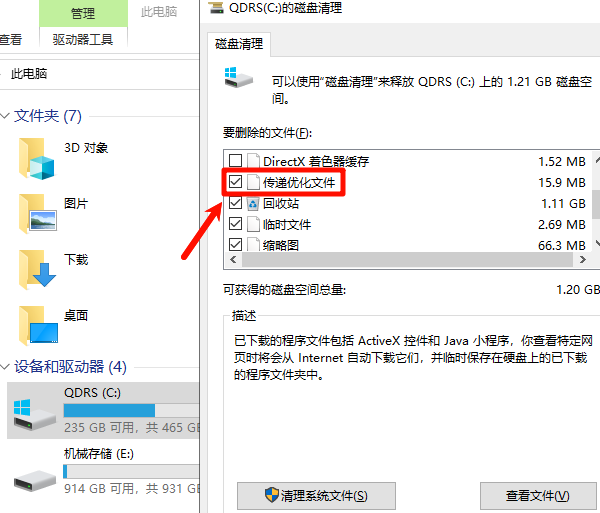
删除后主要有以下影响:
1、 不会卸载已经安装的更新。 已完成的系统补丁仍然保留,不会因为清理传递优化缓存而消失。
2、 可能需要重新下载部分内容。 如果后续更新或应用下载仍需要这些缓存,Windows可能重新获取相关文件,增加一定的网络流量。
3、 以后仍可能重新生成。 Windows后续下载更新或应用时,还可能产生新的传递优化缓存。
因此,如果C盘空间充足,没有必要频繁清理;如果已经出现空间不足提示,删除不再需要的传递优化缓存是合理的。
二、C盘传递优化文件怎么安全删除?
方法一:通过Windows自带功能清理
如果只是想删除“传递优化文件”这一项,最直接的方式就是使用Windows自带的临时文件清理功能,无需手动进入系统文件夹。
Win11操作步骤:
1、 按下Win+I打开设置,依次进入“系统→存储→临时文件”。
2、 等待Windows完成扫描,找到列表中的“传递优化文件”,查看占用空间大小。
3、 勾选“传递优化文件”,点击“删除文件”,等待清理完成。
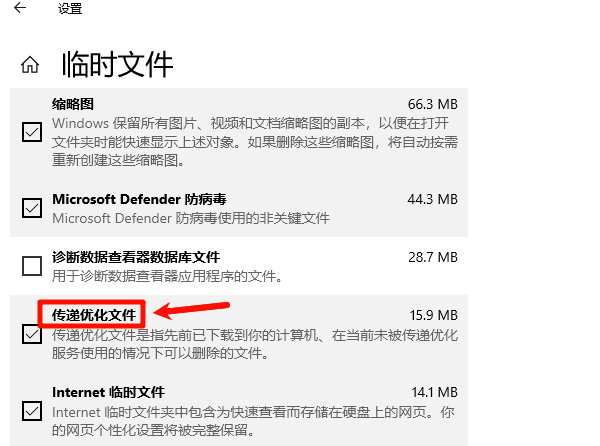
Win10用户也可以通过“设置→系统→存储→临时文件”查找相关选项,具体显示位置可能因系统版本有所不同。
如果临时文件列表中没有对应项目,还可以使用传统的磁盘清理工具:
1、 按下Win + R,输入cleanmgr并回车。
2、 选择C盘,等待扫描完成。如果没有看到相关项目,可以点击“清理系统文件”重新扫描。
3、 找到并勾选“传递优化文件”,点击“确定→删除文件”。
这里建议只勾选自己明确需要清理的项目。如果同时看到“下载”“回收站”“以前的Windows安装”等选项,不要未经检查就全部选择,以免删除个人文件或系统回退所需的数据。
方法二:使用百贝C盘清理大师进一步释放空间
有些电脑的传递优化文件只有几百MB,但整个C盘已经快满了。这种情况即使删除传递优化缓存,也可能腾不出多少空间。
因为Windows更新残留、系统临时文件、浏览器缓存以及软件安装包等,也可能占据大量存储空间。
如果不想逐个查找,可以使用“百贝C盘清理大师”扫描C盘,识别其他可以清理的缓存和残留文件。

 好评率97%
  下载次数:3702854
 1、打开“百贝C盘清理大师”软件的【全面优化】界面,软件会自动扫描电脑磁盘中垃圾文件、临时文件、浏览器缓存等,并支持C盘清理、一键搬家、文件去重这些功能,点击“一键优化”便会把这些文件全部清除整理。

2、还可以选择进入【C盘清理】这个界面,查看自己C盘的垃圾文件占用内存有多少,然后点击“立即清理”,腾出更多的C盘空间。

清理完成后,重新打开“此电脑”,查看C盘可用空间是否增加,比单纯观察某个缓存项目的数字更直观。
三、传递优化文件清理后又出现,还占用很大空间
有些用户发现,刚清理完传递优化文件,过了一段时间又出现几GB的占用,于是怀疑没有清理干净。
实际上,传递优化文件本身就是一种可以重新生成的缓存。当Windows更新、Microsoft Store或其他相关程序再次下载内容时,系统可能重新缓存部分数据。这并不一定是故障。
如果经常出现异常增长,可以按下面的方式处理。
1、 调整传递优化的共享设置
Win11进入:“设置→Windows更新→高级选项→传递优化”。
Win10进入:“设置→更新和安全→传递优化”。
找到“允许从其他电脑下载”选项。如果电脑不需要与其他设备共享更新,可以将其关闭。
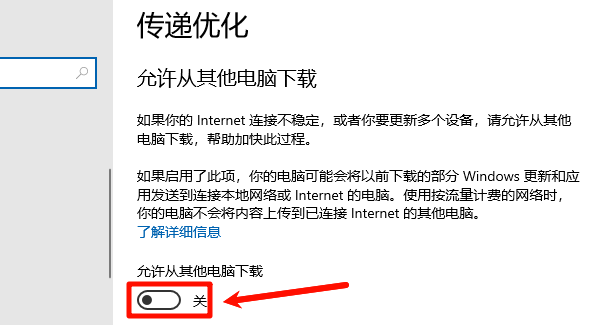
注意,这只是关闭与其他电脑之间的对等共享,不会关闭正常的Windows更新,也不能保证今后完全不生成缓存文件。
2、 检查Windows更新是否反复下载
如果短时间内缓存不断增长,同时Windows更新一直显示下载失败、正在重试或反复安装同一个补丁,就要先排查更新异常,而不是反复删除缓存。
可以进入“设置→Windows更新→更新历史记录”,查看近期是否存在连续失败的更新任务。
3、 按实际占用情况清理
Windows本身就会自动管理传递优化缓存,在缓存过期或占用过多空间时清理部分文件。因此,普通用户不需要每天清理,更不建议为了阻止缓存生成而强行禁用相关系统服务。
四、常见问题FAQ
1、 传递优化文件占用10GB,可以全部删除吗?
可以清理不再需要的缓存。建议先完成当前Windows更新,再通过系统自带工具删除。
2、 删除传递优化文件会导致Windows更新失败吗?
正常清理不会禁用更新功能,但可能让系统重新下载所需内容。
3、 传递优化文件为什么删不掉?
可能是缓存正在被使用或系统尚未完成更新。建议完成更新并重启后重新清理。
4、 关闭传递优化后,还会占用C盘空间吗?
可能会。关闭与其他电脑共享更新,不等于关闭Windows自身的下载和缓存机制。
C盘传递优化文件属于Windows正常产生的下载缓存,空间不足时可以清理,但没有必要反复删除。
如果只是想清除传递优化缓存,直接使用Windows“临时文件”或“磁盘清理”即可;如果清理之后C盘仍然很满,可以通过“百贝C盘清理大师”扫描其他系统垃圾和缓存,进一步释放空间。
最新资讯
 Microsoft XNA Framework Redist 3.1缺失怎么办?下载安装教程
Microsoft XNA Framework Redist 3.1缺失,导致游戏无法启动或运行时报错怎么办?本文介绍XNA Framework 3.1的作用及常见缺失原因,并提供星空运行库修复大师检测安装、微软官方下载安装、启用.NET Framework 3.5和修复游戏自带运行库等方法,帮助Windows用户排查游戏运行环境异常。
2026-10-15 11:33:59Portia21889 C盘传递优化文件可以删除吗?安全清理方法
C盘传递优化文件可以删除吗?可以。它是Windows更新和应用下载产生的缓存文件,正常清理不会卸载已安装的更新。本文介绍Win10、Win11传递优化文件的安全删除方法,以及占用空间过大、删除失败、清理后再次出现的处理办法。
2026-10-15 11:05:42kevin22705 C盘清理后仍然空间不足怎么办 试试这5种方法
C盘清理后仍然空间不足怎么办?本文介绍5种解决方法,包括使用百贝C盘清理大师深度清理、Windows磁盘清理、卸载大型软件、迁移软件数据及清理大文件,帮助释放C盘空间。
2026-10-14 17:50:31qwsa27544