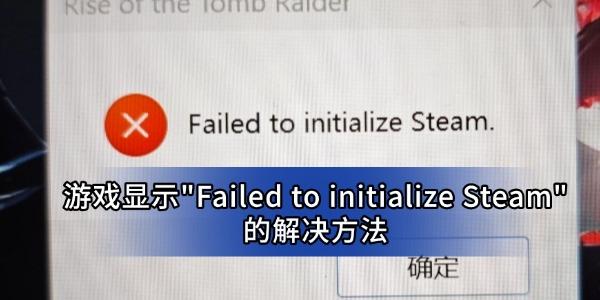
在Steam上启动游戏时突然弹出“Failed to initialize Steam”,游戏窗口闪一下就消失,是很多玩家都遇到过的尴尬情况。这个英文报错直译为“无法初始化Steam”,意思是游戏没能成功连接到你电脑上的Steam客户端,常见诱因包括Steam进程异常、缺少管理员权限、游戏文件损坏以及系统运行库组件缺失。遇到这种情况别慌,按下面从简到繁的顺序逐一排查即可。
一、以管理员身份启动Steam
Steam客户端未运行或权限不足,是此类报错最常见的原因。多数游戏要求Steam处于已登录状态,当权限受限时,游戏无法完成与客户端的初始化握手。
1. 关闭报错提示,手动启动Steam并登录账号。
2. 右键点击Steam桌面快捷方式,选择“以管理员身份运行”。
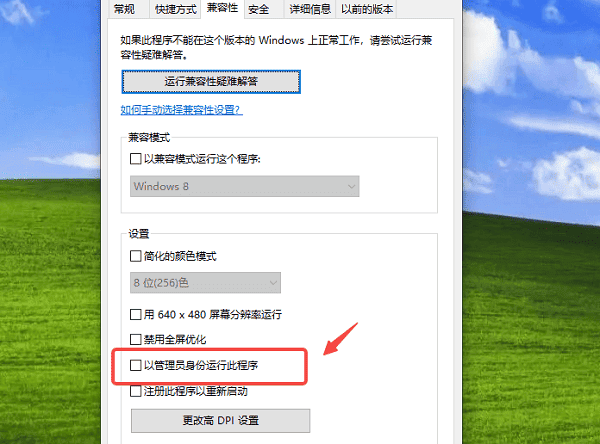
3. 等待Steam主界面完全加载后,从游戏库中点击“开始”启动游戏。
二、用星空运行库修复大师补齐游戏组件
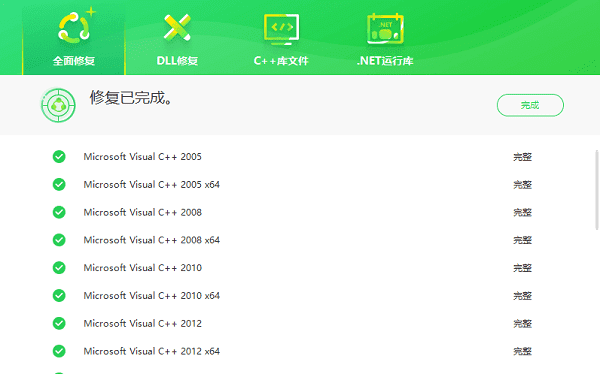
游戏依赖的微软VC++运行库、DirectX等组件缺失或损坏,也会让游戏在初始化阶段被系统中断;手动逐个安装运行库容易漏装、装错版本。使用“星空运行库修复大师”可一次性补齐常用组件:
1. 下载并安装星空运行库修复大师。

 好评率97%
  下载次数:3709567
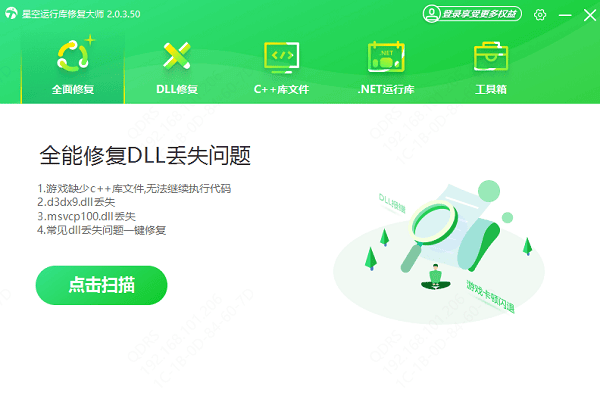
 2. 打开软件,点击“扫描”,自动扫描系统中缺失或异常的游戏运行组件。
3. 检测完成后点击“立即修复”,等待运行库与DirectX文件补全。
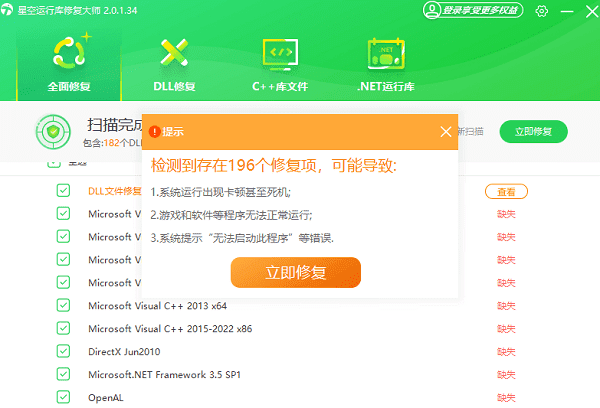
4. 重启电脑,再从Steam库中启动游戏,报错即可消除。
三、验证游戏文件的完整性。
游戏本地文件不完整或更新中断,同样会触发“Failed to initialize Steam”。
1. 在Steam游戏库中右键点击出错的游戏,选择“属性”。
2. 切换到“本地文件”选项卡,点击“验证游戏文件的完整性”。
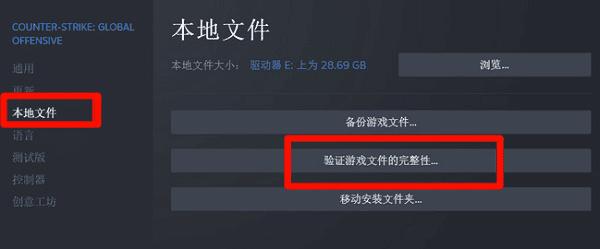
3. 等待校验进度条跑完;若提示缺失文件已重新下载,属正常现象。
4. 完成后再次启动游戏即可。
四、结束Steam进程并清除下载缓存
Steam进程卡死或下载缓存损坏,会导致游戏反复初始化失败。
1. 按Ctrl+Shift+Esc打开任务管理器,找到所有Steam相关进程。
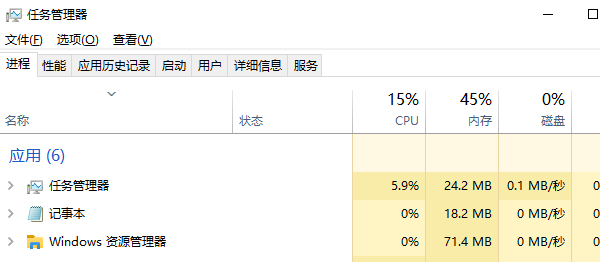
2. 逐个右键点击这些进程,选择“结束任务”。
3. 重新以管理员身份启动Steam。
4. 若问题依旧,点击左上角“Steam”“设置”“下载”,选择“清除下载缓存”。
5. 重启Steam后,再次启动游戏尝试。
五、将Steam加入杀毒软件信任区
杀毒软件或防火墙误拦截Steam客户端,也可能切断游戏的初始化连接。
1. 打开你使用的安全软件或防火墙设置界面。
2. 将Steam安装目录(默认位于C:\Program Files (x86)\Steam)加入信任区。
3. 若仍无法启动,可临时关闭实时防护与防火墙,再重新启动游戏。
常见问题解答(FAQ)
问:游戏弹出“Failed to initialize Steam”是什么意思?
答:表示游戏程序无法与Steam客户端建立初始化连接,也就是游戏没能调用到已登录的Steam进程,多数由Steam未运行、权限不足或文件、组件损坏引起,按上文方法逐项排查即可。
问:我已经开着Steam,为什么还是提示“Failed to initialize Steam”?
答:可能是Steam进程异常或权限不够。建议先结束所有Steam相关进程,再右键选择“以管理员身份运行”重新启动;若游戏是从桌面快捷方式或第三方启动器打开的,请改为从Steam游戏库内启动。
问:卸载重装Steam会删除已安装的游戏吗?
答:不会。游戏本体保存在Steam库文件夹中,卸载客户端不会删除它们。重装后登录同一账号,右键游戏选择“安装”,Steam会自动识别已有文件,无需重新下载。
问:只有从Steam下载的游戏才会报这个错吗?
答:不一定。部分单机游戏同样通过Steam验证授权或依赖其组件,启动时也可能报错;此外系统缺少VC++等运行库也会引发同类提示,可用星空运行库修复大师统一处理。
最新资讯
 VK_ERROR_DEVICE_LOST怎么解决?游戏Vulkan报错修复指南
玩游戏时,如果出现“FATAL ERROR: Vulkan encountered unrecoverable error VK_ERROR_DEVICE_LOST”错误,可能导致游戏闪退、卡死或无法继续运行。该问题通常与显卡驱动异常、显卡超频、游戏文件损坏或游戏自身兼容性问题有关。本文整理了6种排查方法,帮助玩家逐步定位原因,解决Vulkan报错问题。
2026-10-19 11:50:26Portia17131 永恒之塔2出现“不支援DirectX12”警告怎么办?完整修复方案
启动《永恒之塔2》时,如果遇到“不支援DirectX12”或“DirectX 12 is not supported on your system”的提示,导致游戏无法正常运行,可以尝试检查显卡兼容性、更新显卡驱动、修复系统运行环境以及验证游戏文件等方法。本文详细介绍5种排查方案,帮助玩家快速定位问题。
2026-10-19 11:27:11Portia29561 《绿梦:时空之声》卡顿/闪退/掉帧怎么办?恢复游戏流畅运行的方法
《绿梦:时空之声》出现卡顿、闪退、掉帧怎么办?本文针对PC端玩家,整理配置检查、显卡驱动更新、游戏运行库修复、后台程序优化、客户端检查等实用方法,并介绍如何结合官方公告排查游戏自身问题,帮助解决Win10/Win11系统下游戏运行不流畅、无法启动等常见故障。
2026-10-16 11:19:57Portia12997