相信不少喜欢玩游戏的朋友都遇到过这种情况:兴冲冲地打开电脑,双击游戏图标,满怀期待地等着进入游戏世界,结果系统直接弹出一个报错框——“无法启动此程序,因为计算机中丢失steamclient64.dll”。这其实是Steam平台上很常见的一个报错。今天咱们就来解决它。

方法一:用Steam客户端自带的修复功能
打开Steam客户端,点击左上角的“Steam”菜单,选择“设置”。
进入设置窗口后,切换到“下载”选项卡,然后点击“Steam库文件夹”。
在打开的窗口中,选择你的游戏库文件夹,右键点击,选择“修复库文件夹”。
Steam会自动检查并修复文件完整性问题。
方法二:使用系统自带的文件检查工具
Windows系统其实自带了一个非常好用的系统文件检查工具。
按Win+R键打开运行窗口,输入cmd,然后按Ctrl+Shift+Enter以管理员身份运行命令提示符。
在黑色的窗口里输入sfc /scannow,按下回车键。
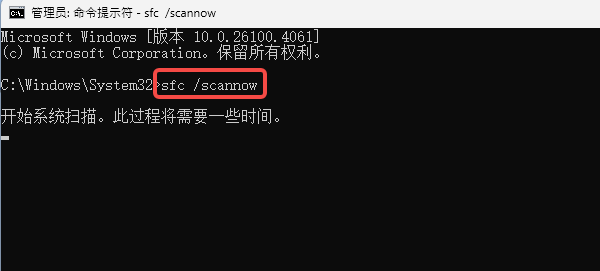
系统就会开始扫描所有受保护的系统文件,并自动修复发现的问题。这个过程可能需要一点时间,耐心等待它完成就可以了。
方法三:借助专业的修复工具一键处理
如果对电脑系统不太熟悉,这里还有一个更省事的办法,就是使用专门解决这类问题的工具软件——星空运行库修复大师。

 好评率97%
  下载次数:3672957
 下载安装后打开软件,点击扫描,它就会自动检测你电脑上所有缺失或者损坏的DLL文件和运行库组件,包括咱们今天说的steamclient64.dll,以及其他游戏常用的C++运行库、.NET框架、DirectX组件等,都会一并检测出来。
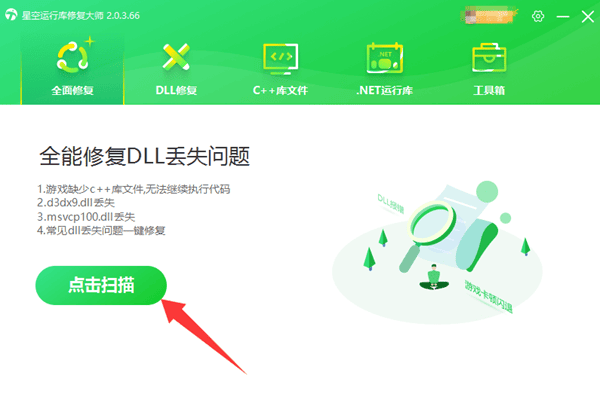
然后你只需要点一下“立即修复”按钮,它就会自动完成下载和安装,全程不需要你手动去查找文件、复制粘贴到系统目录这些操作。
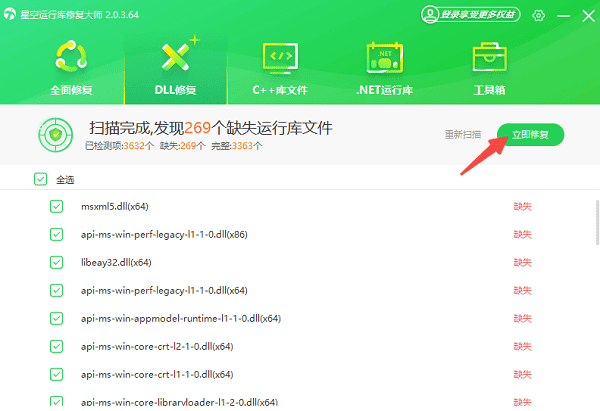
而且这个工具的好处是,它不仅仅是解决眼下这一个问题。很多游戏报错其实都是运行库环境不完整导致的,用星空运行库修复大师扫一遍,相当于给你的系统做了一个全面的“体检”和修复,以后遇到其他游戏弹窗报错,也可以用同样的方式快速处理。
方法四:重新安装Steam客户端
如果前面几种方法都不管用,最彻底的办法就是重新安装Steam了。先正常卸载Steam,然后去官网下载最新版本的安装包重新安装。注意,在卸载之前,记得把Steam安装目录下的steamapps文件夹备份一下,这里面装的是你下载的游戏,不备份的话重新安装后需要重新下载游戏,挺费时间的。

遇到steamclient64.dll丢失的问题,按照本文顺序来操作,大部分情况下都能解决。平时使用电脑的时候,也可以注意一下,把Steam的安装目录添加到杀毒软件的信任列表里,避免被杀毒软件误删,这样能减少很多不必要的麻烦。希望这篇指南能帮到你,让你顺利回到游戏世界。
最新资讯
 Windows安装临时文件可以删吗?C盘空间不足这样清理
Windows安装临时文件可以删除吗?一般来说,如果Windows更新或系统安装过程已经完成,并且电脑运行正常,这类安装过程中产生的临时文件通常可以清理。不过,如果系统正在更新、安装尚未完成,或者用户还需要保留旧版本Windows用于回退,就不建议贸然删除。本文详细介绍Windows安装临时文件的作用、删除前需要注意什么,以及Windows 10/11清理C盘临时文件的几种方法。
2026-09-29 18:19:06Portia17911 电脑突然卡死伴有滋滋的声音怎么办?常见原因和解决方法
电脑突然卡死伴有滋滋的声音怎么办?这种情况可能与显卡驱动、温度过高、内存或硬盘异常有关。本文介绍电脑卡死滋滋响的常见原因和解决方法。
2026-09-29 18:18:18lucky15525 怎么看USB是2.0还是3.0?简单几步查看版本
怎么看USB是2.0还是3.0?本文介绍通过接口颜色、设备管理器、硬件检测等方法查看USB版本,并分析USB2.0和USB3.0速度区别以及驱动异常解决方法。
2026-09-29 18:17:20lucky11213