使用电脑时,我们常常会无意中复制、下载或保存多个相同的文件。时间久了,文件夹里堆满了各种重复文件,占用大量磁盘空间,不仅拖慢系统速度,还让管理变得混乱。那么,如何高效清理文件夹中的重复文件?本文将为你介绍几种实用方法,帮助你有效操作。

一、重复文件的常见来源
在开始清理之前,我们先了解下这些重复文件的“来源”,方便后续有针对性地操作:
多次下载:同一个文件被下载多次,名字后缀为“(1)(2)...”。
文件备份:手动复制或自动备份造成多个版本。
软件更新残留:驱动安装包、旧安装文件未被自动清除。
多人共用电脑:不同用户下载或保存了相同内容。
网盘同步冲突:网盘同步生成重复副本。
这些文件虽然体积不一定大,但积少成多,尤其是视频、图片、压缩包类重复文件,常常占用几GB甚至几十GB空间。
二、手动查找重复文件的方法
最基础的方法就是手动逐个文件夹查找。你可以使用文件资源管理器,通过排序方式(文件名、大小、修改时间等)对比文件,但这种方式效率极低,且容易漏掉隐藏重复文件,耗时又费力。
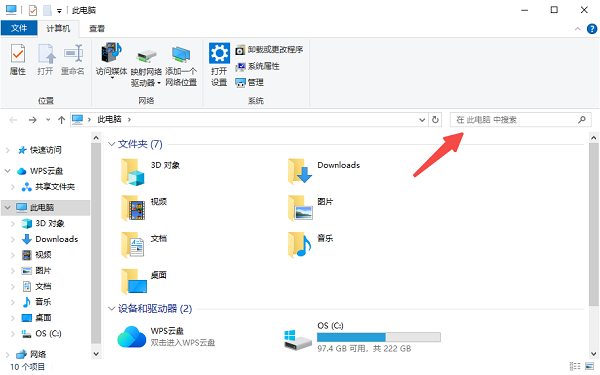
适用于重复文件量少或结构非常简单的文件夹,不建议在系统盘或大型文件目录中使用。
三、使用“百贝C盘助手”删除重复文件
如果你想高效清理系统盘、文档库或桌面文件夹里的重复文件,强烈推荐使用百贝C盘助手这款工具。它专门针对C盘空间优化,内置“文件去重”功能,操作简单、安全性高。

 好评率97%
  下载次数:3640017
 步骤一:打开百贝C盘助手
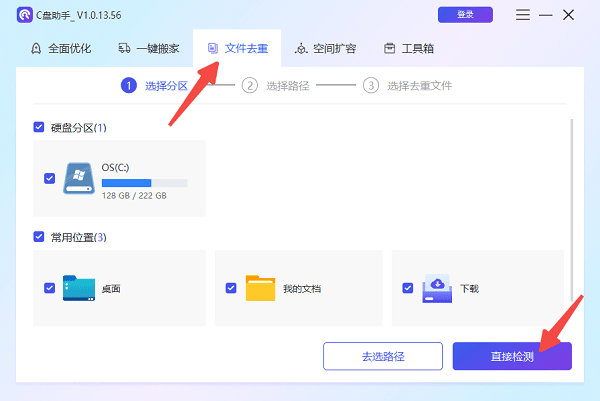
如图所示,在主界面上方点击“文件去重”模块,即可进入重复文件扫描界面。
你可以勾选要扫描的区域(如C盘、桌面、文档、下载等),也可手动选择路径。
点击右下角“直接检测”,软件就会自动扫描目标路径下所有重复文件。
步骤二:查看扫描结果并一键删除
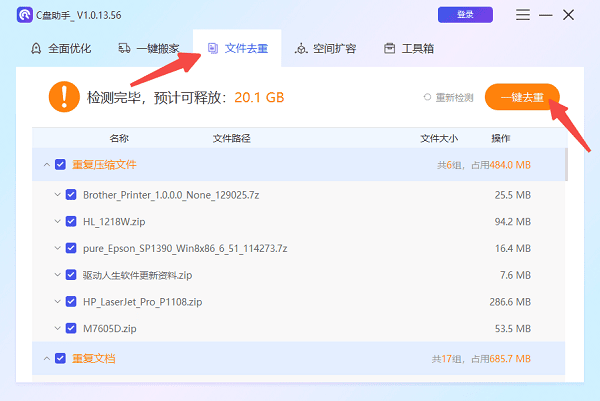
扫描完成后,百贝C盘助手会自动分类显示重复文件,按文件名、大小、路径排序。
你可以手动确认要保留或删除的副本,也可以直接点击右上角的“一键去重”按钮,自动清除多余副本。
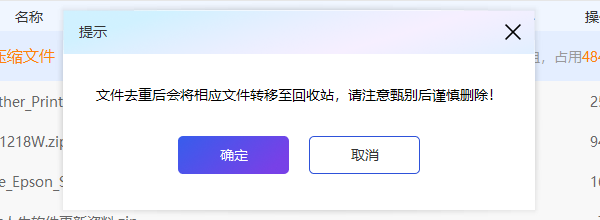
注意,在去重之前,软件会提示你“文件去重后会将相应文件转移至回收站”,因此需要仔细甄别后再谨慎删除。
四、定期清理重复文件
清理重复文件并非一次性任务。为了保持电脑运行顺畅,建议每隔一段时间执行一次去重扫描,特别是在以下几种情况下:
安装/卸载了大型软件或游戏
网盘或U盘频繁拷贝内容
磁盘空间不足提醒频繁弹出
系统运行明显变卡

五、其他辅助建议
除了使用以上的方法去重,我们也建议你日常注意以下几点,减少重复文件的产生:
下载文件时注意保存位置,避免多次下载。
备份前分类管理,定期整理旧版本。
使用网盘同步前查看“冲突文件”提示。
桌面不要堆积太多零散文件,可归类入“临时文件夹”定期清理。
电脑用久了卡顿、空间不足,很大一部分原因就是“重复文件”太多在悄悄拖后腿。如果你也苦于系统盘爆满、C盘告急,不妨试试本文的方法快速解决问题。此外,如果遇到网卡、显卡、蓝牙、声卡等驱动的相关问题,建议下载“驱动人生”进行检测修复。
最新资讯
 电脑如何恢复删除的照片?回收站清空也可以这样找
电脑如何恢复删除的照片?本文介绍回收站恢复、永久删除照片恢复、U盘及SD卡照片找回方法,并讲解如何使用数据救星扫描误删照片,提高照片恢复成功率。
2026-09-23 15:30:21lucky28988 mfreadwrite.dll丢失怎么办 下载与修复方法
mfreadwrite.dll 丢失导致软件和游戏无法打开?本文提供系统文件检查、运行库一键修复、手动放置 DLL 与媒体功能包修复四种方法,帮你快速解决“找不到 mfreadwrite.dll”报错。
2026-09-23 15:03:47qwsa23449 C盘空间不足出现黄色警告?清理恢复方法
C盘空间不足、容量变红并出现系统警告怎么办?本文介绍C盘突然变满的常见原因,以及使用百贝C盘清理大师、Windows存储设置和文件转移等方法安全释放空间。
2026-09-23 13:40:40kevin21999