Windows 出现“无法播放测试音调”时,可以先重启 Windows Audio 和 Windows Audio Endpoint Builder 服务;如果仍然没有声音,再检查默认输出设备、关闭音频增强、更换默认音频格式,并重点排查声卡驱动。微软目前针对 Windows 10/11 的音频问题也将错误的输出设备、音频增强、驱动异常以及音频服务故障列为常见原因。
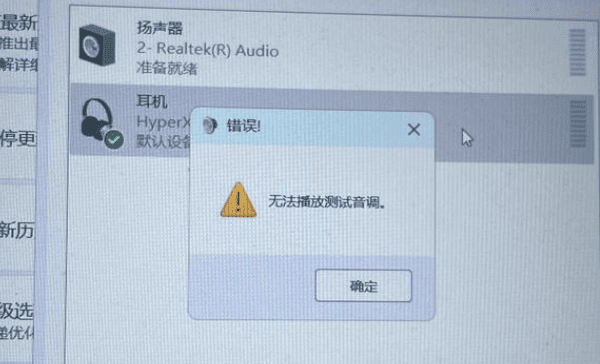
这种问题比较典型的表现是:电脑右下角仍然显示扬声器图标,音量条也可以调整,但进入“声音”设置测试扬声器时,却弹出“无法播放测试音调”。部分用户还会同时遇到耳机、麦克风无法使用等情况。
一、为什么会出现“无法播放测试音调”?
常见原因主要有以下几类:
1. Windows音频服务异常
Windows Audio 或 Windows Audio Endpoint Builder 没有正常运行,就可能导致系统无法完成声音播放。
2. 默认播放设备选择错误
电脑同时连接显示器、蓝牙耳机、USB耳机等设备时,Windows可能切换到了其他输出设备。
3. 音频增强或声音格式冲突
部分设备开启音频增强,或者当前默认音频格式与驱动、硬件兼容性不好,也可能导致测试声音播放失败。微软的近期支持文档同样建议遇到音频异常时尝试关闭音频增强并更换默认格式。
4. 声卡驱动异常
驱动损坏、版本不兼容或者更新后安装不完整,都可能导致扬声器无法正常工作。微软也建议在声音异常时更新或重新安装音频驱动。
二、解决“无法播放测试音调”的方法
方法一:重启Windows音频服务
这是最值得优先尝试的方法,不需要修改驱动,操作也比较简单。操作步骤:
1. 按下 Win+R,输入 services.msc,按回车。
2. 找到 Windows Audio,右键点击,选择“重新启动”。
3. 再找到 Windows Audio Endpoint Builder。
4. 同样右键选择“重新启动”。
5. 重新打开声音设置,测试扬声器。

方法二:检查默认播放设备
如果电脑同时连接 HDMI 显示器、蓝牙耳机、USB耳机等设备,很容易选错声音输出。操作步骤:
1. 打开“设置”→“系统”→“声音”。
2. 在“输出”中查看当前选择的设备。
3. 选择实际使用的扬声器或耳机。
4. 点击“更多声音设置”,进入“播放”选项卡。
5. 右键当前使用的设备,选择“设置为默认设备”。
6. 再点击“属性”→“测试”。

方法三:关闭音频增强
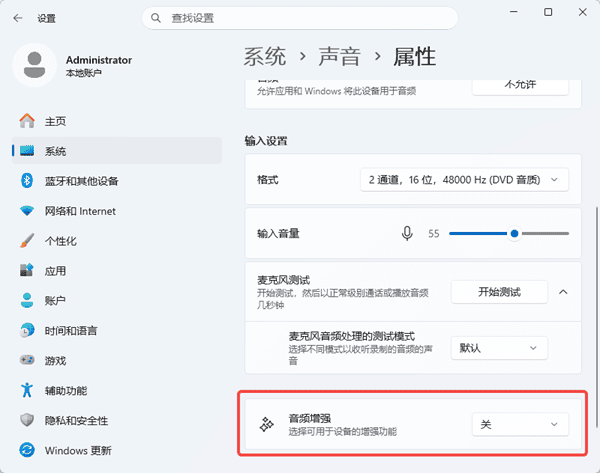
音频增强功能本身不是问题,但在部分设备上可能与驱动或当前音频配置产生冲突。操作步骤:
1. 打开“设置”→“系统”→“声音”。
2. 点击当前使用的输出设备。
3. 找到“音频增强”,将其关闭。
4. 返回声音测试页面重新测试。
5. 还可以进入设备的“高级”选项,在“默认格式”中尝试选择其他格式,再进行测试。
方法四:检查并修复声卡驱动
如果前面几步都没有效果,就应该重点检查声卡驱动。
1. 先按 Win+X 打开“设备管理器”,展开“声音、视频和游戏控制器”。
2. 查看 Realtek、AMD、Intel 或其他音频设备是否存在黄色感叹号。
3. 对于不熟悉驱动型号的用户,可以使用驱动人生检测电脑声卡驱动状态,确认是否存在驱动异常、版本不匹配等问题,再根据检测结果进行更新或修复。相比自己一个个查硬件型号,这种方式更适合普通用户快速排查。

 好评率97%
  下载次数:5677312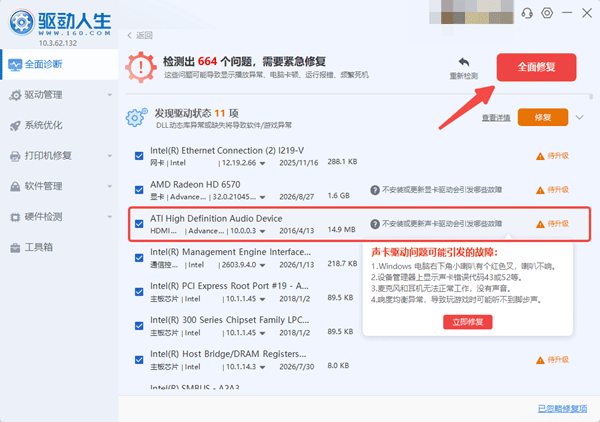
方法五:运行Windows音频故障排除
如果以上方法仍无法解决,可以使用 Windows 自带的音频故障排除功能进一步检查。操作步骤:
1. 打开“设置”→“系统”→“疑难解答”。
2. 进入“其他疑难解答”。
3. 找到音频相关的故障排查功能,或者直接通过 获取帮助(Get Help) 运行自动音频故障排除。
4. 根据系统检测结果完成修复。

三、常见问题解答
1. 声音图标正常,为什么还是无法播放测试音调?
声音图标正常并不代表音频链路完全正常。Windows可能已经识别到播放设备,但音频服务、驱动或输出配置存在问题,所以仍然无法真正播放声音。
2. Windows更新后突然出现这个错误怎么办?
如果问题是在系统更新后立即出现,可以先重启 Windows Audio 相关服务,再使用驱动人生检查声卡驱动是否发生变化。如果确认是驱动更新导致,也可以尝试回滚到之前的驱动版本。
3. 耳机有声音,但电脑扬声器没有声音怎么办?
重点检查默认播放设备。进入“设置→系统→声音”,确认扬声器被正确选择,并在“更多声音设置→播放”中将扬声器设置为默认设备。
最新资讯
 电脑音量键点击没反应怎么办?5种方法快速修复
电脑音量键点击没反应怎么办?本文针对Windows 10和Windows 11电脑音量图标无法点击、音量滑块失灵、键盘音量快捷键无效等问题,分析系统组件异常、音频服务故障及声卡驱动问题,并提供重启Windows资源管理器、检查音频服务、修复声卡驱动和系统文件等解决方法,帮助用户快速恢复正常的音量调节功能。
2026-10-29 11:24:08Portia10002 Win10声卡默认到显示器输出怎么办 5种方法恢复电脑声音
Win10声卡默认到显示器输出怎么办?本文介绍重新设置默认播放设备、启用扬声器、更新或修复声卡驱动、重启音频服务等方法,帮助解决电脑扬声器没声音、音频输出设备错误等问题。
2026-10-27 15:22:43qwsa25921 Creative创新Sound Blaster声卡驱动下载与安装教程
Creative创新Sound Blaster声卡驱动怎么下载?本文介绍Creative官网驱动下载、驱动人生更新修复、设备管理器检查及Windows声音设置方法,帮助解决声卡无法识别、驱动异常和电脑没有声音等问题。
2026-10-26 18:34:23qwsa22671