不少人升级或更新Win11之后,第一反应不是界面变不变,而是怎么一点声音都没有了?视频没声、游戏没声、连系统提示音都消失了,音量条怎么调都没反应,插拔耳机也没用。那么这到底是怎么回事?今天这篇文章我们就从原因分析入手,再一步步给出对应的解决方案,照着排查,基本都能解决。

一、Win11更新后没有声音的常见原因
1、声音输出设备被系统改了
Win11更新后,系统有时会自动切换默认播放设备,比如从音箱切换成了显示器、蓝牙设备,甚至是“虚拟音频设备”。结果就是:声音有输出,但不是你在用的那个设备。
2、音量设置被重置或被静音
有些更新会把系统音量、应用音量单独重置,甚至默认静音,看起来音量条正常,但实际上声音被“关掉”了。

3、声卡驱动被更新、覆盖或不兼容
系统更新时,Windows可能会自动替换原本正常的 Realtek、Intel 声卡驱动,导致驱动版本不兼容,出现“有设备但没声音”“设备正常却无输出”的情况。
4、声音服务异常或被关闭
更新过程中如果系统服务启动不完整,Windows Audio服务可能没有正常运行,直接导致整个系统没有任何声音。
二、Win11更新后没有声音的解决方案
方法一:检查并重新选择声音输出设备
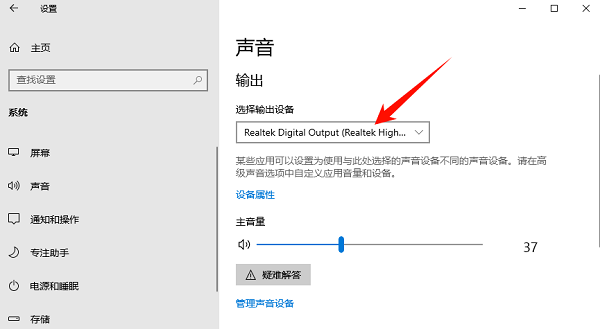
1、右键任务栏右下角的音量图标,选择“声音设置”。
2、在“输出”一栏中,查看当前选中的设备。
3、手动切换为你正在使用的音箱或耳机。
4、点击“测试”,确认是否有声音输出。
方法二:检查系统音量和应用音量
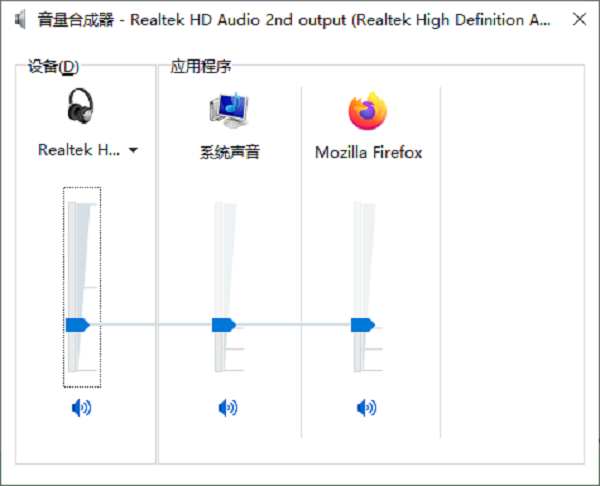
1、打开“声音设置”,点击“音量混合器”。
2、确认系统音量、浏览器、播放器等应用没有被单独静音。
3、将音量适当调高后再测试。
方法三:更新或修复声卡驱动
如果设备选对了、音量也没问题,但依然没有声音,那大概率是声卡驱动异常。相比手动搜索并下载驱动,新手用户更容易踩坑,这里更建议使用“驱动人生”这类专业工具来处理。

 好评率97%
  下载次数:5559099
1、安装并打开驱动人生客户端,点击“立即诊断”。
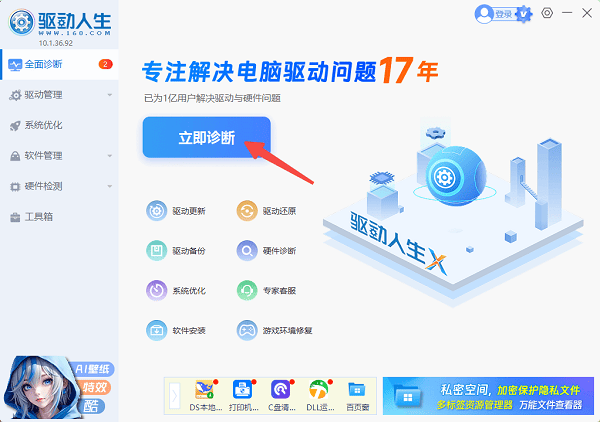
2、检测完成后,查看是否存在声卡驱动异常或缺失。
3、如果有异常,勾选后点击“全面修复”,这样可以一键更新音频驱动及其它硬件驱动。
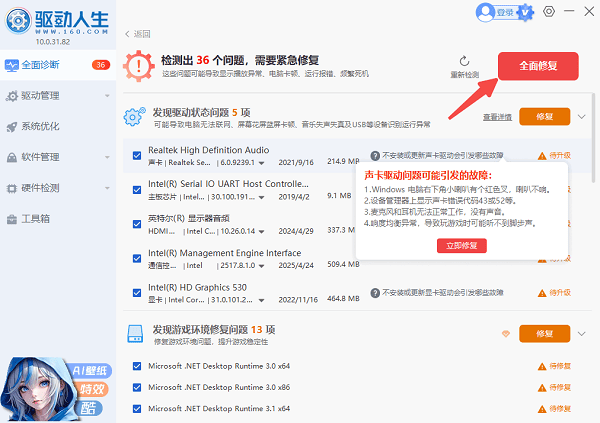
4、更新完成后再重启一下电脑,一般都能恢复正常了。
方法四:重启Windows Audio服务
1、按下 Win + R,输入 services.msc。
2、找到“Windows Audio”和“Windows Audio Endpoint Builder”。
3、确认服务状态为“正在运行”。
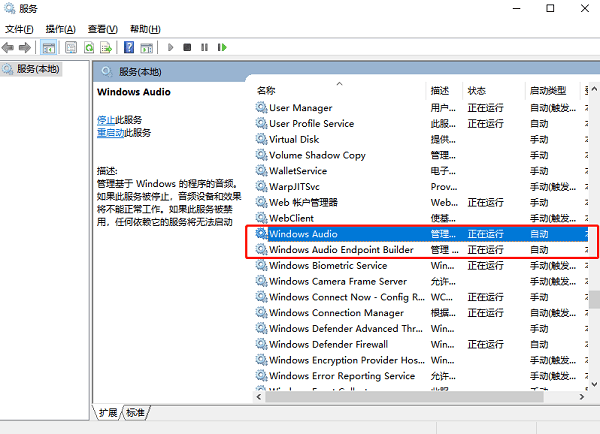
4、如果未运行,右键选择“启动”。
5、如果已运行,可尝试“重启”一次。
Win11 更新后电脑没有声音,其实大多数问题都集中在输出设备被切换、声卡驱动异常或系统服务出错这几方面。按照以上方法逐步排查,基本都能顺利解决。如果你不想反复折腾驱动版本,使用像驱动人生这样的工具,直接检测并修复音频驱动,能帮你省下不少时间。
最新资讯
 设备管理器没有Realtek Audio?声卡驱动这样处理
Realtek HD Audio声卡驱动怎么安装?电脑重装系统、升级Win11后出现没有声音、设备管理器找不到Realtek Audio、耳机麦克风无法使用等问题,可以按照设备识别、驱动安装和系统声音设置逐步排查,并通过驱动人生自动识别硬件并安装匹配的声卡驱动。
2026-09-18 18:49:21kevin29068 Windows无法播放测试音调怎么办?5种方法解决电脑没声音问题
电脑测试扬声器时出现“无法播放测试音调”,通常与 Windows 音频服务、默认播放设备、音频增强、声音格式或声卡驱动异常有关。本文针对 Win10、Win11 整理多种解决方法,从简单的音频服务重启开始,逐步排查到驱动更新、系统文件修复等问题,帮助快速恢复电脑声音。
2026-09-17 09:59:50Portia21647 电脑没声音重启又好了怎么回事?教你彻底排查音频问题
电脑突然没声音,重启之后却又恢复正常,通常与音频服务异常、声卡驱动故障、默认输出设备切换或系统临时错误有关。本文将分析电脑没声音重启又恢复的常见原因,并提供音量检查、重启音频服务、排查输出设备、更新声卡驱动以及修复系统文件等解决方法。
2026-09-16 10:40:42Portia10219