在使用Windows 11电脑时,无论是连接蓝牙耳机、无线鼠标,还是配对手机传输文件,都需要先开启蓝牙功能。但不少用户升级系统或更换电脑后,会遇到找不到蓝牙开关、蓝牙无法开启、搜索不到设备等问题。那么,Win11如何打开蓝牙?下面就介绍几种常用方法,并针对蓝牙功能异常的情况提供相应的解决方案。

一、Win11如何打开蓝牙?4种常用方法
方法一:通过系统设置开启蓝牙
这是最直接的方法,适用于大多数支持蓝牙功能的Windows 11电脑。
1. 按下键盘上的 Win + I 组合键,打开“设置”。
2. 在左侧菜单中选择“蓝牙和设备”。
3. 找到页面顶部的“蓝牙”开关。
4. 将开关切换为“开”,即可启用蓝牙功能。
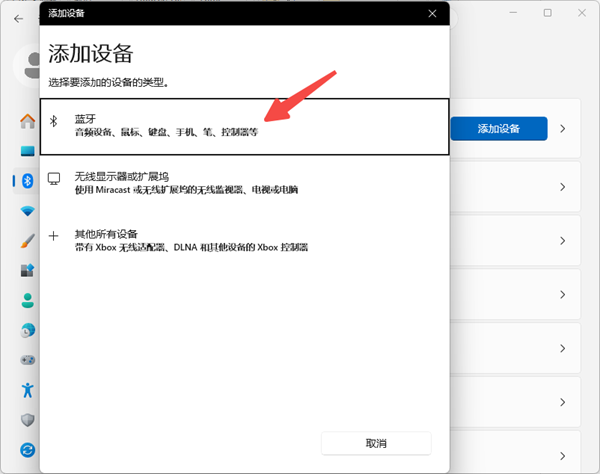
5. 点击“添加设备”,选择“蓝牙”,等待电脑搜索附近的蓝牙设备。

方法二:通过快速设置开启蓝牙
如果只是临时打开蓝牙,可以使用Windows 11的快速设置面板。
1. 按下 Win + A,打开快速设置面板。
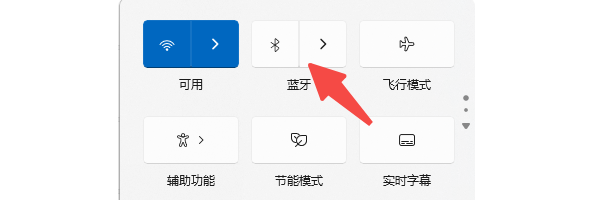
2. 找到“蓝牙”按钮。
3. 点击按钮,将蓝牙状态切换为开启。
4. 点击蓝牙按钮旁边的箭头(如果有),可以查看或管理已连接的设备。
5. 也可以点击任务栏右下角的网络、音量或电池图标,打开快速设置。
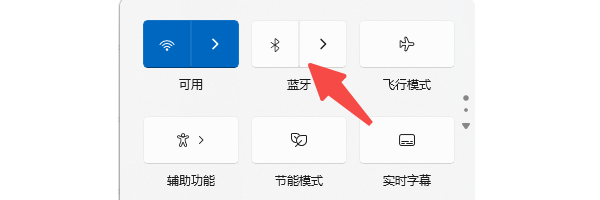
注意: 如果快速设置中没有蓝牙按钮,可以尝试编辑快速设置并添加蓝牙选项。但如果系统完全识别不到蓝牙适配器,仅添加按钮并不能解决问题,需要进一步检查驱动和硬件状态。
方法三:通过设备管理器检查蓝牙
如果设置中没有蓝牙开关,可以先检查电脑是否正常识别蓝牙设备。
1. 右键点击任务栏上的“开始”按钮。
2. 选择“设备管理器”。
3. 展开“蓝牙”分类,查看是否存在蓝牙适配器。
4. 如果设备旁边出现黄色感叹号,说明可能存在驱动或设备异常。
5. 如果蓝牙设备被禁用,右键点击设备,选择“启用设备”。
6. 如果设备管理器中没有“蓝牙”分类,可以点击“查看”→“显示隐藏的设备”,再检查是否能够找到相关设备。

方法四:检查蓝牙相关服务
蓝牙相关服务异常,也可能导致设备无法正常连接。
1. 按下 Win + R,输入 services.msc,按回车。
2. 在服务列表中找到“Bluetooth Support Service”(蓝牙支持服务)。
3. 双击打开该服务的属性窗口。
4. 查看服务状态,如果尚未运行,可以点击“启动”。
5. 如果需要,可将启动类型设置为“手动”,再点击“应用”并确认。
6. 完成后,重新打开系统设置,检查蓝牙开关是否恢复。

二、Win11蓝牙无法打开?试试这几种解决方法
如果按照以上步骤操作后,蓝牙依然无法开启,可以从驱动、系统更新和硬件状态等方面继续排查。
方法一:检查并修复蓝牙驱动
蓝牙驱动缺失、版本不兼容或出现异常,都可能导致蓝牙开关消失、设备无法连接等问题。
如果不确定电脑使用哪款蓝牙适配器,可以借助驱动人生检测电脑驱动状态,查看是否存在蓝牙驱动缺失、异常或需要更新的情况,再根据检测结果进行处理。操作时可以按照以下步骤进行:

 好评率97%
  下载次数:5668186
 1. 打开驱动人生,全面诊断电脑硬件驱动。

2. 如果检测到蓝牙驱动异常,根据软件提示点击“待安装”按钮,等待软件自动进行修复。
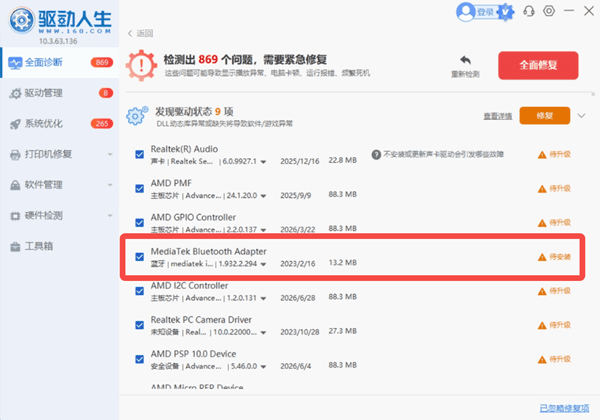
3. 操作完成后,按照提示重启电脑。
4. 重新进入“设置”→“蓝牙和设备”,检查蓝牙开关是否恢复。
方法二:运行Windows疑难解答
Windows自带的故障排查功能可以帮助发现部分蓝牙连接问题。
1. 打开“设置”,进入“系统”。
2. 点击“疑难解答”→“其他疑难解答”。
3. 查看是否提供蓝牙相关的疑难解答选项。
4. 如果有,点击“运行”,根据提示完成检测和修复。
方法三:检查Windows更新
部分系统组件或兼容性问题可能影响蓝牙功能,可以检查是否存在适用于当前电脑的系统更新。
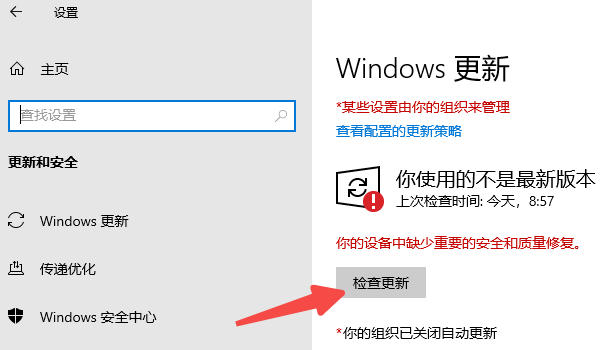
1. 打开“设置”。
2. 进入“Windows 更新”。
3. 点击“检查更新”。
4. 如果有适用的更新,可根据实际情况安装。
5. 重启电脑后再次尝试开启蓝牙。
三、Win11打开蓝牙后,如何连接蓝牙设备?
成功开启蓝牙后,就可以连接耳机、键盘、鼠标等设备。
1. 先将蓝牙耳机、鼠标或键盘切换到配对模式。
2. 打开电脑“设置”→“蓝牙和设备”。
3. 点击“添加设备”。
4. 选择“蓝牙”,等待电脑搜索附近设备。
5. 在列表中点击需要连接的设备,并按照屏幕提示完成配对。
四、Win11蓝牙常见问题解答
1. Win11蓝牙开关不见了怎么办?
先进入设备管理器,检查是否存在蓝牙适配器。如果设备被禁用,可以右键选择“启用设备”;如果有黄色感叹号,则需要排查驱动异常。也可以使用驱动人生检测蓝牙驱动状态,并根据检测结果进行修复。若设备管理器中始终没有蓝牙硬件,还需要确认电脑是否支持蓝牙。
2. Win11蓝牙已经打开,为什么搜索不到耳机?
通常与耳机未进入配对模式、距离过远、耳机已连接其他设备或蓝牙适配器异常有关。建议让耳机进入配对模式,靠近电脑后重新搜索,并暂时断开耳机与其他设备的连接。
3. Win11电脑没有蓝牙功能,可以自己添加吗?
可以。若电脑没有内置蓝牙模块,可以购买兼容的USB蓝牙适配器,插入电脑后按照产品说明安装驱动,再进入系统设置开启蓝牙。购买前建议确认适配器与Windows 11兼容。
4. Win11蓝牙开关打开后又自动关闭怎么办?
可以检查蓝牙驱动是否异常,并查看设备管理器中适配器的状态。如果问题反复出现,可尝试更新电脑厂商提供的蓝牙驱动、重启蓝牙支持服务,并检查是否存在系统或硬件兼容性问题。
最新资讯
 mfc71u.dll丢失导致软件打不开?这样修复
电脑打开软件提示“无法启动此程序,因为计算机中丢失mfc71u.dll”?介绍mfc71u.dll文件缺失原因,以及通过星空运行库修复大师检测修复、重新安装软件和恢复运行库文件的方法。
2026-10-29 11:22:26kevin10745 Win11蓝牙耳机间歇性断音怎么办?这几种方法值得一试
Win11蓝牙耳机间歇性断音怎么办?本文针对Windows 11蓝牙耳机声音断断续续、突然没声音、连接正常却无法稳定播放等问题,分析蓝牙信号干扰、驱动异常、音频设置及耳机故障等常见原因,并提供重新配对、检查蓝牙和声卡驱动、调整电源管理、设置默认音频输出等解决方法,帮助用户逐步恢复正常使用。
2026-10-29 10:47:16Portia28547 mfc120u.dll下载及损坏修复,程序启动报错这样处理
mfc120u.dll文件下载后仍无法运行?遇到文件损坏、无法加载或软件启动报错,可通过星空运行库修复大师修复缺失组件,或下载安装微软Visual C++ 2013运行库,恢复程序正常启动。
2026-10-29 10:37:23kevin23938