电脑很多系统功能都依赖“服务”运行,比如网络、打印、更新等。如果某些功能异常,往往需要进入“服务管理界面”进行排查和设置。那么,电脑服务管理界面到底怎么打开?下面直接给出最实用的方法。

最快的方法是:按下Win+R→输入services.msc→ 回车,即可直接进入服务管理界面。
方法一:运行命令
1、按下键盘 Win + R;
2、输入:services.msc;
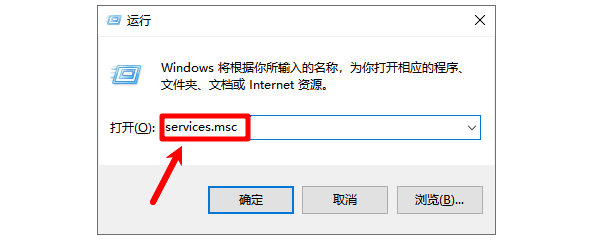
3、点击“确定”;
这是最直接、最常用的方法,适用于所有Windows版本(Win7/10/11)。
方法二:通过搜索栏打开
1、点击任务栏搜索框;
2、输入“服务”或“Services”;
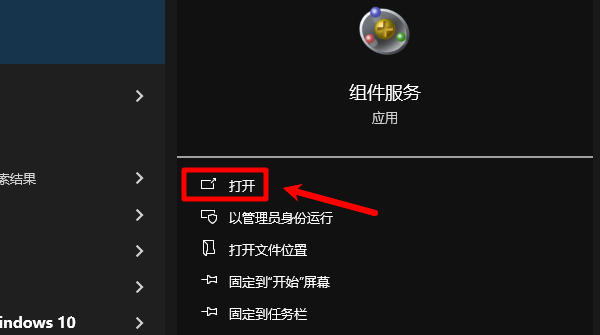
3、点击“服务应用”;
适合不熟悉命令的新手用户。
很多用户在服务管理界面中容易误操作,比如随意禁用服务,导致系统异常。这里建议通过专业工具如“驱动人生”自动扫描电脑系统运行库、设置、环境等情况,给到优化建议,用户点击“全面修复”即可快速解决。步骤如下:

 好评率97%
  下载次数:5622011
 打开“驱动人生”→点击“立即诊断”→在检测结果页面点击“全面修复”→修复完成之后,重启电脑即可。
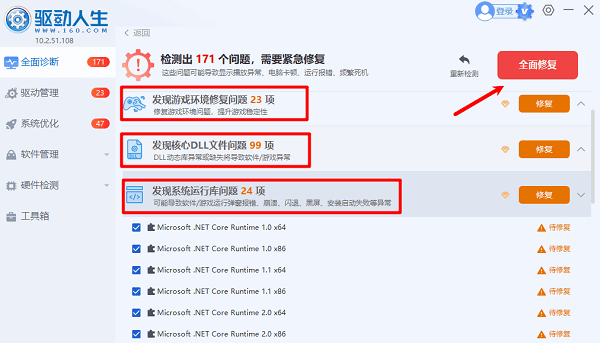
这种方式特别适合不熟悉系统结构的用户,能避免误操作带来的风险。
方法三:通过计算机管理打开
1、右键“此电脑” → 点击“管理”;
2、在左侧找到“服务和应用程序”;
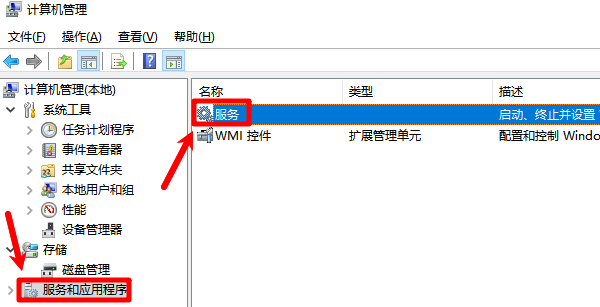
3、点击“服务”;
该路径适合需要同时查看设备和服务的用户。
方法四:通过任务管理器进入
1、按 Ctrl+Shift+Esc打开任务管理器;
2、点击“服务”选项卡;
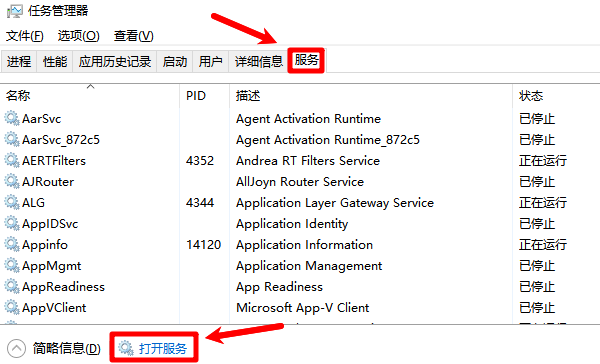
3、点击右下角“打开服务”;
这种方式适合在系统卡顿时快速进入。
方法五:通过控制面板
1、打开控制面板;
2、进入“管理工具”;
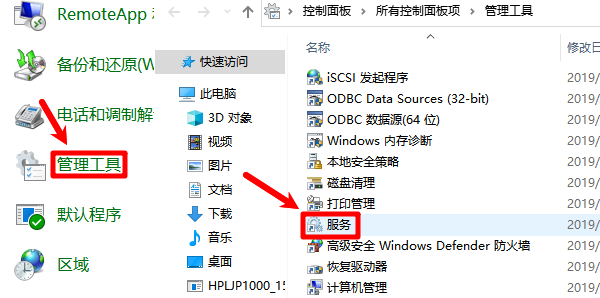
3、点击“服务”;
路径稍长,但适用于传统操作习惯用户。
服务管理界面能做什么?
进入服务管理器后,你可以进行以下操作:
1、启动或停止某项系统服务;
2、设置服务为“自动 / 手动 / 禁用”;
3、查看服务运行状态;
4、排查系统异常(如打印失败、网络无法连接等);
例如:打印机无法使用,往往与“Print Spooler”服务未启动有关。
常见问题与注意事项
1、不要随意禁用系统服务:部分服务看似无用,实际是系统核心组件;
2、修改前建议记录原设置:方便出现问题时恢复;
3、优先排查驱动问题:很多服务异常并非服务本身问题;
4、定期维护系统驱动:可减少服务报错概率。
电脑服务管理界面的打开方式并不复杂,其中最推荐的方法是通过运行命令 services.msc 直接进入。对于大多数用户来说,服务问题往往与驱动密切相关,因此结合“驱动人生”进行一键检测和修复,可以更高效解决问题。
最新资讯
 Foxmail文件夹太大如何清理 5种方法快速释放C盘空间
Foxmail文件夹太大如何清理?本文介绍清理无用邮件、删除大附件、压缩邮件文件夹、使用百贝C盘清理大师清理垃圾文件及归档旧邮件等方法,帮助释放C盘空间。
2026-10-12 16:40:57qwsa14376 电脑清理软件哪个好用?这款C盘清理工具值得试试
电脑使用时间长了,系统缓存、软件残留、聊天文件和重复文件可能占用大量磁盘空间。电脑清理软件哪个好用?本文先介绍Windows自带的磁盘清理功能,再重点讲解百贝C盘清理大师的系统垃圾清理、软件专清、一键搬家、文件去重和空间扩容等功能,帮助释放C盘空间,改善磁盘空间不足的问题。
2026-10-12 16:23:46Portia9618 电脑休眠唤醒后网络无法连接怎么办 4种方法快速解决
电脑休眠唤醒后网络无法连接怎么办?本文介绍重新启用网卡、关闭网卡节能选项、使用驱动人生更新或修复网卡驱动、重置网络配置等方法,帮助解决电脑休眠后无法上网的问题。
2026-10-12 15:25:03qwsa19819