在玩全屏游戏时,系统资源被大量占用,有时会出现游戏画面卡死、键盘鼠标无反应的情况。这时很多人第一反应是按下 Ctrl + Shift + Esc 调出任务管理器,但由于全屏游戏锁定前台显示或显卡驱动占用,任务管理器可能无法直接弹出。下面为你整理几种可行的解决方法,帮助你快速脱困。

一、使用快捷键强制切出全屏界面
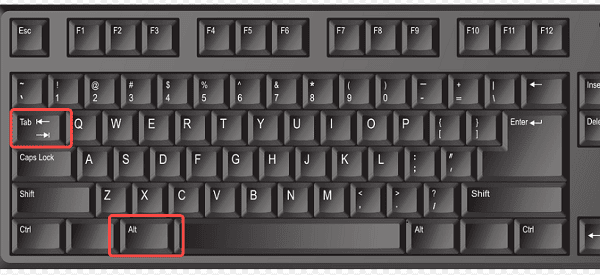
部分全屏游戏在卡死时仍保留操作系统的热键响应,通过 Alt + Tab 或 Win + D 等快捷方式,可以将游戏最小化,腾出桌面显示任务管理器窗口。
1. 同时按下 Alt + Tab,在弹出的任务切换界面中选择“桌面”或其他程序。
2. 如果无效,尝试 Windows 键 + D 将所有窗口最小化回桌面。
3. 成功切出后,使用 Ctrl + Shift + Esc 打开任务管理器,结束卡死的游戏进程。
二、使用 Ctrl + Alt + Del 进入安全选项
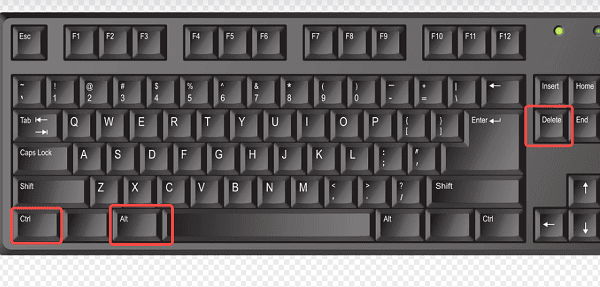
当全屏进程阻塞任务管理器时,Ctrl + Alt + Del 会强制切换到 Windows 安全界面,从而绕过当前前台进程,直接访问任务管理器选项。
1. 同时按下 Ctrl + Alt + Del 键。
2. 在出现的蓝色安全选项界面中,选择“任务管理器”。
3. 在任务管理器内找到游戏进程(通常是游戏名或其启动器),右键选择“结束任务”。
三、使用命令行强制结束进程
当任务管理器无法打开或显示时,可以通过命令提示符(cmd)或 PowerShell 使用 `taskkill` 命令直接终止游戏进程,绕过图形界面限制。
1. 按下 Windows 键 + R 打开“运行”。
2. 输入 `cmd` 或 `powershell` 并回车。
3. 输入 `tasklist` 查看当前运行的进程列表,找到游戏进程名(如 game.exe)。
4. 输入 `taskkill /F /IM game.exe` 并回车,强制结束进程。
四、切换到窗口化模式后操作
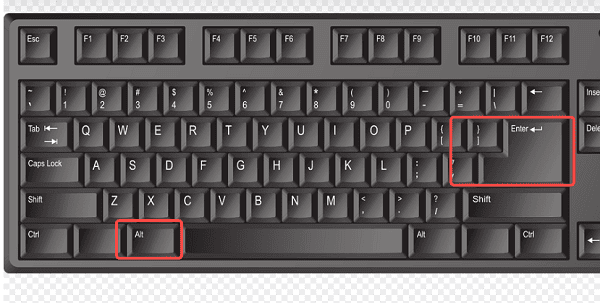
部分游戏即使卡顿,也可能响应显示模式切换快捷键(如 Alt + Enter),将全屏切换为窗口模式后,任务管理器可正常置顶显示。
1. 按下 Alt + Enter 尝试将游戏切换为窗口化模式。
2. 切换成功后按 Ctrl + Shift + Esc 打开任务管理器。
3. 结束对应的游戏进程。
五、更新驱动保持系统稳定
定期更新显卡和主板驱动能够有效降低游戏卡死的概率。除了手动下载,可以使用“驱动人生”自动识别硬件型号并匹配最新稳定驱动版本。对于不熟悉硬件型号或不想频繁手动维护的用户,使用驱动管理工具是省时、安全且高效的选择。

 好评率97%
  下载次数:5559735
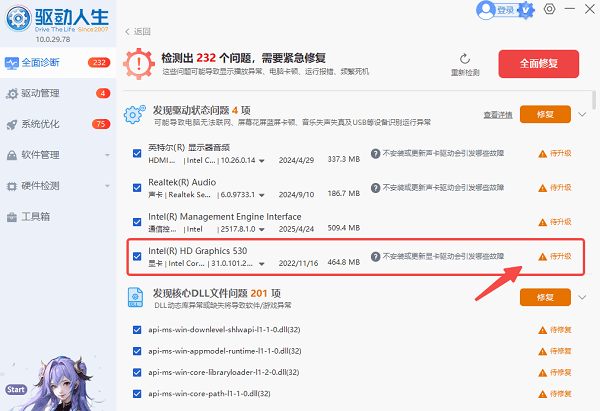
 1. 点击上方按钮下载安装并打开“驱动人生”,在“全面诊断”页面点击“立即诊断”,软件将会自动诊断出电脑可能出现的问题。

2. 诊断完成后找到显卡驱动并点击“待升级”即可;
六、长按电源键强制重启
当所有方法都无效时,只能通过强制断电重启系统来恢复。但这种方法会丢失未保存数据,需谨慎使用。
1. 长按主机电源键约 5~10 秒,直到电脑完全关机。
2. 再次按下电源键开机。
3. 开机后检查文件是否损坏,并尽量查找游戏卡死原因。
全屏游戏卡死无法调出任务管理器虽然常见,但只要掌握上述方法,大部分情况都能顺利解决。这里推荐使用“驱动人生”自动检测硬件型号并匹配稳定版本驱动,支持驱动备份与一键更新,可以减少因驱动老化或兼容性问题导致的游戏卡死。
最新资讯
 Xbox游戏闪退怎么解决 Xbox闪退解决方法汇总
Xbox游戏闪退怎么解决?本文整理Xbox游戏运行闪退、启动闪退的常见原因及解决方法,包括更新显卡驱动、修复Xbox应用、清理Microsoft Store缓存等。
2026-09-20 10:38:30qwsa9236 Steam安装游戏提示“缺少文件权限”怎么办 教你逐步排查
Steam安装游戏提示“缺少文件权限”怎么办?本文整理Steam权限、游戏库目录、下载缓存、驱动和磁盘等排查方法,帮助解决Steam游戏安装失败问题。
2026-09-16 16:48:04qwsa10272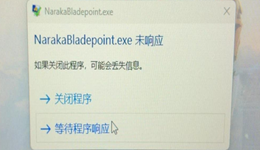 NarakaBladepoint.exe未响应怎么办?永劫无间卡死修复方法汇总
不少《永劫无间》玩家在游戏过程中都会遇到“NarakaBladepoint.exe未响应”的弹窗,游戏画面直接卡死,只能强制结束进程,严重影响战斗体验。该问题通常与显卡驱动、渲染模式、游戏文件损坏、内存超频或系统资源不足有关。本文将介绍NarakaBladepoint.exe是什么,再给出更新驱动、修复游戏文件、切换DX12、调整帧率上限等常见解决方法,帮助玩家快速修复。
2026-09-14 10:45:44Portia11290