任务管理器(TaskManager)是Windows系统中最核心的进程管理工具之一,用于查看CPU、内存、磁盘占用、结束进程以及排查卡顿问题。

但在实际使用过程中,有时任务管理器会出现打开会闪退或者是无响应直接关闭等等,这种情况并不是单一故障,而是系统层多个模块异常的综合表现。下面从真实故障逻辑出发,逐层拆解原因与解决方案。
一、任务管理器闪退的常见原因
1、系统文件损坏
Windows系统文件(尤其是taskmgr.exe依赖的DLL)损坏后,会直接导致任务管理器无法正常加载。
2、第三方软件冲突(安全软件/优化工具)
某些“系统优化软件”“安全管家”会修改任务管理器调用权限或注入进程,导致Taskmgr崩溃。
3、显卡/驱动异常(容易被忽视)
任务管理器界面依赖GPU加速渲染,如果显卡驱动异常,会出现:打开即闪退/黑屏后关闭/CPU占用瞬间飙升。
4、病毒或恶意进程劫持
部分病毒会主动关闭任务管理器,防止用户结束自身进程。
5、用户配置损坏或注册表异常
Windows用户配置文件损坏,会导致系统工具统一异常。
二、基础修复方法
方法1:使用系统文件修复(SFC)
打开命令提示符(管理员),输入:sfc/scannow
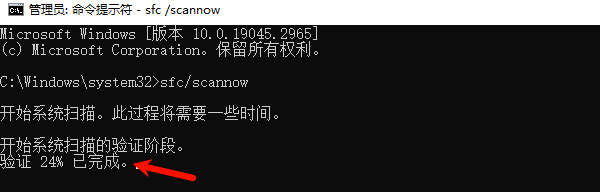
作用:修复损坏的system32系统文件,恢复taskmgr依赖组件
方法2:DISM修复系统映像
如果SFC无效,再执行:DISM/Online/Cleanup-Image/RestoreHealth

适用情况:系统文件严重损坏,Windows更新异常。
方法3:安全模式测试
进入安全模式后尝试打开任务管理器:如果安全模式正常→基本可确定是第三方软件冲突。
方法4:干净启动(CleanBoot)
通过msconfig禁用非微软服务:关闭全部第三方启动项,重启系统,用于定位冲突软件。
三、驱动层问题修复
很多用户忽略了一点:任务管理器闪退,其实和显卡驱动/系统驱动以及系统环境异常强相关。这里通过“驱动人生”不仅可以快速扫描电脑硬件驱动问题,还可以检测系统运行库、依赖组件等文件情况,进行安装修复。

 好评率97%
  下载次数:5695705
 1、打开驱动人生,点击【全面诊断】界面的“立即诊断”选项;

2、软件会自动检测当前电脑存在的故障问题,例如:驱动问题、环境修复问题、DLL文件问题、运行库问题等等。用户点击“全面修复”选项便可批量安装驱动以及修复电脑存在的问题,修复系统环境。

修复完之后重启电脑,很多“任务管理器闪退”的问题,在驱动修复后即可直接恢复正常。
四、进阶修复方法
方法1:新建Windows用户账户
如果是用户配置损坏:新建本地账户,登录测试Taskmgr是否正常。
方法2:检查组策略限制
路径:Win+R 输入 gpedit.msc
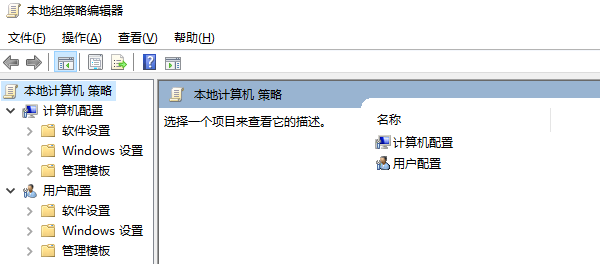
检查:是否禁用任务管理器;
位置:用户配置→管理模板→Ctrl+Alt+Del选项。
方法3:查杀病毒
建议使用:Windows Defender全盘扫描或离线杀毒模式;
重点检查:system32伪装进程;startup启动项;
方法4:注册表修复(高级)
步骤:Win+R 输入 regedit
路径:HKEY_CURRENT_USER\Software\Microsoft\Windows\CurrentVersion\Policies\System
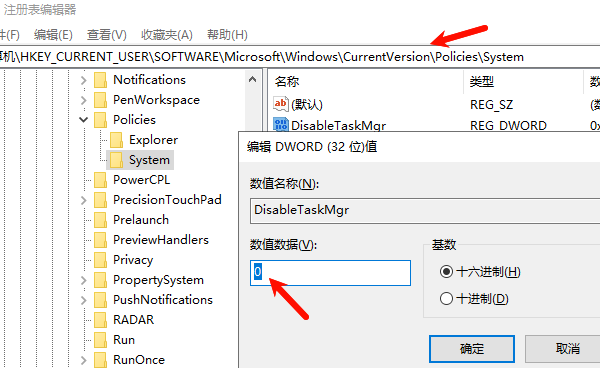
检查是否存在:DisableTaskMgr=1,若存在→改为0或删除。
五、问题总结(核心逻辑)
任务管理器闪退并不是单一问题,而通常来自四类源头:
| 类型 | 影响 |
| 系统文件损坏 | Taskmgr直接崩溃 |
| 驱动异常 | GPU渲染失败导致闪退 |
| 软件冲突 | 进程被强制关闭 |
| 病毒/策略限制 | 直接禁用系统工具 |
六、FAQ(用户高频问题)
Q1:任务管理器打不开但电脑能正常用?
说明系统核心组件未完全损坏,优先检查驱动和软件冲突。
Q2:Ctrl+Shift+Esc没反应怎么办?
通常是explorer或taskmgr依赖组件异常,可尝试SFC+DISM修复。
Q3:重装系统能解决吗?
可以,但属于“最后手段”。建议先修复驱动与系统文件。
Q4:为什么更新显卡后任务管理器闪退?
可能是驱动版本不兼容Windows当前图形组件,需回滚或重新安装稳定版本。
任务管理器闪退问题,本质上是Windows系统稳定性被破坏的表现,涉及系统文件、驱动、策略和第三方软件多个层面。如果问题出现在更新驱动或设备异常之后,优先使用驱动人生进行一次全量驱动修复,往往能快速定位并恢复系统稳定性。
最新资讯
 Win10快速启动选项没了怎么办?4种方法找回
Win10快速启动选项没了怎么办?打开电源选项找不到“启用快速启动(推荐)”,通常与休眠功能关闭或系统电源配置有关。本文介绍使用powercfg命令恢复休眠、通过控制面板开启快速启动,以及检查驱动和电源管理异常的方法,帮助找回Win10快速启动设置。
2026-11-06 19:30:30lucky19570 Claude Opus 5.5国内怎么用?API接入最全教程(附避坑清单)
Claude Opus 5.5国内怎么用?本文介绍Claude Opus 5.5下载入口、官方API申请、Python调用方法及模型接入教程,并讲解如何通过OpenClaw部署助手配置AI模型,帮助用户了解Claude使用限制、API Key设置和常见报错解决方法。
2026-11-06 17:36:55lucky22793 C盘SoftwareDistribution能删吗?哪些文件可以清理
C盘SoftwareDistribution文件夹可以删除吗?本文讲清Download和DataStore的区别、删除后对Windows更新的影响,以及Win10/Win11安全清理更新缓存的方法,并介绍通过百贝C盘清理大师释放C盘空间。
2026-11-06 17:19:58kevin29998