在下载安装NVIDIA显卡驱动时,有用户会遇到进度条达到100%却长时间卡住的问题。这种情况通常与网络异常、系统权限、驱动残留或安装程序异常有关。下面为大家整理了几种实用且经过验证的解决方法,帮助你快速恢复正常安装。

一、检查网络连接稳定性
当驱动下载到100%卡住时,很可能是网络波动导致最后校验或解压阶段异常,尤其是在使用无线网络时更容易出现该问题,建议优先排查网络环境。
1. 确保当前网络连接正常,可尝试打开网页测试;
2. 建议切换为有线网络连接,提高稳定性;
3. 关闭后台占用带宽的软件(如下载工具);
4. 重启路由器或更换网络环境后重新下载安装。
二、以管理员权限运行安装程序
系统权限不足会影响驱动文件写入和解压,导致安装进度卡住。通过提升权限运行安装程序,能有效避免权限限制问题。
1. 找到已下载的NVIDIA驱动安装包;
2. 右键点击安装程序,选择“以管理员身份运行”;
3. 在弹出的窗口中点击“是”;
4. 按提示重新进行驱动安装流程。
三、使用驱动人生一键安装驱动
如果手动下载安装频繁出现卡顿问题,可以借助驱动人生自动检测并安装适配驱动,避免手动下载过程中出现异常,提高成功率。
1. 在电脑中下载并安装驱动人生;

 好评率97%
  下载次数:5564390
 2. 打开软件后,点击首页的“立即检测”,等待系统扫描硬件信息;

3. 在扫描结果中找到显卡驱动异常或缺失项目,点击对应的“升级驱动”或“修复”按钮;
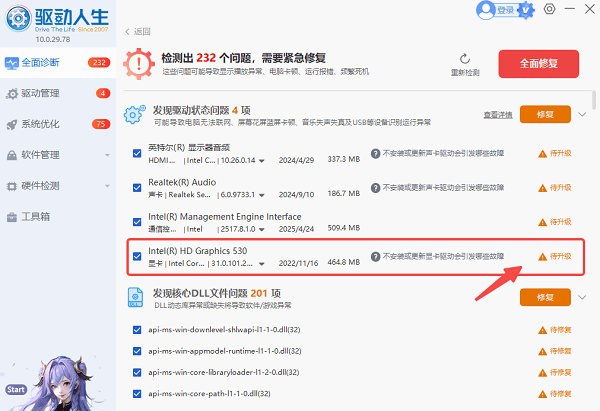
4. 等待驱动自动下载与安装,过程中无需手动操作;
5. 安装完成后根据提示重启电脑,使驱动生效。
四、清理旧驱动残留后重装
旧版本驱动残留文件可能与新驱动产生冲突,导致安装卡住。建议先彻底卸载旧驱动,再重新安装新版本。
1. 按 Win + R 输入“devmgmt.msc”打开设备管理器;
2. 展开“显示适配器”,右键显卡选择“卸载设备”;
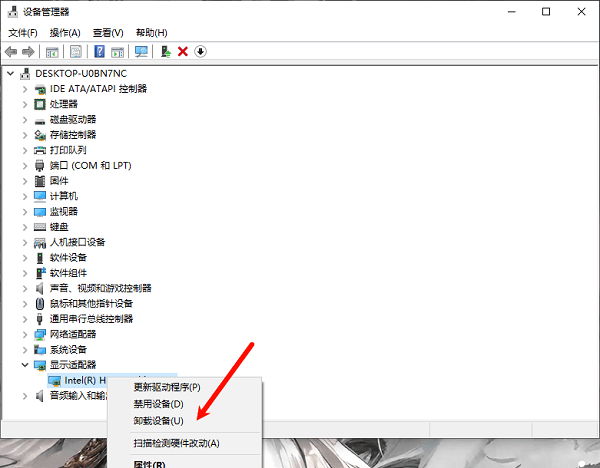
3. 勾选“删除此设备的驱动程序软件”;
4. 重启电脑;
5. 重新下载安装最新驱动。
五、关闭杀毒软件或防火墙
部分安全软件会拦截驱动安装过程中的关键操作,导致安装进度异常卡住。临时关闭后再尝试安装通常可以解决问题。
1. 打开电脑中的杀毒软件或安全中心;
2. 临时关闭实时防护功能;
3. 关闭Windows防火墙;
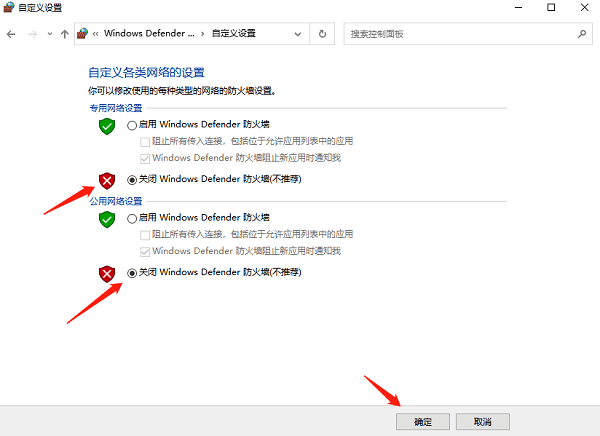
4. 重新运行驱动安装程序;
5. 安装完成后重新开启安全防护。
常见问题解答
Q1:NVIDIA驱动为什么下载到100%会卡住?
A:常见原因包括网络波动、安装包损坏、系统权限不足或旧驱动冲突。尤其是在解压和校验阶段,容易出现卡住情况。
Q2:NVIDIA驱动卡在100%可以直接关闭吗?
A:不建议直接强制关闭,可能导致驱动安装不完整。建议先等待几分钟,如长时间无响应再结束进程并重新安装。
Q3:用驱动人生安装显卡驱动安全吗?
A:安全。驱动人生提供的是官方认证驱动,并会自动匹配适合当前系统的稳定版本,适合新手用户快速安装。
NVIDIA驱动下载到100%卡住并非硬件故障,多数情况下通过优化网络、提升权限或清理旧驱动即可解决。如果你希望更省心高效,使用驱动人生进行自动安装是一个不错的选择,可以有效避免各种安装异常问题。
最新资讯
 OpenClaw怎么配置多模型同时使用?不同任务分配不同AI模型
OpenClaw怎么配置多个AI模型?本文介绍使用OpenClaw部署助手接入DeepSeek、GLM、Kimi、通义千问等模型的方法,并讲解写作、编程、资料整理和自动化任务如何分配不同AI模型,提高多模型协同使用效率。
2026-09-22 18:47:21lucky9070 MiMo-V2.6怎么部署?小米开源大模型API接入教程
MiMo-V2.6怎么部署?本文介绍小米开源MiMo-V2.6的使用方法,包括OpenClaw部署助手内置AI体验方式,以及通过API接入MiMo-V2.6的方法,帮助用户快速上手。
2026-09-22 15:03:49qwsa12615 Microsoft .NET Desktop Runtime 11.0下载安装教程
不少Windows用户在启动软件、游戏或其他桌面程序时,会遇到“需要安装Microsoft .NET Desktop Runtime 11.0”之类的提示。遇到这类问题,通常需要安装对应版本的.NET Desktop Runtime。本文介绍官方下载安装方法,并结合星空运行库修复大师的实际操作流程,帮助大家快速补齐.NET 11桌面运行环境。
2026-09-22 15:00:52Portia18919