在使用Windows远程桌面连接时,不少用户会遇到“远程桌面没有声音”的问题,例如播放视频无声、系统提示音缺失等。这通常与远程设置、音频设备或驱动异常有关。下面整理了5种常见且有效的解决方法,帮助你快速恢复声音。

一、开启远程音频播放
远程桌面默认可转移本机播放设备,但若连接前未开启远程音频播放,声音就不会传回本地电脑,因此先检查连接参数最关键,往往能直接解决问题。
1. 按 `Win + R`,输入 `mstsc`,打开远程桌面连接。
2. 点击左下角“显示选项”。
3. 切换到“本地资源”选项卡。
4. 在“远程音频”区域点击“设置”。
5. 将“远程音频播放”改为“在此计算机上播放”。
6. 确认“远程音频录制”按需选择。
7. 点击“确定”后重新连接远程电脑。
二、检查音频服务状态
如果远端系统的音频服务被关闭,即使远程桌面设置正确,也无法正常播放声音,所以需要检查Windows Audio及相关服务是否处于运行状态。
1. 在远程电脑按 `Win + R`,输入 `services.msc`。
2. 找到“Windows Audio”。
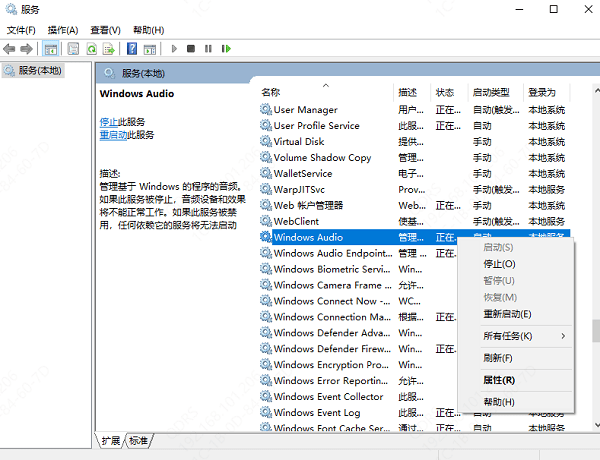
3. 双击打开,查看“服务状态”是否为“正在运行”。
4. 若未运行,点击“启动”。
5. 将“启动类型”设为“自动”。
6. 再检查“Windows Audio Endpoint Builder”服务,也保持启动。
7. 设置完成后重启远程电脑再测试。
三、切换正确的输出设备
进入远程桌面后,系统可能没有自动切换到远程音频设备,导致程序有声音输出却听不到,这时需要手动确认默认播放设备是否选对。
1. 在远程电脑右下角右击声音图标。
2. 选择“声音设置”或“播放设备”。
3. 在输出设备列表中查看当前设备。
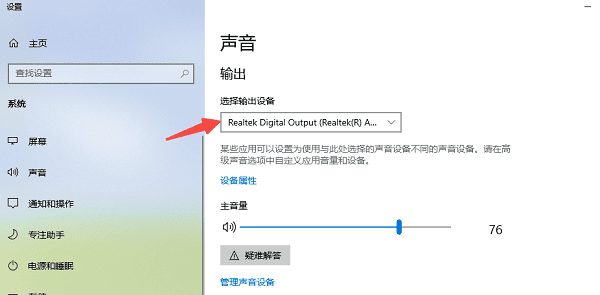
4. 优先选择“Remote Audio”或系统当前可用扬声器。
5. 点击“设为默认设备”。
6. 打开音量合成器,确认应用未静音。
7. 播放测试音频检查是否恢复。
四、更新或修复声卡驱动
声卡驱动损坏、版本不兼容或设备识别异常,都会导致远程桌面没有声音。使用驱动人生可快速检测声卡问题,并完成驱动更新与修复,操作更省时。
1. 在远程电脑下载安装“驱动人生”软件,并完成安装。

 好评率97%
  下载次数:5604311
 2. 启动软件后,进入首页点击【立即诊断】,系统会自动检测所有驱动状态。

3. 扫描完成后,在结果列表中找到“声卡驱动”,点击对应的【修复】或【升级驱动】按钮,进行一键处理。
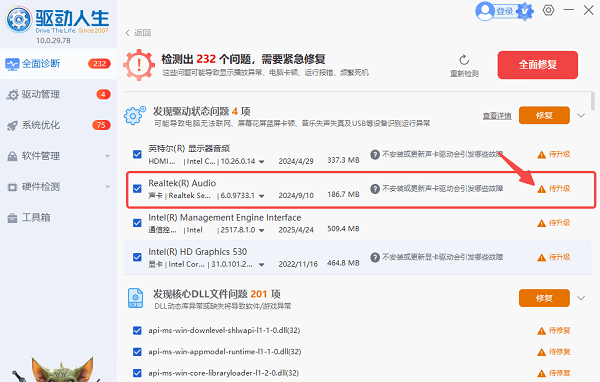
4. 等待驱动自动下载并安装完成(过程中无需手动操作)。
5. 安装完成后,根据提示重启电脑,使驱动生效。
6. 重新连接远程桌面,测试声音是否恢复正常。
五、解除音频重定向限制
部分公司电脑或服务器启用了策略限制,直接禁止远程音频播放,这种情况下普通设置不会生效,必须检查组策略中的相关项目。
1. 在远程电脑按 `Win + R`,输入 `gpedit.msc`。
2. 依次进入“计算机配置”-“管理模板”-“Windows组件”。
3. 打开“远程桌面服务”-“远程桌面会话主机”-“设备和资源重定向”。
4. 找到“允许音频和视频播放重定向”。
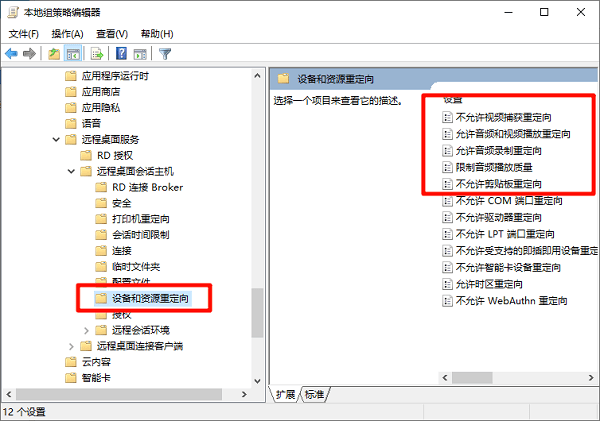
5. 将其设置为“已启用”或“未配置”。
6. 如看到“禁止音频重定向”,设为“已禁用”。
7. 执行 `gpupdate /force` 后重连。
以上几种方法基本覆盖了远程桌面没有声音的常见原因。建议按“连接设置—音频服务—播放设备—驱动—组策略”的顺序逐项排查,效率更高。若想省去手动查驱动的时间,可直接使用驱动人生辅助检测与修复。
最新资讯
 Windows安装临时文件可以删吗?C盘空间不足这样清理
Windows安装临时文件可以删除吗?一般来说,如果Windows更新或系统安装过程已经完成,并且电脑运行正常,这类安装过程中产生的临时文件通常可以清理。不过,如果系统正在更新、安装尚未完成,或者用户还需要保留旧版本Windows用于回退,就不建议贸然删除。本文详细介绍Windows安装临时文件的作用、删除前需要注意什么,以及Windows 10/11清理C盘临时文件的几种方法。
2026-09-29 18:19:06Portia17917 电脑突然卡死伴有滋滋的声音怎么办?常见原因和解决方法
电脑突然卡死伴有滋滋的声音怎么办?这种情况可能与显卡驱动、温度过高、内存或硬盘异常有关。本文介绍电脑卡死滋滋响的常见原因和解决方法。
2026-09-29 18:18:18lucky15532 怎么看USB是2.0还是3.0?简单几步查看版本
怎么看USB是2.0还是3.0?本文介绍通过接口颜色、设备管理器、硬件检测等方法查看USB版本,并分析USB2.0和USB3.0速度区别以及驱动异常解决方法。
2026-09-29 18:17:20lucky11220