无线网卡漫游主动性一般建议设置为“中等”,并不是越高越好。如果家里只有一台路由器,电脑位置相对固定,可以尝试设置为“中低”;如果使用Mesh组网、多台无线接入点,且经常携带笔记本在不同房间移动,则可以适当调高。

设置不合理,可能导致电脑频繁扫描无线接入点、网络延迟波动,或者在信号已经很弱的情况下仍然连接原来的接入点,影响上网体验。
一、无线网卡漫游主动性是什么意思?
漫游主动性(Roaming Aggressiveness)是无线网卡的一项高级属性,主要用于控制网卡在什么情况下开始寻找其他无线接入点(AP)。
例如,家里客厅和卧室分别部署了Mesh路由节点。当你拿着笔记本从客厅走到卧室时,如果电脑仍然连接客厅的节点,就可能出现WiFi信号弱、网速慢等问题。
适当提高漫游主动性,可以让网卡更早寻找其他合适的接入点,从而改善移动过程中的网络体验。
以Intel无线网卡为例,漫游主动性通常分为以下五个等级:
| 设置等级 | 实际作用 |
| 最低 | 当前信号很弱时才开始寻找其他接入点 |
| 中低 | 减少不必要的漫游扫描 |
| 中等 | 兼顾连接稳定性与漫游需求 |
| 中高 | 更积极地寻找其他接入点 |
| 最高 | 当前信号仍然较好时也可能触发漫游扫描 |
需要注意,漫游主动性控制的是寻找其他接入点的积极程度,并不会直接增强WiFi信号或提高网络带宽。
二、无线网卡漫游主动性怎么设置?
Windows 10和Windows 11均可通过设备管理器修改该属性,具体操作如下:
1.右键点击电脑桌面下方的“开始”菜单,选择“设备管理器”。
2.展开“网络适配器”,找到电脑正在使用的无线网卡,右键选择“属性”。
3.切换至“高级”选项卡,在属性列表中找到“漫游主动性”或“Roaming Aggressiveness”。
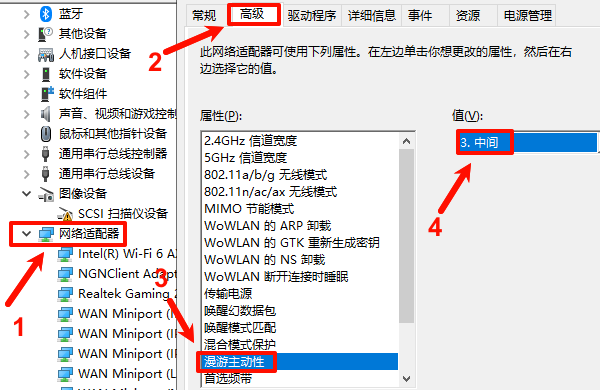
4.在右侧的“值”下拉菜单中选择需要的等级,建议先设置为“中等/中间”。
5.点击“确定”保存设置,等待无线网络重新连接即可。
修改网卡高级属性时,WiFi可能会短暂断开,建议避开文件下载、在线会议或游戏期间进行操作。
三、无线网卡没有漫游主动性选项怎么办?
部分用户打开网卡高级属性后,发现没有漫游主动性选项。这可能与网卡型号、驱动版本及厂商提供的高级功能有关。如果电脑同时存在WiFi断流、连接不稳定、无线网络功能异常等问题,可以先使用“驱动人生”检测无线网卡驱动,排查驱动版本过旧、安装异常或系统兼容性问题。

 好评率97%
 下载次数:5743276
1、打开“驱动人生”软件点击【全面诊断】选择下方的“立即诊断”选项;

2、软件会全盘扫描电脑存在的问题,用户可以选择无线网卡驱动进行更新,也可以选择“全面修复”一键修复电脑的所有问题。

3、安装完成后重启电脑,重新进入设备管理器,查看无线网卡高级属性及网络连接情况。
如果更新驱动后仍然没有该选项,可能是当前网卡或厂商驱动本身不提供此功能,无需强行修改注册表开启。
四、不同使用场景下,漫游主动性选高还是低?
实际使用中,需要根据无线网络的部署情况和电脑使用习惯选择,而不是统一设置为最高或最低。
| 使用场景 | 建议设置 |
| 家庭单路由器、固定位置上网 | 中低或中等 |
| 台式电脑使用无线网卡玩游戏 | 中低或中等 |
| 笔记本日常办公、浏览网页 | 中等 |
| 家庭Mesh组网、经常跨房间移动 | 中等或中高 |
| 公司、学校等多AP无线网络 | 中等或中高 |
| 频繁切换接入点导致网络波动 | 尝试降低一级 |
| 信号已经很弱却迟迟不切换AP | 尝试提高一级 |
对于游戏玩家来说,如果电脑位置固定,适当降低漫游主动性,可以减少不必要的扫描和接入点切换。但如果掉包是由无线干扰、路由器负载或宽带线路异常引起的,仅调整这一选项并不能解决问题。
五、如何判断漫游主动性设置是否合适?
不要仅凭WiFi信号格数判断,可以通过Windows自带的命令检查网络稳定性。
1.按下Win+R组合键,输入cmd,按回车键。
2.输入以下命令,查看当前无线网络连接信息:
netsh wlan show interfaces
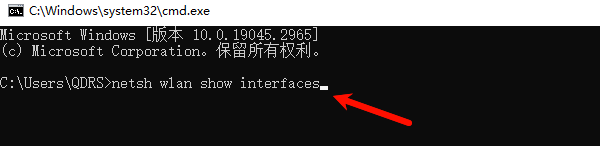
重点观察BSSID(无线接入点标识)、信号强度以及连接速率。
3.输入ipconfig,找到当前无线网卡对应的默认网关地址。
4.使用Ping命令持续检测与路由器之间的连接延迟,例如:
ping 192.168.1.1 -t
其中IP地址需要替换为实际的默认网关地址。
5.调整漫游主动性前后,在相同网络环境下对比延迟、丢包情况。如果使用Mesh组网,还可以在不同房间移动,观察BSSID是否合理切换。
按下Ctrl+C即可停止测试。如果调整后没有明显改善,建议恢复默认的“中等”设置。
六、常见问题解答(FAQ)
1、无线网卡漫游主动性设置最低会影响网速吗?
不会直接限制网速,但在多接入点环境中,可能因为迟迟不切换至信号更好的接入点而影响实际速度。
2、漫游主动性设置最高可以降低游戏延迟吗?
不一定。过于积极的扫描和切换反而可能造成延迟波动。
3、漫游主动性设置最低等于关闭漫游吗?
不等于。当前连接质量严重下降时,网卡仍可能寻找其他接入点。
4、无线网卡漫游主动性默认值是多少?
Intel无线网卡通常默认为中等,其他品牌和型号可能有所不同。
5、漫游主动性和首选频带有什么区别?
漫游主动性控制寻找其他接入点的积极程度,首选频带则主要控制网卡对不同WiFi频段的连接偏好。
无线网卡漫游主动性没有统一的最佳设置。网络正常时保持默认值即可;如果存在频繁切换、网络延迟波动或弱信号下无法及时漫游等问题,再结合实际使用环境调整。
最新资讯
 无线网卡漫游主动性怎么设置?选高还是低
无线网卡漫游主动性设置越高越好吗?本文介绍漫游主动性的作用、不同等级的区别,以及家庭WiFi、Mesh组网和游戏场景下的设置建议,帮助改善无线网络频繁切换、断流及连接不稳定等问题。
2026-11-24 11:33:31kevin16011 Win7以太网控制器驱动下载教程:没网也能安装,解决黄色感叹号
Win7以太网控制器驱动怎么下载?重装系统后出现黄色感叹号、电脑无法联网怎么办?本文介绍使用驱动人生自动安装、网卡版U盘离线安装以及官网手动下载驱动的方法,帮助恢复Win7网络连接。
2026-11-20 18:49:33lucky21437 Intel 82579V网卡驱动下载,这样安装最稳妥
Intel 82579V网卡驱动怎么下载?电脑重装系统后无法联网、网卡出现黄色感叹号,可以通过驱动人生自动检测安装,也可以从主板官网下载对应驱动。本文介绍82579V驱动安装、离线安装及手动更新方法。
2026-11-19 11:00:24lucky10494