电脑明明插好了网线,却一直连不上网络。打开设备管理器,还发现“以太网控制器”带着黄色感叹号,或者显示“Intel(R) 82579V Gigabit Network Connection”,但就是无法上网。
这种情况很可能是网卡驱动没有装好,或者驱动版本不兼容。82579V网卡驱动可以通过驱动人生自动检测安装,也可以从电脑或主板厂商官网下载。下面就来看看具体怎么操作。

方法一:使用驱动人生自动安装82579V驱动
如果不清楚应该下载哪个版本,可以先使用驱动人生检测网卡型号,查看有没有适合当前系统的驱动。

 好评率97%
 下载次数:5728648
步骤1:下载安装并打开驱动人生,点击“立即诊断”。

步骤2:等待软件扫描电脑硬件,查看网卡驱动是否存在缺失或异常。
步骤3:如果检测到Intel 82579V,并提供适配的驱动版本,点击“升级”或“安装”,按照提示完成安装。
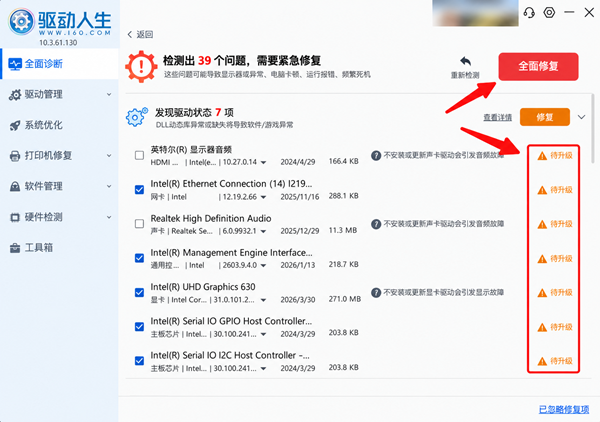
步骤4:安装完成后重启电脑,重新连接网线,看看能否正常上网。
如果电脑现在完全没有网络,可以在另一台能上网的电脑上,下载“驱动人生网卡版”,通过U盘复制到故障电脑,再尝试离线安装。
方法二:从官方下载安装82579V驱动
如果想手动下载安装,可以先找到电脑或主板的具体型号,再前往对应品牌官网搜索驱动。
比如使用华硕、技嘉、微星等品牌主板,可以进入官网的“支持”或“驱动下载”页面,输入主板型号,在LAN、Ethernet或网络驱动分类中查找。
下载时主要注意两点:一是确认网卡型号为82579V,不要直接把82579LM的驱动当成通用版本;二是确认驱动支持当前系统。
找到合适的驱动后,下载并解压。如果文件夹里有安装程序,直接按照提示安装即可。
如果没有安装程序,只有INF等驱动文件,可以通过设备管理器手动安装。
三、82579V网卡驱动怎么手动安装?
如果你已经下载好驱动文件(INF),但不知道怎么安装,可以使用设备管理器完成操作。
步骤1:打开“设备管理器”,展开“网络适配器”,找到Intel 82579V。如果没有显示,可以看看“其他设备”里面是否有带黄色感叹号的“以太网控制器”。
步骤2:右键点击对应设备,选择“更新驱动程序”,点击“浏览我的电脑以查找驱动程序”,选择刚才解压好的驱动文件夹。
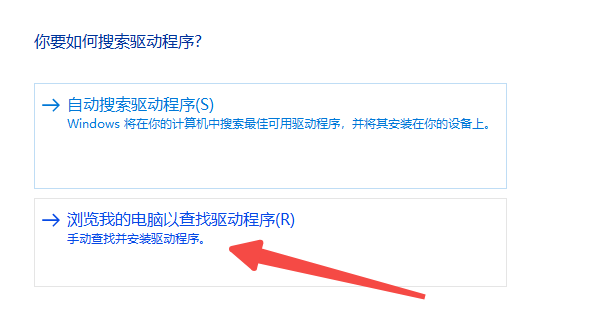
步骤3:勾选“包括子文件夹”,点击“下一步”,等待系统搜索并安装驱动。
步骤4:安装成功后,重启电脑,再打开设备管理器,检查网卡是否恢复正常。
四、82579V网卡能在Windows 11上使用吗?
部分老电脑升级Windows 11之后,可能出现82579V网卡无法识别、驱动安装失败等问题。
这是因为Intel 82579V没有面向Windows 11提供完整的官方专用驱动支持。有些电脑可以通过系统现有驱动正常联网,但并不保证所有设备都兼容。
如果升级后无法使用,可使用驱动人生检测适配版本。
最新资讯
 Intel 82579V网卡驱动下载,这样安装最稳妥
Intel 82579V网卡驱动怎么下载?电脑重装系统后无法联网、网卡出现黄色感叹号,可以通过驱动人生自动检测安装,也可以从主板官网下载对应驱动。本文介绍82579V驱动安装、离线安装及手动更新方法。
2026-11-19 11:00:24lucky10468 ThinkPad无线网卡驱动怎么下载?Win11安装教程
ThinkPad无线网卡驱动怎么下载?介绍联想ThinkPad在Win10、Win11中识别网卡型号、通过驱动人生安装无线网卡驱动及官网下载的方法,解决重装系统后WiFi消失、驱动安装失败和无线网络无法连接等问题。
2026-11-18 14:03:06kevin26409 Win11移动热点总是自动关闭?原因和修复方法
Win11移动热点开启后自动关闭,手机连接一段时间就断开?可能是热点省电设置、无线网卡电源管理或驱动异常引起。本文介绍关闭热点自动休眠、调整网卡设置及修复驱动的方法,帮助恢复网络共享。
2026-11-13 10:58:20kevin29386