Intel Arc显卡更新驱动后鼠标光标消失怎么办? 如果电脑安装了32.0.101.9033版本的Intel Arc显卡驱动,随后出现鼠标指针突然消失、移动拖影或跟踪不正常,可以优先更新至Intel官方确认修复该问题的32.0.101.9150版本。

Intel已在2026年10月21日发布官方说明,确认部分Arc显卡用户遇到这一异常。问题可能出在显卡驱动的光标显示环节,并不一定是鼠标本身损坏。
一、鼠标还能点击,为什么光标却看不见?
这个问题有一个比较明显的特点:鼠标实际上还在工作,只是屏幕上看不到指针。
例如,移动鼠标时,桌面图标仍然会产生悬停效果,点击按钮也正常,但箭头光标会突然消失。部分用户还会遇到光标移动不流畅、出现残影等情况。
如果你的电脑也符合以下情况,就值得优先检查显卡驱动:
最近更新过Intel Arc显卡驱动。
鼠标可以点击,但箭头经常消失。
电脑睡眠唤醒后更容易出现问题。
更新驱动之前鼠标使用正常。
这类问题和鼠标完全无法移动不同,排查重点应该放在显卡驱动,而不是先更换鼠标。
二、先检查Intel Arc显卡驱动版本
可以先确认电脑是否安装了已知存在问题的驱动版本。
1.按下Win+X,打开“设备管理器”。
2.展开“显示适配器”,找到Intel Arc显卡。
3.双击显卡,进入“驱动程序”选项卡。
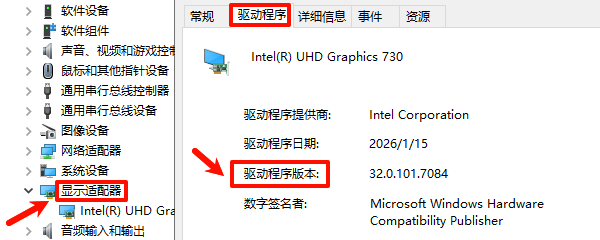
4.查看“驱动程序版本”,确认是否为32.0.101.9033或其他版本。
如果确实安装了9033版本,并且故障与更新驱动的时间吻合,就可以优先采取驱动更新方案。如果使用的是其他版本,则不能直接认定属于同一问题,仍需根据具体驱动版本进行排查。
三、Intel Arc鼠标光标消失怎么修复?
方法一:通过驱动人生检查并更新显卡驱动
如果不清楚自己的Arc显卡型号,或者担心安装不兼容的驱动,可以先使用“驱动人生”检测电脑显卡及驱动状态,然后根据扫描出来的问题进行安装修复。

 好评率97%
 下载次数:5709036
1、打开“驱动人生”界面点击【全面诊断】的“立即诊断”选项;

2、软件会自动检测当前电脑存在的故障问题,用户点击“全面修复”选项便可批量安装驱动以及修复电脑存在的问题。如果不想更新其他驱动,可以选择单独勾选“显卡驱动”只更新显卡驱动也可以。
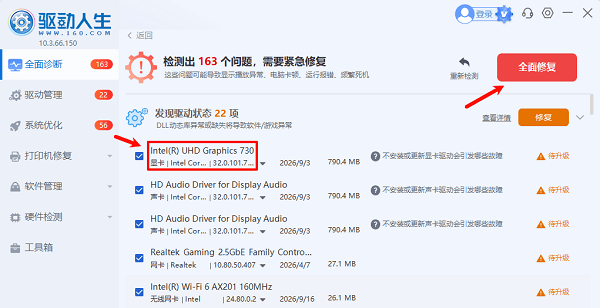
3、完成安装后重启电脑,测试鼠标光标能否正常显示。使用驱动人生可以帮助用户识别显卡和检查驱动兼容性,减少手动查找型号的麻烦。
方法二:手动下载Intel 9150修复驱动
Intel提供了32.0.101.9150 WHQL显卡驱动,并明确表示该版本包含鼠标光标异常的修复。
操作方法:
1.打开Intel显卡驱动下载页面。
2.核对驱动支持的显卡型号及Windows版本。
3.下载32.0.101.9150版本安装程序。
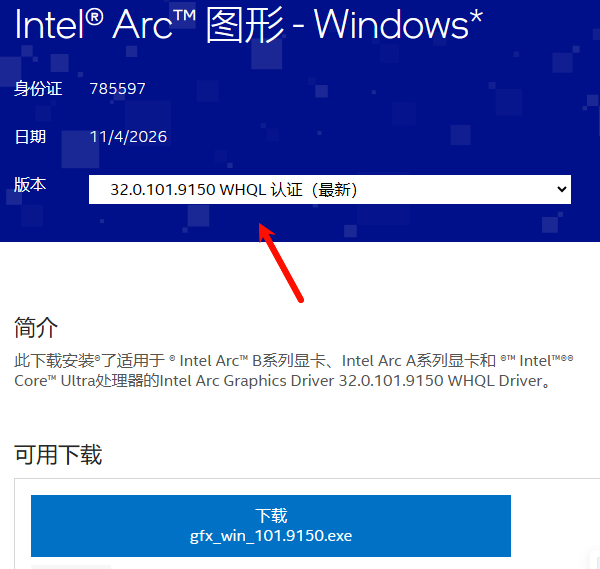
4.运行安装包,按照提示完成显卡驱动安装。
5.重启电脑,再次检查鼠标光标是否恢复正常。
如果安装的是Intel Arc A系列、B系列显卡,建议先核对对应的官方兼容列表。
四、更新驱动之前,如何临时找回鼠标光标?
如果鼠标光标突然消失,导致连设置都不好操作,可以先尝试一个Windows快捷键:
Win+Ctrl+Shift+B
这是Windows用于重置图形驱动的快捷键。按下后,屏幕可能短暂闪烁或发出提示音。
如果光标异常与显示驱动的临时状态有关,重置后可能恢复显示。不过,这只能作为临时排查手段,不能替代驱动版本修复。如果重启或睡眠唤醒后仍然反复出现,应继续检查驱动。
如果已经安装9150版本,问题依然存在,可以考虑以下情况。
1.驱动安装残留或配置异常。
可以按照Intel的干净安装指南,重新安装确认兼容的显卡驱动。干净安装可能重置图形设置,操作前应保存重要配置。
2.特定笔记本的厂商驱动兼容问题。
检查品牌是否提供经过适配的Intel显卡驱动,不建议在没有确认兼容性的情况下反复安装不同版本。
3.故障发生在其他驱动版本。
如果问题恰好从某次更新后开始,可以尝试通过设备管理器回退到此前稳定的驱动版本。若“回退驱动程序”按钮不可用,则需要使用可信来源的兼容安装包。
五、常见问题FAQ
1、Intel Arc显卡会导致鼠标光标消失吗?
部分驱动版本存在已确认的问题,尤其需要关注32.0.101.9033版本。
2、Arc A770鼠标光标消失需要换鼠标吗?
如果鼠标仍能正常点击,优先检查显卡驱动,不必急着更换鼠标。
3、Intel Arc 9150驱动修复了什么?
Intel官方确认该版本包含针对部分鼠标光标显示和跟踪异常的修复。
4、更新显卡驱动后还会出现光标消失怎么办?
检查驱动是否正确安装,必要时尝试干净安装、厂商适配驱动或回退稳定版本。
Intel Arc显卡鼠标光标消失,首先应该检查故障是否发生在更新驱动之后。 如果符合Intel已确认的9033版本问题,优先安装9150修复驱动,比反复更换鼠标或重装Windows更有针对性。对于其他版本的问题,则可以通过“驱动人生”检查显卡驱动状态,再结合实际症状进一步排查。
最新资讯
 Intel Arc显卡鼠标光标消失?驱动版本修复方法
Intel Arc显卡更新驱动后鼠标光标消失、移动拖影?Intel已确认32.0.101.9033版本存在相关问题,并提供32.0.101.9150修复版本。本文介绍通过驱动人生检查显卡驱动、安装兼容版本和临时恢复鼠标指针的方法。
2026-11-12 12:04:35kevin25367 OpenGL渲染GPU怎么设置?Win10/Win11独立显卡调用教程
OpenGL渲染GPU设置不正确,可能导致游戏、3D建模软件或图形程序调用核显运行,出现帧率偏低、画面卡顿等情况。本文介绍Windows图形设置、NVIDIA控制面板和AMD显卡的GPU切换方法,同时讲解显卡驱动异常的排查方式,帮助用户根据实际需求指定OpenGL应用使用独立显卡。
2026-11-11 14:30:54Portia15482 图形性能首选项选哪个?高性能和节能区别
Windows图形性能首选项选哪个?本文介绍让Windows决定、节能、高性能三种模式的区别,教你在Win10/Win11中指定游戏使用独立显卡,并通过驱动人生排查显卡驱动异常和高性能设置不生效的问题。
2026-11-11 10:52:17kevin22633