使用Windows远程桌面时,如果出现“远程桌面无法连接到远程计算机”“由于以下原因之一无法连接”等提示,通常与远程桌面设置、网络连接、防火墙或相关系统服务有关。可以按照下面的方法逐项排查。

一、确认远程电脑已开启远程桌面
远程桌面功能没有开启时,即使电脑正常联网,也无法接受其他设备的连接。先确认被连接的电脑是否允许远程访问。
1. 在远程电脑上点击“开始→设置→系统→远程桌面”。
2. 将“远程桌面”设置为“开”。
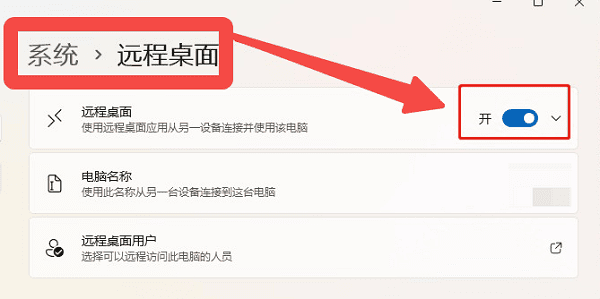
3. 点击“确认”启用远程桌面。
4. 记下页面显示的“电脑名称”,也可以通过“设置→系统→关于”查看电脑名称。
5. 回到本机打开“远程桌面连接”,输入电脑名称或IP地址后尝试连接。
二、检查电脑名称和网络连接
如果远程电脑没有正确联网,或者本机无法找到目标设备,就会导致连接失败。尤其是跨网络连接时,需要进一步确认网络是否可达。
1. 确认远程电脑处于开机状态,没有进入睡眠或休眠。
2. 在远程电脑按“Win+R”,输入`cmd`并回车。
3. 输入`ipconfig`,查看当前IPv4地址。

4. 在本机打开命令提示符,输入`ping 远程电脑IP地址`。
5. 如果使用电脑名称无法连接,可以改用IPv4地址进行测试。
三、检查Windows防火墙是否拦截远程桌面
防火墙阻止远程桌面通信,也是比较常见的原因。Windows通常需要允许远程桌面通过防火墙,否则即使功能已经开启,也可能无法建立连接。
1. 在远程电脑搜索并打开“Windows Defender 防火墙”。
2. 点击“允许应用或功能通过Windows Defender防火墙”。
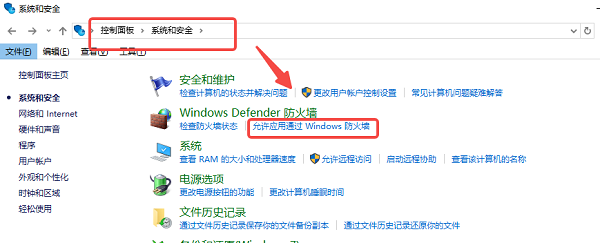
3. 点击“更改设置”。
4. 找到“远程桌面”,确认对应的网络类型已经允许。
5. 保存设置后重新尝试远程连接。
四、重启远程桌面相关服务
远程桌面设置没有问题,但相关服务没有正常运行,同样可能导致连接失败。可以通过Windows服务管理器检查TermService等服务状态。
1. 按“Win+R”打开运行窗口。
2. 输入`services.msc`并回车。
3. 找到“Remote Desktop Services(远程桌面服务)”。
4. 双击打开,将启动类型保持为系统要求的状态,并确认服务正在运行。
5. 如果服务已经停止,可以点击“启动”;如果正在运行,可以尝试重新启动。
6. 同时检查“Remote Desktop Services UserMode Port Redirector”是否正常运行。
7. 完成后重新发起远程桌面连接。
五、更新网络适配器驱动
如果电脑存在网卡驱动异常、网络适配器工作不正常等情况,也可能影响远程桌面的网络通信。对于不熟悉设备管理器的用户,可以使用驱动人生进行检测和更新。
1. 安装并打开驱动人生。

 好评率97%
  下载次数:5669012
 2. 进入驱动检测页面,扫描当前电脑硬件。
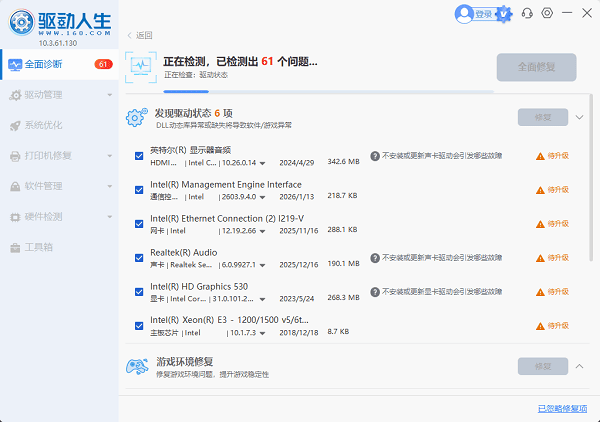
3. 找到无线网卡或有线网卡对应的驱动,根据检测结果点击“升级”或“修复”按钮,更新异常或版本较旧的网卡驱动。
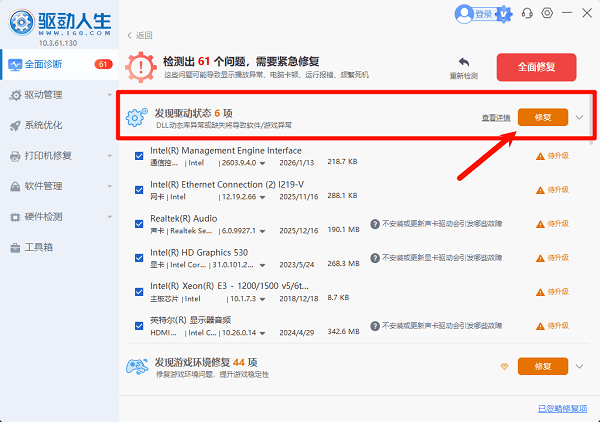
4. 驱动安装完成后重启电脑。
5. 重新确认网络连接,再测试远程桌面。
常见问题解答
问:远程桌面无法连接最常见的原因是什么?
答:常见原因包括远程桌面未开启、目标电脑未联网、防火墙拦截、远程桌面服务异常、账号没有远程访问权限等。
问:远程桌面连接不上可以用IP地址吗?
答:可以。如果电脑名称无法解析,可以使用远程电脑的IPv4地址进行连接,以判断是否属于名称解析问题。
问:更新网卡驱动能解决远程桌面连接失败吗?
答:如果问题与网卡驱动异常或网络适配器故障有关,更新驱动可能有效;如果是远程桌面未开启或防火墙拦截,则需要针对性修改相关设置。
远程桌面无法连接到远程计算机时,可以按照“远程桌面设置→网络/IP→防火墙→远程桌面服务→网卡驱动”的顺序排查。如果确认网络异常与网卡驱动有关,可以使用驱动人生检测并更新网卡驱动,同时支持驱动安装、更新和修复,帮助进一步排除驱动层面的网络问题。
最新资讯
 dao350.dll下载与修复方法,解决DLL文件缺失问题
电脑提示找不到dao350.dll或因文件缺失导致程序无法启动怎么办?本文介绍重新安装软件、修复数据库组件、检查DLL文件及系统文件等方法,并介绍使用星空运行库修复大师排查相关运行库问题,帮助解决dao350.dll报错。
2026-10-29 18:08:47qwsa0 C盘没有Users文件夹怎么办?Win10/Win11快速找回教程
C盘没有Users文件夹怎么办?本文针对Windows 10和Windows 11电脑找不到Users目录的问题,分析文件夹隐藏、用户配置文件迁移、系统盘符变化及系统文件异常等常见原因,并提供显示隐藏文件、查看用户路径、检查系统盘和修复系统文件等解决方法。同时介绍C盘空间不足时的处理思路,帮助用户安全排查问题,避免误删重要数据。
2026-10-29 14:50:17Portia17114 icuuc44.dll丢失导致软件打不开?修复方法来了
打开软件提示找不到icuuc44.dll,无法继续执行代码?了解icuuc44.dll文件缺失的原因,通过运行库检测、恢复软件组件和检查DLL版本等方法解决程序启动报错。
2026-10-29 13:52:26kevin28555