电脑磁盘里看到“Unaccessible Space”是什么意思?如果你看到的是磁盘管理或分区工具中的类似提示,它很可能是在指“Unallocated Space”,也就是“未分配空间”。这部分空间并不是普通文件,因此一般不能按照删除文件的方式处理,也不需要专门去“删除”。更合理的做法是根据磁盘布局,将它分配给已有分区或创建新的分区。

一、Unaccessible Space是什么意思?
首先要注意,“Unaccessible Space”并不是Windows磁盘管理中最标准的英文术语。如果你是在磁盘管理、硬盘分区工具或者教程中看到这个名称,其实更多的是指:
Unallocated Space = 未分配空间
所谓未分配空间,就是硬盘上暂时没有被任何分区使用的一部分容量。
例如,一块500GB硬盘被分成C盘和D盘,但在重新调整分区后,有50GB空间没有归属于任何分区,那么这50GB就可能显示为“未分配”。它和“磁盘空间不足”也不是一回事:
未分配空间:硬盘上有容量,但没有分配给某个分区。
C盘空间不足:C盘已经被分配了容量,但可用空间越来越少。
无法访问的分区:可能涉及文件系统、分区损坏或权限等其他问题。
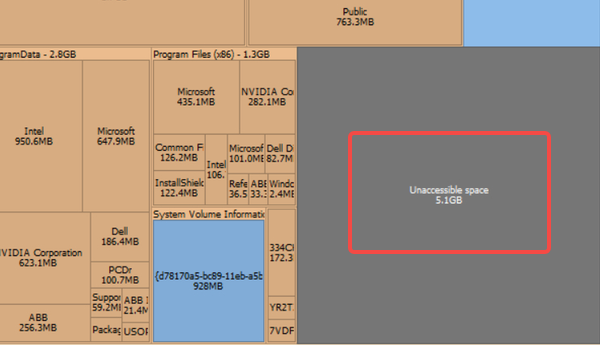
所以,看到类似“Unaccessible Space”的提示后,不要直接把它当成垃圾文件删除。
二、Unaccessible Space能删吗?
严格来说,如果这里指的是Unallocated Space(未分配空间),那么它本身就不是一个普通文件或文件夹,没有必要进行“删除”。它更适合进行以下操作:
1. 用来扩展C盘
如果未分配空间正好位于C盘后方,而且在同一块物理磁盘上,可以直接将它合并到C盘。
Windows可以通过“磁盘管理”将未分配空间添加到已有卷中,但未分配空间需要紧邻需要扩展的分区。
2. 创建新的分区
如果暂时不需要扩展C盘,也可以利用这部分空间创建新的D盘、E盘等。
3. 调整分区布局
如果未分配空间和C盘之间隔着其他分区,Windows自带磁盘管理可能无法直接将它加入C盘。
这种情况下建议不要随意删除中间分区,因为其中可能保存着个人文件、恢复环境或系统相关数据。
三、如何查看Unaccessible Space到底是什么?
如果不确定电脑上的这部分空间是什么,可以先通过Windows自带的磁盘管理查看。操作步骤:
1. 按下Win + X,点击“磁盘管理”。
2. 找到对应的磁盘。
3. 查看C盘、D盘以及其他分区的排列情况。
4. 如果看到黑色区域并标注“未分配”,通常就是Unallocated Space。
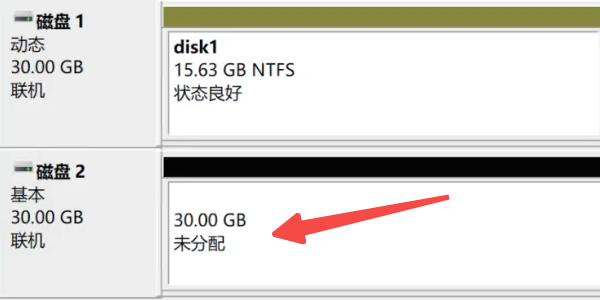
注意:这里一定要先看清楚磁盘编号和分区位置,再决定下一步操作。
四、C盘扩展方法
方法一:直接使用磁盘管理扩展C盘
如果未分配空间紧挨着C盘,这是最简单的方法。操作步骤:
1. 按下 Win + X,打开“磁盘管理”。
2. 找到C盘,确认C盘右侧存在未分配空间。
3. 右键点击C盘,选择“扩展卷”。
4. 按照向导选择需要加入C盘的空间。
5. 点击“下一步”→“完成”。
6. 完成后,这部分未分配空间就会被加入C盘,C盘容量也会相应增加。
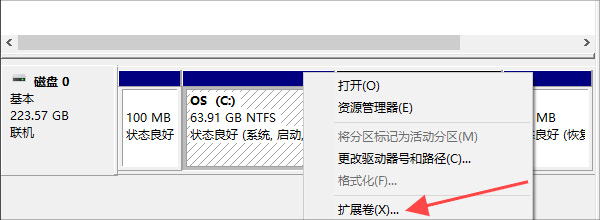
不过需要注意,如果“扩展卷”是灰色的,通常并不是Windows坏了,而是未分配空间的位置不符合扩展条件。
方法二:使用百贝C盘清理大师处理无法直接合并的空间
如果C盘后面没有紧邻未分配空间,仅靠Windows自带磁盘管理可能比较麻烦。例如:C盘 → 恢复分区 → 未分配空间。这种情况下,即使硬盘上明明存在几十GB甚至上百GB的未分配容量,C盘右键菜单中的“扩展卷”仍然可能无法使用。这时可以考虑使用专业的分区管理工具,在操作前先做好重要数据备份。
如果主要目的是解决C盘空间不足、已有未分配空间无法充分利用的问题,也可以考虑使用百贝C盘清理大师的空间扩容功能,根据当前磁盘分区情况调整可用空间,让C盘获得更多容量。

 好评率97%
  下载次数:3743977
相比单纯把“Unaccessible Space”当垃圾清理掉,这种处理思路更加合理。操作前建议:
1. 备份C盘和其他重要分区中的文件。
2. 确认硬盘没有正在进行的系统更新或重要写入操作。
3. 仔细确认需要调整的是哪一块磁盘。
4. 不要误删EFI、恢复分区等系统相关分区。
五、操作前一定要注意这几点
磁盘分区操作和普通文件删除不同,一旦误操作可能造成数据丢失。尤其需要注意:
1. 不要看到分区就直接删除。
2. 调整分区之前先备份重要文件。
3. 确认未分配空间属于哪块物理磁盘。
4. 不要随意删除EFI、恢复分区。
5. 如果C盘“扩展卷”是灰色的,不要为了强行扩容而直接删除中间分区。
6. 如果硬盘存在异常、坏道或者文件系统错误,应先解决硬盘问题。
六、常见问题解答
1. Unaccessible Space是不是垃圾文件?
不是。如果它实际指的是“Unallocated Space(未分配空间)”,那么它不是普通垃圾文件,而是尚未分配给某个分区的磁盘容量。
2. Unaccessible Space可以直接删除吗?
一般不需要删除。未分配空间本身没有文件可供删除,更合理的方式是将其分配给已有分区,或者创建新的分区。
3. 为什么C盘不能使用这部分空间?
最常见的原因是未分配空间没有紧挨C盘。Windows磁盘管理扩展普通卷时,对空间的位置有要求。
4. C盘扩展卷是灰色怎么办?
先打开磁盘管理查看C盘与未分配空间之间是否存在其他分区。如果有恢复分区或其他分区隔开,可以考虑使用专业分区工具调整布局,操作前务必备份数据。
5. C盘空间不足应该怎么解决?
如果主要是垃圾文件太多,可以先进行C盘清理;如果硬盘还有大量未利用容量,则可以考虑扩容。对于需要进一步调整分区空间的用户,可以使用百贝C盘清理大师的空间扩容功能进行处理。
最新资讯
 dao350.dll下载与修复方法,解决DLL文件缺失问题
电脑提示找不到dao350.dll或因文件缺失导致程序无法启动怎么办?本文介绍重新安装软件、修复数据库组件、检查DLL文件及系统文件等方法,并介绍使用星空运行库修复大师排查相关运行库问题,帮助解决dao350.dll报错。
2026-10-29 18:08:47qwsa28436 C盘没有Users文件夹怎么办?Win10/Win11快速找回教程
C盘没有Users文件夹怎么办?本文针对Windows 10和Windows 11电脑找不到Users目录的问题,分析文件夹隐藏、用户配置文件迁移、系统盘符变化及系统文件异常等常见原因,并提供显示隐藏文件、查看用户路径、检查系统盘和修复系统文件等解决方法。同时介绍C盘空间不足时的处理思路,帮助用户安全排查问题,避免误删重要数据。
2026-10-29 14:50:17Portia17115 icuuc44.dll丢失导致软件打不开?修复方法来了
打开软件提示找不到icuuc44.dll,无法继续执行代码?了解icuuc44.dll文件缺失的原因,通过运行库检测、恢复软件组件和检查DLL版本等方法解决程序启动报错。
2026-10-29 13:52:26kevin28556