刚买的蓝牙键盘折腾了半小时还是连不上,或者之前好好的键盘突然搜索不到、配对转圈后提示失败,这种问题在 Win10/Win11 上很常见。原因通常集中在设备没进配对模式、旧配对记录冲突、蓝牙驱动异常这几类。接下来按从简到繁的顺序逐一排查。

一、确认键盘进入配对模式
很多蓝牙键盘需要长按特定键才会进入配对模式,指示灯没进入快闪状态时,电脑自然搜不到设备。这是最容易被忽略的一步,约占配对失败原因的三成。
1. 查看键盘说明书或底部标签,找到配对快捷键(常见为长按“Fn+C”或“Fn+数字键 1/2/3”)。
2. 长按该键约 3 至 5 秒,直到键盘指示灯开始快速闪烁。
3. 打开电脑“设置 → 蓝牙和其他设备”,点击“添加设备”重新搜索。
4. 若键盘支持多设备切换(如 2.4G/蓝牙双模),确认当前处在蓝牙模式。
二、用驱动人生检测并更新蓝牙驱动
蓝牙驱动版本过旧、被系统更新覆盖或文件损坏,都会导致扫描和配对功能异常,手动去官网找驱动既费时又容易装错版本,这时可以借助驱动人生一键检测并修复。
1. 下载并安装驱动人生。

 好评率97%
  下载次数:5669176
 2. 打开软件后点击“立即诊断”,工具会自动扫描蓝牙、网卡等设备驱动状态。
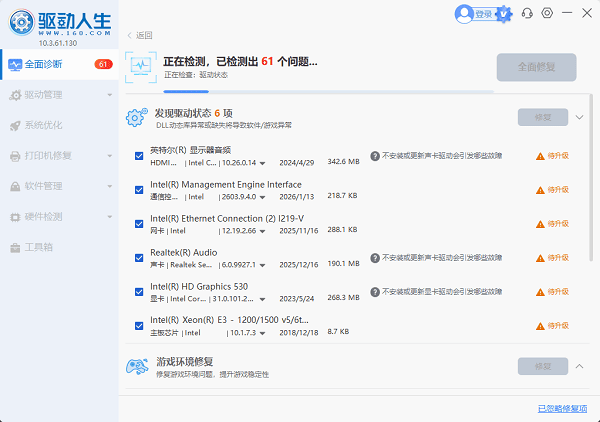
3. 在扫描结果中找到“蓝牙适配器”相关项目,点击对应“修复”或“升级”按钮更新驱动。
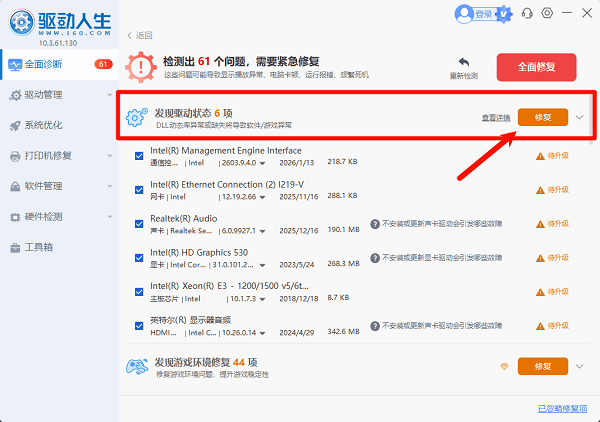
4. 修复完成后重启电脑,再尝试重新配对键盘。
三、删除旧配对记录后重新配对
系统里残留的旧配对信息出现冲突时,新键盘往往能搜到却连不上,或一直提示“配对失败”。清掉旧记录是解决该类冲突最直接的办法。
1. 打开“设置 → 蓝牙和其他设备”,在“设备”列表中找到旧键盘。
2. 点击设备右侧的“…”菜单,选择“删除设备”并确认。
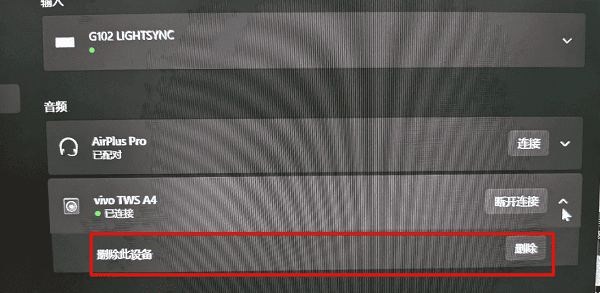
3. 关闭蓝牙再重新打开,让键盘重新进入配对模式,然后再次执行配对。
四、检查并重启蓝牙支持服务
Windows 的“蓝牙支持服务”是设备扫描和配对的后台基础,该服务被禁用或意外停止时,蓝牙图标可能正常但功能失效,重启服务即可恢复。
1. 按“Win+R”打开运行窗口,输入“services.msc”后回车。
2. 在服务列表中找到“Bluetooth Support Service”,双击打开属性。
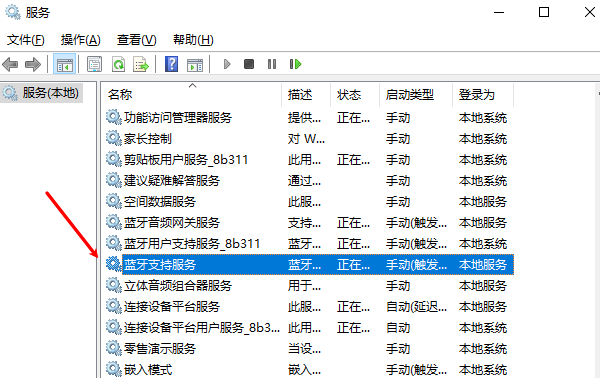
3. 将“启动类型”设为“自动”,若服务未运行,点击“启动”。
4. 依次点击“应用”和“确定”保存,然后重启电脑再试。
五、重置蓝牙适配器驱动
蓝牙适配器缓存异常时,系统层面难以自愈,通过设备管理器卸载驱动后让系统重新加载,相当于给蓝牙模块做一次“软复位”,可解决大部分顽固问题。
1. 右键“开始”菜单,选择“设备管理器”。
2. 展开“蓝牙”列表,找到蓝牙适配器并右键选择“卸载设备”。
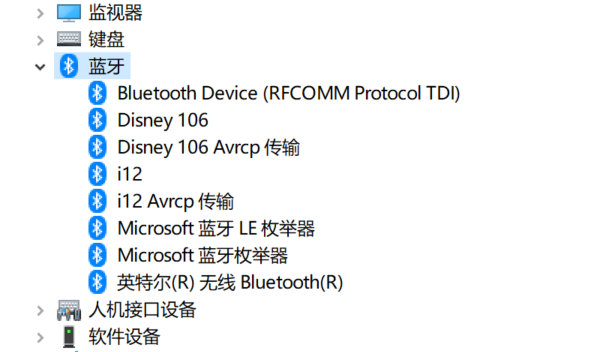
3. 勾选“尝试删除此设备的驱动程序”后点击“卸载”(注:若无法勾选,直接卸载即可)。
4. 关机后重新开机,系统会自动重装驱动,再尝试配对键盘。
常见问题解答
问:蓝牙键盘电脑连不上,但手机能连上,是什么原因?
答:说明键盘本身没有问题,问题出在电脑端。优先按方法二更新蓝牙驱动,再检查方法四的蓝牙服务是否正常启动,也可以删掉电脑里的旧配对记录后重试。
问:配对时提示“输入 PIN 码”或“配对码”怎么办?
答:多数键盘默认 PIN 为“0000”或“1234”,直接在弹窗中输入即可;若输入后仍失败,可尝试删掉设备重新配对,并留意键盘是否支持免 PIN 直连。
问:蓝牙键盘连上后频繁断开怎么处理?
答:先检查键盘电量是否不足,再在设备管理器中检查蓝牙适配器的“电源管理”,取消勾选“允许计算机关闭此设备以节约电源”,同时可更新蓝牙驱动以改善稳定性。
蓝牙键盘配对失败大多不是硬件问题,按“进配对模式 → 删旧记录 → 查蓝牙服务 → 重置驱动”的顺序排查,多数情况都能解决。若反复失败,多半是蓝牙驱动异常,可下载驱动人生一键扫描修复,省去手动找驱动的麻烦。以上方法均无效时,建议换台设备测试,确认是否在保修范围内。
最新资讯
 dao350.dll下载与修复方法,解决DLL文件缺失问题
电脑提示找不到dao350.dll或因文件缺失导致程序无法启动怎么办?本文介绍重新安装软件、修复数据库组件、检查DLL文件及系统文件等方法,并介绍使用星空运行库修复大师排查相关运行库问题,帮助解决dao350.dll报错。
2026-10-29 18:08:47qwsa28436 C盘没有Users文件夹怎么办?Win10/Win11快速找回教程
C盘没有Users文件夹怎么办?本文针对Windows 10和Windows 11电脑找不到Users目录的问题,分析文件夹隐藏、用户配置文件迁移、系统盘符变化及系统文件异常等常见原因,并提供显示隐藏文件、查看用户路径、检查系统盘和修复系统文件等解决方法。同时介绍C盘空间不足时的处理思路,帮助用户安全排查问题,避免误删重要数据。
2026-10-29 14:50:17Portia17116 icuuc44.dll丢失导致软件打不开?修复方法来了
打开软件提示找不到icuuc44.dll,无法继续执行代码?了解icuuc44.dll文件缺失的原因,通过运行库检测、恢复软件组件和检查DLL版本等方法解决程序启动报错。
2026-10-29 13:52:26kevin28557