电脑键盘突然失灵、按键反应迟钝或出现“代码 19/39”驱动错误,往往是由于驱动程序损坏、版本过旧或系统更新后的不兼容导致的。很多用户在遇到键盘没反应时误以为是硬件损坏,其实只需通过重新安装匹配的驱动即可解决。下面为大家整理了几种常见且实用的键盘驱动安装方法,帮助你快速解决问题。

一、利用设备管理器卸载重装
通过系统内置的设备管理器,您可以强制卸载当前出现故障的驱动残留。由于Windows具备自动识别硬件的功能,重启后系统会尝试重新匹配并安装最稳定的基础驱动,适合解决驱动冲突问题。
1. 右键点击桌面左下角的“开始”图标,选择“设备管理器”。
2. 在弹出的窗口中找到并展开“键盘”选项。
3. 右键点击其中的键盘设备(通常显示为“HID Keyboard Device”或“标准 PS/2 键盘”)。
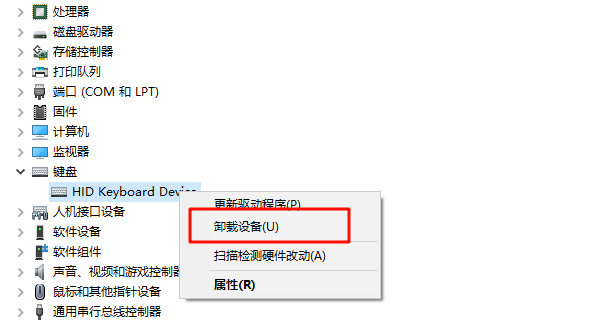
4. 选择“卸载设备”,在确认弹窗中再次点击“卸载”。
5. 卸载完成后,直接重启电脑。系统进入桌面时会自动扫描硬件并重新安装驱动。
二、使用驱动人生一键自动匹配
如果您不确定键盘的具体型号,或者手动安装后依然无法正常使用,使用“驱动人生”是最省心的方式。它可以精准识别电脑硬件ID,跨过复杂的搜索过程,直接秒速下载并安装官方配套的最优驱动。
1. 在电脑上下载安装“驱动人生”软件。

 好评率97%
  下载次数:5662975
 2. 在主界面点击“立即诊断”,软件会对电脑的所有外设及系统组件进行全面体检。

3. 扫描结果出来后,在驱动列表下找到“键盘”或“输入设备”项,点击右侧的“升级驱动”或“修复”按钮。
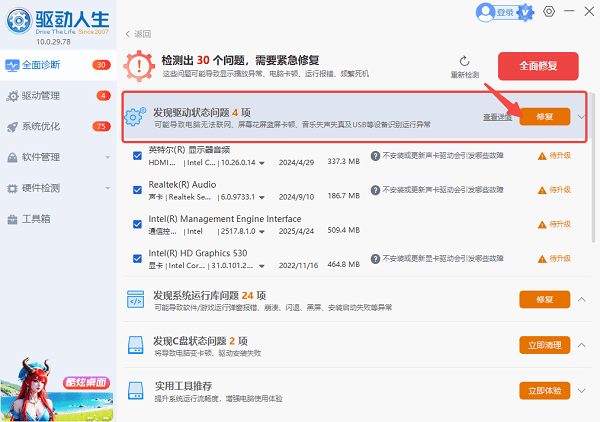
4. 等待下载和安装进度条完成,根据软件提示决定是否需要重启系统以生效。
三、从电脑品牌网站手动下载
如果是品牌笔记本或特殊键盘设备,也可以直接前往电脑或键盘品牌的官方网站下载驱动程序。官方驱动兼容性更好,适合需要安装指定版本驱动或系统无法自动识别设备的情况。
1. 观察键盘底部标签或笔记本 D 面,记录下准确的产品型号。
2. 访问对应的电脑品牌(如联想、戴尔、华硕)或键盘厂商(如雷蛇、罗技)的官网。
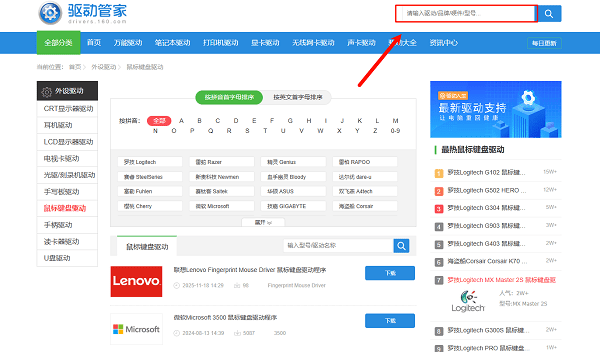
3. 进入“服务与支持”或“下载中心”,在搜索框输入您的设备型号。
4. 根据您的操作系统版本(如 Windows 10 64位)下载对应的键盘驱动或控制中心安装包。
5. 运行下载好的 `.exe` 安装程序,按照屏幕引导点击“下一步”,直至安装完成并重启。
安装键盘驱动并不是一项复杂的任务,通常情况下,方法一和方法二就能解决 90% 以上的问题。
如果追求速度,建议使用“驱动人生”,它能省去手动寻找型号和判断系统版本的繁琐步骤,一键解决驱动缺失、损坏等顽固故障。通过以上方法,一般都能快速解决键盘驱动安装或异常的问题。
最新资讯
 Wacom CTL671驱动下载路径一次讲清,别再下错版本了
Wacom CTL671驱动怎么下载?本文介绍Wacom CTL671数位板驱动手动下载、驱动人生检测安装,同时讲解数位板压感设置、屏幕映射、驱动无法识别设备、手写笔没有压感等常见问题的解决办法。
2026-10-27 13:38:06lucky20248 USB转串口驱动安装失败?识别成未知设备的修复方法
USB转串口驱动安装失败、设备管理器显示未知设备或USB2.0-Serial黄色感叹号?本文介绍使用驱动人生安装兼容USB驱动、按硬件ID匹配串口驱动及重新识别设备的方法,解决Win10/Win11无法识别USB转串口、COM端口不显示等问题。
2026-10-27 11:52:54kevin26992 RNDIS驱动怎么安装?USB网络共享驱动安装教程
RNDIS驱动怎么安装?下面就分享RNDIS驱动下载安装方法,包括使用驱动人生检测驱动、设备管理器手动安装,以及RNDIS设备黄色感叹号、USB网络共享失败、电脑无法识别USB网络设备等问题的解决方法。
2026-10-27 11:00:22lucky16768