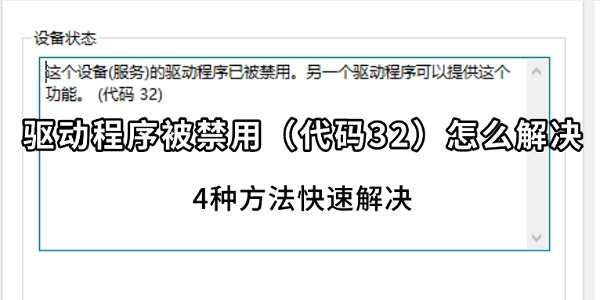
有时候电脑设备突然无法正常使用,打开设备管理器查看时,会发现设备状态里提示:“这个设备(服务)的驱动程序已被禁用,另一个驱动程序可以提供这个功能。(代码32)”。那么这到底该如何解决?下面给大家整理几种常见且有效的方法,一起跟着操作基本都能快速解决。
一、重新启用设备驱动
有时系统更新、驱动冲突或误操作会导致设备驱动被系统自动禁用,因此设备管理器会显示代码32错误,这种情况下只需要重新启用设备即可恢复。操作步骤:
1、打开设备管理器,找到出现问题的设备(通常会带有黄色感叹号)。
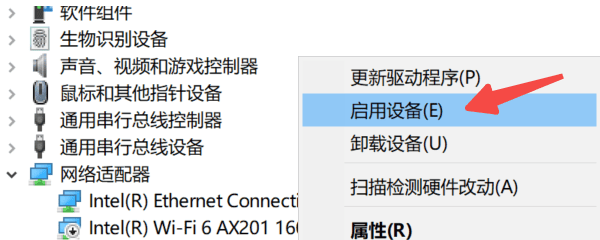
2、右键点击该设备,选择“启用设备”。
3、如果设备已经处于启用状态,可以先禁用设备再重新启用,很多驱动异常通过这个方法就能快速恢复。
二、卸载并重新安装驱动
如果驱动文件损坏、版本不兼容或者安装不完整,系统可能会自动禁用该驱动,从而出现代码32错误,这种情况重新安装驱动通常可以解决问题。操作步骤:
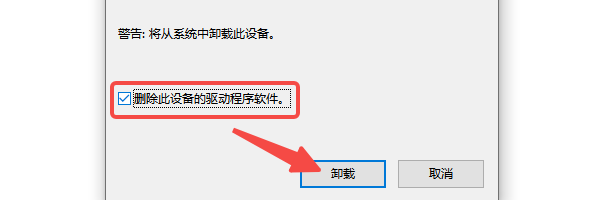
1、在设备管理器中,右键出现问题的设备,点击选择“卸载设备”。
2、勾选“删除此设备的驱动程序软件”,点击“卸载”。
3、卸载完成后重启电脑,系统会自动重新安装驱动程序。
三、使用驱动人生自动修复驱动
很多用户其实并不知道设备具体型号,手动查找驱动不仅麻烦,还很容易下载到不兼容的版本,这时候可以借助【驱动人生】这样的驱动管理工具自动检测系统中的异常驱动,并一键修复或更新,整个过程会简单很多。操作步骤:
1、点击下方按钮免费下载驱动人生安装包。

 好评率97%
  下载次数:5662955
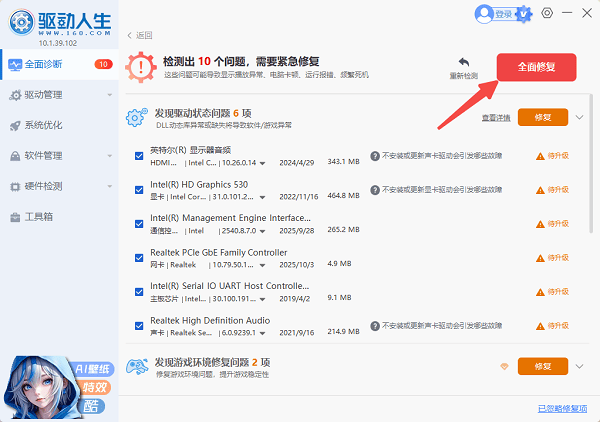
2、打开软件后点击“立即诊断”,等待系统检测电脑驱动状态。

3、在扫描结果中找到异常驱动,点击“全面修复”按钮,自动帮你匹配适合当前系统版本的驱动程序。
4、安装完成后重启电脑即可。
四、修改注册表恢复驱动
部分设备驱动被禁用其实是注册表中的驱动启动配置被修改导致的,如果驱动启动项被设置为禁用,就会出现代码32错误。操作步骤:
1、按下 Win + R 打开运行窗口,输入regedit并回车。
2、打开注册表编辑器,依次进入以下路径:
HKEY_LOCAL_MACHINE → SYSTEM → CurrentControlSet → Services
3、找到对应设备驱动的文件夹,在右侧找到Start项。
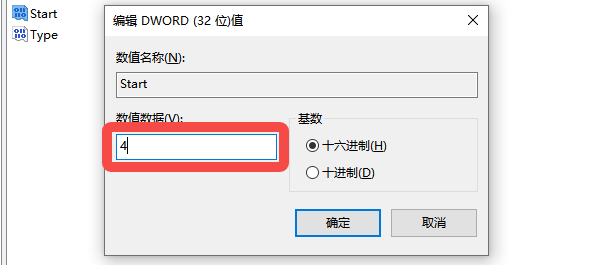
4、双击修改数值,数值含义如下:
| 数值 | 含义 |
| 0 | 启动 |
| 2 | 自动 |
| 3 | 手动 |
| 4 | 禁用 |
5、如果当前数值是 4(禁用),可以修改为 3(手动),保存后重启电脑即可。
常见问题解答
1、驱动程序被禁用代码32一定是驱动损坏吗?
一般来说代码32多半是驱动配置或系统设置问题导致的,并不一定是驱动损坏。
2、更新驱动后问题反而更严重怎么办?
如果更新后出现新的问题,可以在设备管理器中回滚驱动版本或重新安装稳定版本驱动。
3、USB设备也会出现代码32错误吗?
是的,像USB网卡、摄像头、声卡等设备如果驱动被禁用也可能出现代码32提示。
好了,以上就是“驱动程序被禁用(代码32)”的解决方案。如果平时电脑经常出现驱动相关问题,也可以定期使用【驱动人生】这类工具检查驱动状态,提前更新或修复驱动,这样能够避免很多类似的设备故障问题。
最新资讯
 Wacom CTL671驱动下载路径一次讲清,别再下错版本了
Wacom CTL671驱动怎么下载?本文介绍Wacom CTL671数位板驱动手动下载、驱动人生检测安装,同时讲解数位板压感设置、屏幕映射、驱动无法识别设备、手写笔没有压感等常见问题的解决办法。
2026-10-27 13:38:06lucky20248 USB转串口驱动安装失败?识别成未知设备的修复方法
USB转串口驱动安装失败、设备管理器显示未知设备或USB2.0-Serial黄色感叹号?本文介绍使用驱动人生安装兼容USB驱动、按硬件ID匹配串口驱动及重新识别设备的方法,解决Win10/Win11无法识别USB转串口、COM端口不显示等问题。
2026-10-27 11:52:54kevin26992 RNDIS驱动怎么安装?USB网络共享驱动安装教程
RNDIS驱动怎么安装?下面就分享RNDIS驱动下载安装方法,包括使用驱动人生检测驱动、设备管理器手动安装,以及RNDIS设备黄色感叹号、USB网络共享失败、电脑无法识别USB网络设备等问题的解决方法。
2026-10-27 11:00:22lucky16768