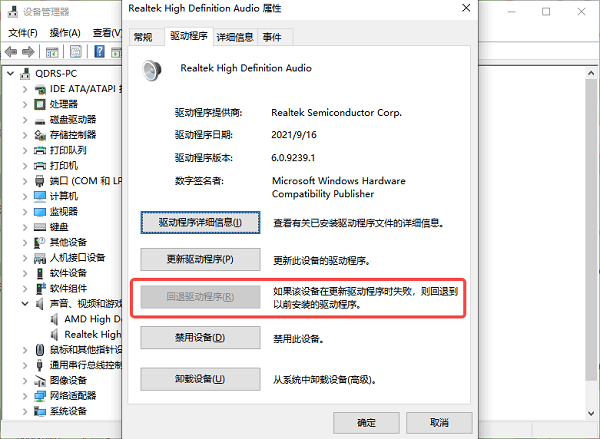
设备管理器里“回滚驱动程序”按钮是灰色的,说明系统没有保留该设备的旧版驱动备份,无法通过系统自带功能直接回退。可以使用驱动人生等工具直接安装历史版本驱动、从厂商官网下载旧版手动重装、通过设备管理器选取计算机本地可用驱动,以及使用系统还原回滚状态。

一、为什么“回滚驱动程序”会变成灰色?
在Windows系统中,“回滚驱动程序”功能依赖一个前提:系统必须保留了你上一次安装的驱动文件副本。当这个前提不满足时,按钮就会呈灰色不可点击。具体来说,以下几种情况会导致按钮变灰:
1、从未更新过该驱动:系统里只有一个驱动版本,没有“旧版”可回滚。
2、Windows Update自动推送的驱动:微软通过更新服务器直接替换驱动时,可能不会保留旧版备份。
3、执行了“全新安装”:手动安装驱动时勾选“执行清洁安装”,会彻底清除旧驱动文件。
4、系统清理工具误删:某些“优化”软件把旧驱动备份当作垃圾清理掉了。
二、“回滚驱动程序”会变成灰色解决方法
方法一:使用驱动人生安装历史版本
如果你不想手动去官网翻找旧版驱动,也不想折腾命令行,那么使用驱动人生这类专业驱动管理工具是相对省心的选择。

 好评率97%
  下载次数:5684523
 1、打开驱动人生后,点击“立即诊断”,软件会自动检测当前所有硬件的驱动状态。
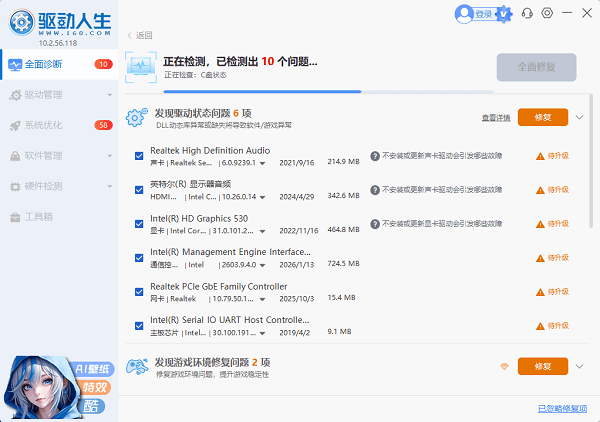
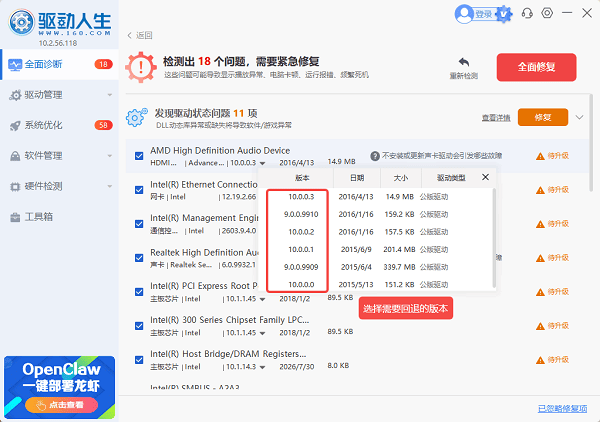
2、在检测结果中,找到你想回退的设备(比如显卡、声卡或网卡),点击后方的版本选择按钮,通常能看到多个历史版本列表,包括厂商认证的稳定版和最新版。
3、选择一个更新前的稳定版本,点击安装即可。整个过程无需你自己去找INF文件或担心版本不匹配。
4、修复完成后重启电脑就能恢复正常了。
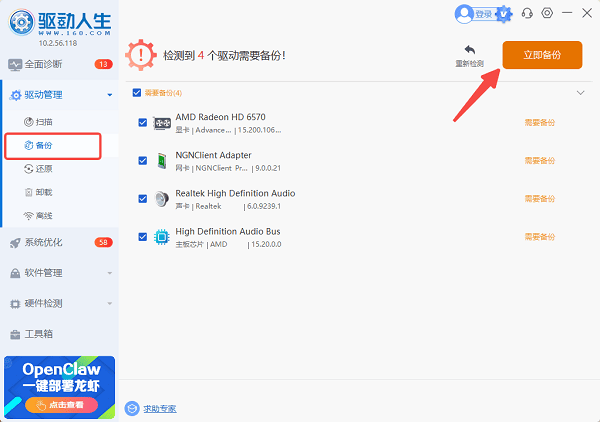
小建议:以后更新驱动前,可以先用驱动人生的“驱动备份”功能把当前稳定版备份一份。万一新驱动翻车,直接从备份恢复,比任何回滚都靠谱。
方法二:官网下载旧版驱动手动重装
如果偏好手动操作,直接去硬件厂商官网下载历史版本是最稳妥的方案。以显卡为例,NVIDIA、AMD和Intel的官网都提供驱动归档页面。
1、找到你的具体型号,下载出问题之前的那个版本。
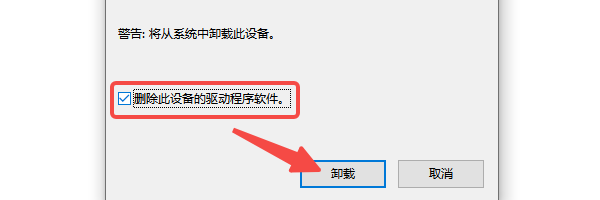
2、然后在设备管理器中右键该设备选择“卸载设备”,勾选“删除此设备的驱动程序软件”,重启后再运行下载好的旧版安装包即可。
方法三:从计算机本地可用驱动列表中选择
有时候旧驱动其实还在你的硬盘里,只是设备管理器没显示出来。可以尝试以下步骤:
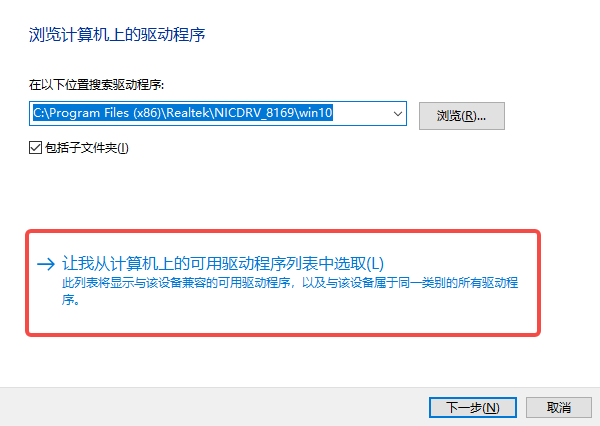
1、在设备管理器中右键设备 → 更新驱动程序 → 浏览我的计算机以查找驱动程序。
2、点击“让我从计算机上的可用驱动程序列表中进行选择”。
3、勾选“显示兼容硬件”,Windows会列出本地存储的所有兼容驱动版本。
4、选择一个较旧的版本,点击下一步安装。
这个方法的成功率取决于系统是否还保留着旧驱动的INF文件,如果清理过系统可能会找不到。
方法四:系统还原
如果驱动问题是在某次更新或软件安装后突然出现的,且你之前开启过系统保护,可以通过系统还原回到正常状态:
搜索“创建还原点” → 系统还原 → 选择一个驱动更新之前的还原点。
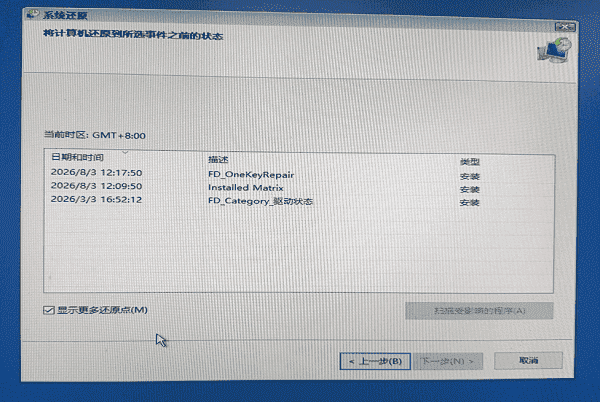
这个操作不会影响个人文件,但还原点之后安装的软件和驱动会被移除。
三、常见问题解答
Q:从官网下载旧版驱动安装,会不会和现有驱动冲突?
A:建议先在设备管理器中卸载当前驱动(勾选删除驱动软件),重启后再安装旧版,避免文件残留导致冲突。
Q:所有设备的驱动回滚按钮灰色都能解决吗?
A:大部分可以。但如果设备本身只发布过一个驱动版本(如某些新硬件),那就没有旧版可回,只能等厂商发布修复版。
Q:怎么预防以后回滚按钮变灰?
A:更新驱动前养成备份习惯。使用驱动人生的备份功能,或手动导出驱动。另外,避免使用激进的系统清理工具删除驱动备份文件。
最新资讯
 狼蛛F98驱动安装教程,键盘设置方法分享
狼蛛F98驱动怎么下载?本文详细介绍狼蛛F98键盘驱动下载、安装及设置方法,以及RGB灯光、按键映射、宏设置等操作,并提供驱动无法识别键盘、安装失败等常见问题的解决方法。
2026-11-03 14:36:42lucky24692 MelGeek驱动怎么下载?Hive安装及设置教程
MelGeek小蜜蜂键盘驱动怎么下载?本文介绍MelGeek Hive下载安装方法,包括MADE68磁轴键盘连接、Rapid Trigger触发设置、RGB灯效调整,以及Hive无法识别设备的解决办法,并介绍使用驱动人生排查USB驱动异常的方法。
2026-11-03 11:38:45lucky20381 USB Keyboard驱动无法安装怎么办 6种方法快速解决
USB Keyboard驱动无法安装、键盘无法识别怎么办?本文整理了6种常见解决方法,包括检查USB接口、重新安装键盘驱动、更新USB控制器驱动及使用驱动人生检测修复,帮助快速恢复键盘正常使用。
2026-11-03 10:45:27qwsa21760