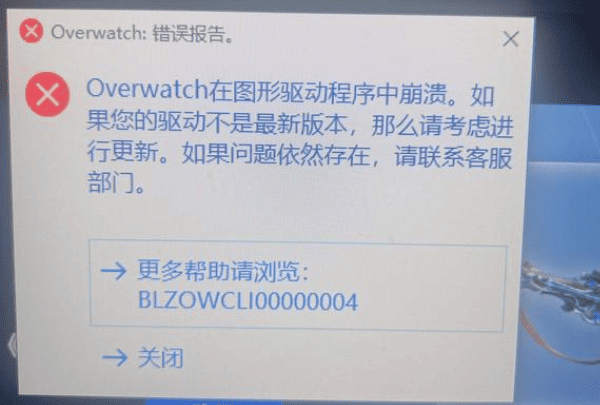
《守望先锋2》玩家经常遭遇一个棘手问题:游戏过程中突然卡住,随后弹出“Overwatch has crashed in the graphics driver”错误,伴随错误代码BLZOWCLI00000004,严重时甚至导致整机死机只能强制重启。这个问题并非单一原因造成,根据暴雪官方论坛和玩家社区的反馈,可能涉及显卡驱动、CPU稳定性、系统冲突等多个层面。以下是经过验证的7种解决方法,建议按顺序尝试。
一、更新或重装显卡驱动
错误信息本身就在提示图形驱动问题,因此更新显卡驱动是首要操作。NVIDIA和AMD会定期发布针对《守望先锋2》优化的“Game Ready”驱动,旧版本驱动可能与新赛季补丁存在兼容性问题。
1、手动更新:访问NVIDIA或AMD官网,根据显卡型号下载最新驱动。如果最新驱动反而引发崩溃,可尝试回退到稳定旧版本(如NVIDIA 537.58或更早版本)。
2、自动更新:对于不熟悉手动下载的玩家,可以借助驱动人生等专业工具一键扫描检测。这类软件能自动识别显卡型号并匹配官方驱动,避免因下载错误版本导致的问题。安装完成后务必重启电脑再启动游戏。

 好评率97%
 下载次数:5750180
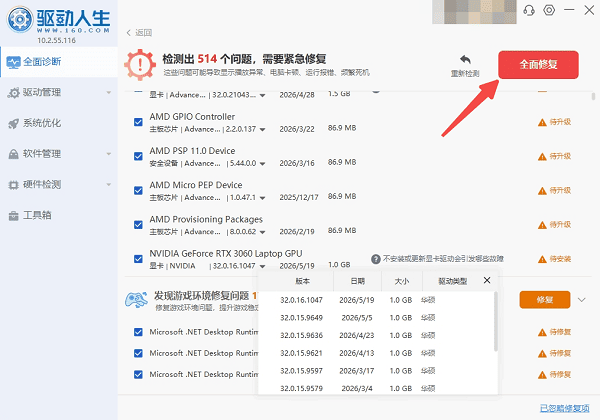
注意:若曾频繁更换驱动版本,建议先用DDU(Display Driver Uninstaller)彻底卸载旧驱动后再安装,防止残留文件冲突。
二、修复游戏文件与反作弊组件
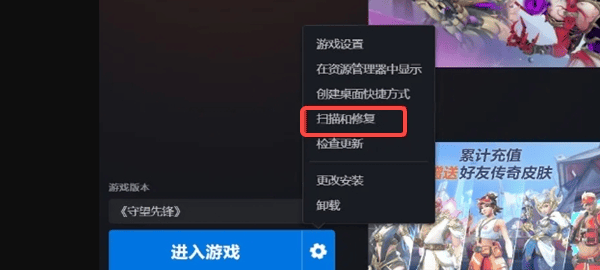
有时崩溃并非驱动本身,而是游戏文件或反作弊服务损坏:在战网客户端中,点击《守望先锋2》旁的齿轮图标,选择“扫描和修复”,让平台自动检测并替换损坏文件。
此外,反作弊驱动OWNeacSafe.sys可能与Windows预览版系统存在冲突:前往游戏安装目录下的Anti-Cheat文件夹,右键运行EasyAntiCheat_Setup.exe并选择“修复服务”。
三、关闭覆盖层与冲突软件
Discord、NVIDIA GeForce Experience、Xbox Game Bar等软件的游戏内覆盖层会占用图形资源,与《守望先锋2》产生冲突。建议:
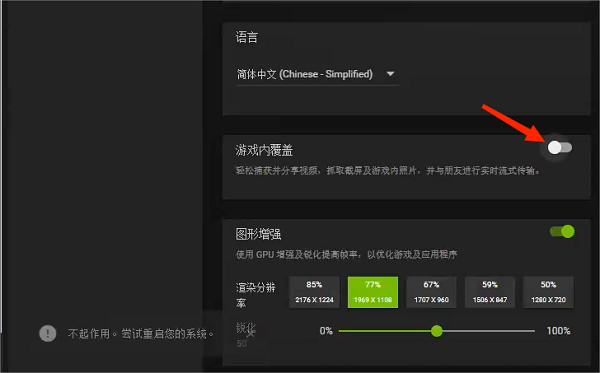
1、在Discord和GeForce Experience设置中关闭游戏内覆盖。
2、关闭翻译软件的“屏幕取词”功能。
3、通过任务管理器结束非必要后台进程。
四、针对Intel 13/14代CPU:更新主板BIOS
如果你使用的是Intel i7/i9-13代或14代处理器,崩溃很可能是CPU稳定性问题所致。NGA等社区有大量案例显示,更新主板BIOS至包含微码0x12B及以上版本后问题立即消失。BIOS更新后,主板会自动调整CPU电压和频率策略,避免不稳定导致的驱动崩溃。
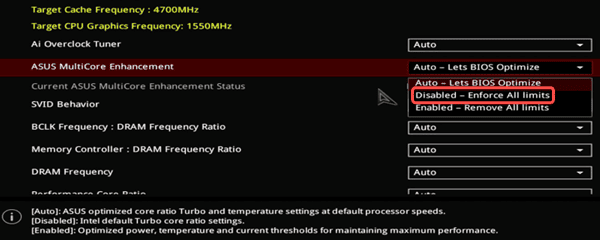
进入主板BIOS,找到“ASUS Multi Core Enhancement”(华硕)或类似选项,将其设置为“Enforce all limits”,确保主板不会向CPU输送过高电压。
五、调整游戏与系统图形设置
高负载下GPU过热也会触发驱动崩溃。尝试:
1、在游戏设置中将画质从“超高”降至“高”或“中”。
2、切换图形API:若使用DirectX 12崩溃,尝试改为DirectX 11(反之亦然)。
3、将显示模式改为窗口化或全屏窗口化,部分玩家反馈全屏独占模式更容易触发TDR超时。
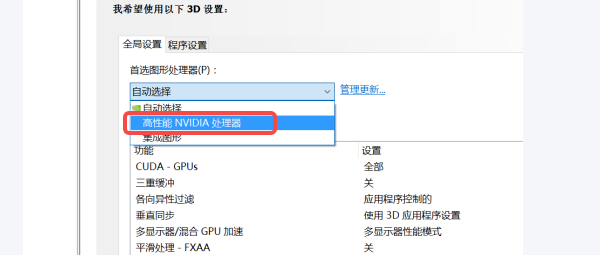
4、在NVIDIA控制面板中,为《守望先锋2》单独设置“高性能NVIDIA处理器”,避免混合显卡配置下的内存地址移交错误
六、修改系统TDR超时设置
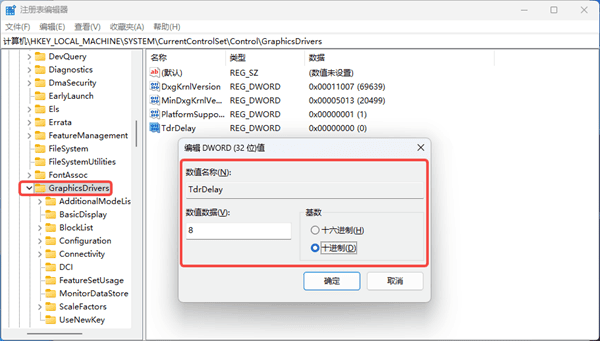
Windows默认的TDR(超时检测与恢复)时间为2秒,若GPU运算超时,系统会强制重置驱动导致崩溃。通过修改注册表可延长超时时间:
1、按下Win+R,输入regedit打开注册表。
2、定位至:
HKEY_LOCAL_MACHINE\SYSTEM\CurrentControlSet\Control\GraphicsDrivers
3、新建DWORD(32位)值,命名为TdrDelay,数值设为8或10(十进制)。
4、重启电脑。
七、其他补充方案
① 关闭核心隔离:进入Windows安全中心 > 设备安全性 > 核心隔离,将内存完整性关闭,避免反作弊与系统虚拟化安全冲突。
② 检查内存超频:若开启XMP/EXPO超频,尝试降频或关闭。有玩家将DDR5从6000MHz降至5800MHz后崩溃消失。
③ 硬件散热排查:使用HWMonitor监控游戏时CPU/GPU温度,若超过85°C,建议清理灰尘或重新涂抹硅脂。
《守望先锋2》图形驱动程序崩溃是一个多因素问题,绝大多数情况下通过更新显卡驱动(可配合驱动人生等工具自动完成)、修复游戏文件、关闭覆盖层即可解决。若你使用Intel 13/14代CPU,务必优先考虑BIOS更新。
最新资讯
 新游提示DLL缺失?星空运行库修复大师修复教程
新游戏打不开并提示DLL缺失,可能与VC++、DirectX等运行组件缺失、损坏或位数不匹配有关。本文介绍如何判断运行库问题,使用星空运行库修复大师完成检测和组件修复,并说明重启验证、游戏文件检查及非运行库故障的后续排查方法。
2026-11-26 19:28:54joe14966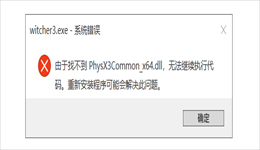 physx3common_x64.dll下载教程,游戏缺少DLL文件完整解决
运行游戏或软件时,遇到“无法启动程序,因为计算机中丢失 physx3common_x64.dll”或“找不到 physx3common_x64.dll”等提示,通常与 NVIDIA PhysX 运行库缺失、游戏文件损坏或运行环境异常有关。本文介绍 physx3common_x64.dll 文件的作用、丢失原因,以及通过运行库修复工具、官方 PhysX 安装包和游戏文件校验等方法解决问题。
2026-11-26 12:01:05Portia14318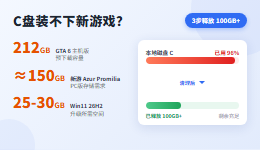 GTA6预下载212GB、新游要150GB:C盘装不下游戏怎么清理?
11月三重存储压力叠加:GTA6主机预下载约212GB、《Azur Promilia》PC版需约150GB、Win11 26H2自动升级还要占用25-30GB,C盘空间成为本周玩家最确定的高频搜索需求。本文以自查占用→清理临时文件与更新缓存→游戏装D盘并开启存储感知,3步可释放上百GB;另附手动清理实操、C盘清理大师一键方案。
2026-11-25 16:15:10joe25221