《1666:阿姆斯特丹》在PC上运行时,如果遇到启动失败、黑屏、闪退或进入游戏后突然崩溃等情况,通常与显卡驱动、游戏文件、后台程序、系统组件或电脑配置有关。尤其是游戏处于抢先体验阶段,部分玩家可能会遇到兼容性和稳定性问题。下面整理5种常见解决方法,可以按照顺序进行排查。
一、检查电脑配置是否满足游戏要求
如果电脑硬件性能不足,游戏启动时可能出现黑屏、卡死甚至直接退出。建议先确认处理器、显卡、内存等硬件是否达到游戏当前版本的运行要求,同时关闭占用资源较高的程序,为游戏预留足够的内存和显存空间。
1. 按下`Ctrl+Shift+Esc`打开任务管理器。
2. 查看“性能”中的CPU、内存和GPU占用情况。
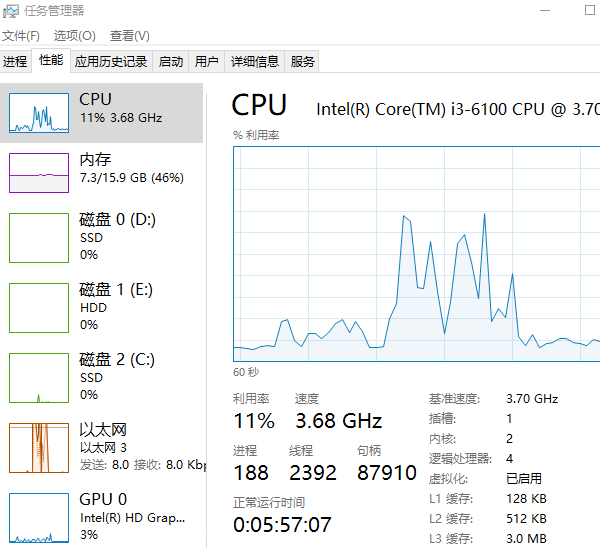
3. 关闭浏览器、视频软件以及其他大型后台程序。
4. 重新启动Steam,再运行《1666:阿姆斯特丹》。
二、使用驱动人生更新显卡驱动
显卡驱动与游戏运行稳定性密切相关,如果驱动版本过旧、安装异常或者与当前游戏版本存在兼容问题,都可能导致《1666:阿姆斯特丹》启动黑屏或运行过程中崩溃。可以借助驱动人生检测当前显卡驱动状态,并更新到合适的版本。
1. 下载并安装“驱动人生”。

 好评率97%
  下载次数:5617234
 2. 打开软件,点击首页的“立即诊断”按钮,等待程序检测硬件驱动。

3. 在检查结果中找到显卡驱动,查看是否存在可更新版本,点击对应的“升级”按钮。
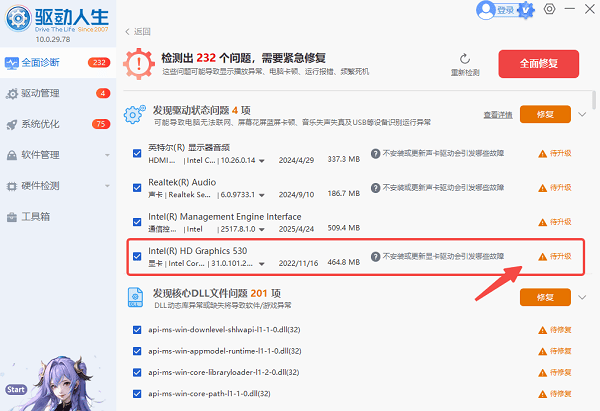
4. 等待驱动安装完成,然后重启电脑。
5. 再次打开Steam运行游戏。
三、验证游戏文件完整性
游戏文件下载不完整、文件损坏或者更新过程中出现异常,也可能造成启动失败。尤其是在游戏更新之后,如果出现点击启动没有反应、黑屏后退出等情况,可以优先检查游戏文件。
1. 打开Steam,进入“库”。
2. 找到《1666:阿姆斯特丹》并右键点击。
3. 选择“属性”。
4. 点击“已安装文件”。
5. 选择“验证游戏文件的完整性”。
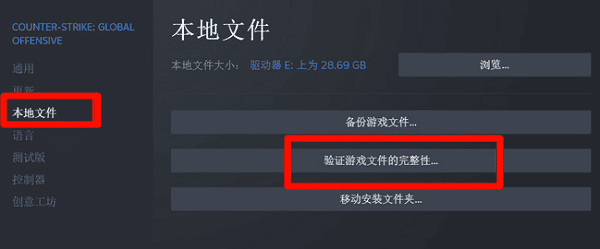
6. 等待Steam完成检查和修复。
7. 完成后重新启动游戏。
四、关闭可能产生冲突的后台程序
部分录屏软件、硬件监控工具、游戏覆盖层以及第三方优化程序可能与游戏产生冲突。当游戏表现为启动后黑屏、窗口无响应或进入画面后闪退时,可以尝试减少后台程序。
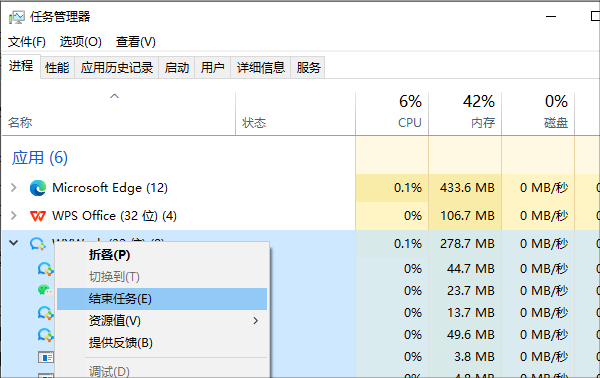
1. 按`Ctrl+Shift+Esc`打开任务管理器。
2. 查看当前运行的后台程序。
3. 暂时关闭录屏、监控、超频以及其他非必要软件。
4. 退出Steam中的第三方覆盖层功能。
5. 重启Steam并再次运行游戏。
五、检查Windows系统与运行组件
如果系统组件缺失、版本过旧或文件损坏,也可能影响游戏正常启动。特别是游戏启动时直接黑屏、闪退,或者没有明显错误提示时,可以检查Windows更新以及常见运行组件是否正常。
1. 按`Win+I`打开Windows设置。
2. 进入“Windows更新”,检查是否存在待安装更新。
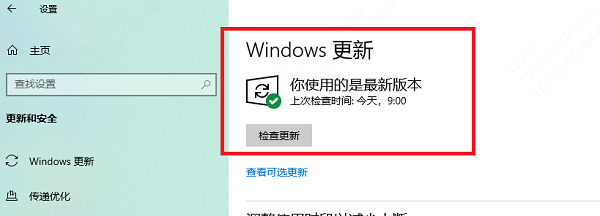
3. 安装完成后重启电脑。
4. 确认系统已经完成更新,再启动Steam。
5. 如果仍然无法启动,可以继续使用驱动人生排查DirectX、Visual C++等游戏运行环境。
常见问题FAQ
Q1:1666:阿姆斯特丹启动后一直黑屏怎么办?
可以先验证游戏文件完整性,再检查显卡驱动是否正常,同时关闭录屏、覆盖层等后台程序。如果仍然黑屏,可以进一步检查游戏运行环境。
Q2:1666:阿姆斯特丹一点开始游戏就崩溃怎么办?
建议优先更新显卡驱动并验证游戏文件。如果驱动存在异常,可以使用驱动人生进行检测和更新,然后重启电脑再测试。
Q3:为什么游戏更新后突然无法启动?
游戏更新可能改变运行文件或带来新的兼容性问题。可以先验证游戏文件,同时关注后续官方补丁和版本更新。
最新资讯
 永劫无间报错Initialization error 4怎么办?5种方法快速解决
《永劫无间》启动时提示“Initialization error 4”,导致游戏无法正常进入,可能与显卡驱动异常、运行库缺失、游戏平台验证失败或游戏文件损坏有关。本文整理了5种解决方法,其中包括使用驱动人生检测并修复异常显卡驱动和运行库,帮助玩家逐步排查游戏启动失败问题。
2026-10-10 11:30:55Portia10297 游戏当前不支持DirectX10怎么办 教你逐步解决
游戏提示“当前不支持DirectX10”无法启动怎么办?本文介绍检查显卡兼容性、修复DirectX运行库、更新显卡驱动、验证游戏文件及调整启动设置等方法,帮助解决游戏启动异常。
2026-10-10 10:25:10qwsa22367 《战地6》游戏崩溃怎么办 5种方法解决闪退问题
战地6游戏崩溃、闪退、突然退出怎么办?本文整理显卡驱动、游戏文件、后台程序、Windows更新及游戏画质等多种解决方法,帮助玩家快速排查战地6崩溃问题。
2026-09-29 10:34:22qwsa26069