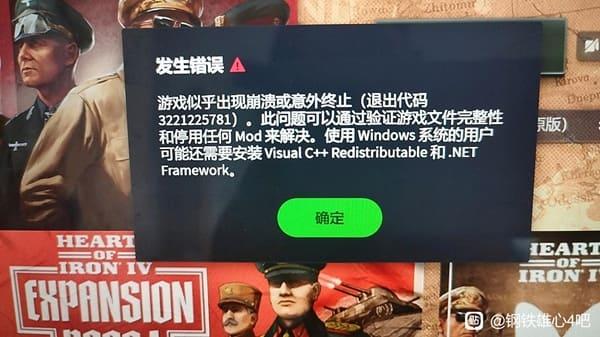
遇到“游戏似乎出现崩溃或意外终止(退出代码3221225781)”报错,本质是系统缺少Visual C++ Redistributable运行库或.NET Framework导致的DLL加载失败。 这个错误代码换算成十六进制是0xC0000135,在Windows系统中表示“模块未找到”——即游戏启动时无法调用必需的系统组件。最直接的解决方法是安装或修复Visual C++运行库,同时验证游戏文件完整性并排查Mod冲突。以下按优先级列出6种修复方案,建议依次尝试。
一、原因分析
3221225781错误通常由以下几类原因导致:
| 原因类别 | 具体说明 |
| Visual C++运行库缺失/损坏 | 最常见原因。游戏依赖的MSVCP140.dll、VCRUNTIME140.dll等DLL文件缺失,导致程序初始化失败 |
| .NET Framework缺失 | 部分Paradox启动器组件依赖.NET环境,版本过低或损坏会触发崩溃 |
| 游戏文件损坏 | Steam下载过程中文件校验出错,或硬盘故障导致关键文件损坏 |
| Mod冲突或版本不兼容 | Mod未更新至适配当前游戏版本,或多个Mod之间产生冲突 |
| Paradox启动器故障 | 启动器安装不完整、路径错误或注册表信息损坏 |
| 系统文件损坏 | Windows系统DLL被第三方软件篡改或删除 |
二、解决方案
方法一:一键修复运行库和系统组件
由于3221225781错误的根本原因是系统运行库缺失,手动去微软官网逐个下载VC++各版本安装包非常繁琐,且容易遗漏。对于不熟悉系统组件的玩家,可以借助星空运行库修复大师这类专业工具进行一键扫描修复。操作步骤:
1、下载星空运行库修复大师,按提示完成安装。

 好评率97%
  下载次数:3686865
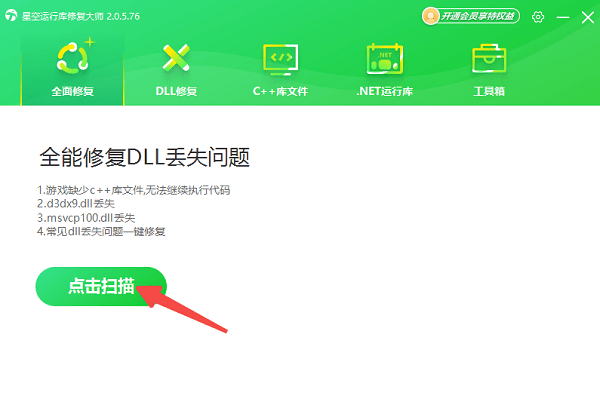
 2、打开软件,点击主界面的“扫描”按钮,软件会自动扫描系统中缺失或损坏的Visual C++ Redistributable、.NET Framework、DirectX等关键组件。
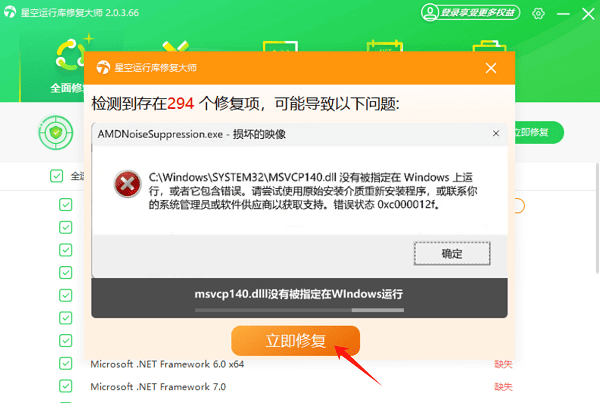
3、扫描完成后,软件会列出所有异常项目,重点关注与Visual C++相关的缺失项(如MSVCP140.dll、VCRUNTIME140.dll等依赖的运行库)。
4、勾选所有需要修复的运行库项目,点击“立即修复”按钮。软件会自动从官方渠道下载并安装对应版本的运行库,无需手动查找下载链接。
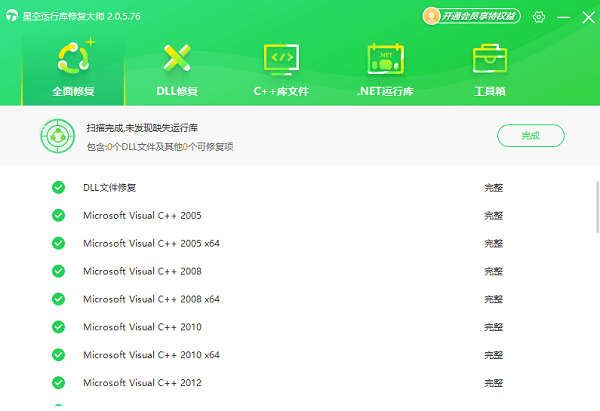
5、修复完成后重启电脑,再打开启动游戏,检查是否还会出现3221225781报错。
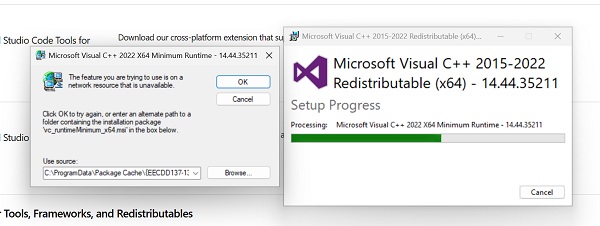
方法二:手动安装Visual C++ Redistributable
如果你偏好手动操作,可以直接从微软官网下载并安装最新版Visual C++运行库。操作步骤:
1、访问微软官方下载页面,搜索“Visual C++ Redistributable”
2、下载 vc_redist.x64.exe(64位系统)和 vc_redist.x86.exe(32位兼容)
3、右键以管理员身份运行安装程序,点击“安装”
4、安装完成后重启电脑
5、建议同时安装2015-2022版本的x64和x86两个版本,因为不同游戏可能调用不同架构的组件。
方法三:验证游戏文件完整性
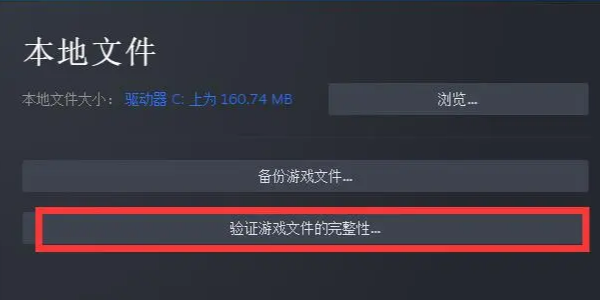
游戏文件损坏也是导致该报错的常见原因,Steam自带的验证功能可以快速修复。操作步骤:
1、打开Steam客户端,在库中找到报错的游戏。
2、点击右侧齿轮图标(管理)→ 属性 → 已安装文件。
3、点击“验证游戏文件的完整性”,等待Steam自动检测并重新下载损坏的文件。
4、验证完成后重启Steam,再次启动游戏。
方法四:停用Mod并清理用户目录
Mod冲突是Paradox游戏崩溃的另一大元凶,尤其是游戏更新后旧版Mod未及时跟进。操作步骤:
1、在Paradox启动器中将“播放集”切换为“无MOD”。
2、如果能正常进入游戏,说明是Mod问题,逐个启用排查冲突源。
3、同时清理用户目录残留文件:打开 C:\Users\你的用户名\Documents\Paradox Interactive\Hearts of Iron IV。
4、删除 .launcher、dlc_load.json、game_data.json、mods_registry.json 等配置文件(删除前可备份)。
5、重启游戏让系统重新生成配置。
方法五:重装Paradox启动器
启动器本身损坏也会导致游戏无法正常初始化。操作步骤:
1、打开控制面板 → 程序 → 卸载程序,找到“Paradox Launcher v2”并卸载。
2、检查以下路径并删除残留文件夹:
C:\Users\你的用户名\AppData\Roaming\Paradox Interactive\launcher-v2
C:\Users\你的用户名\AppData\Local\Paradox Interactive
3、前往Paradox官网下载最新版启动器,不要更改默认安装路径。
4、安装完成后从Steam重新启动游戏,触发启动器自动安装。
方法六:修复系统文件
如果以上方法均无效,可能是Windows系统文件本身损坏。操作步骤:
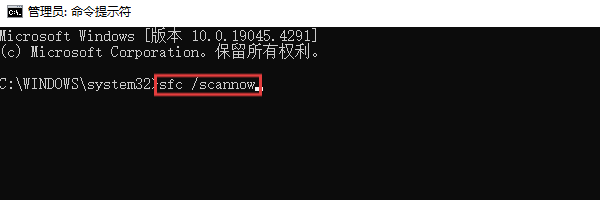
1、按下Win键搜索“CMD”,右键“命令提示符”选择“以管理员身份运行”。
2、输入 sfc /scannow 并按回车,等待扫描完成。
3、如果SFC发现错误但无法修复,继续输入:DISM /Online /Cleanup-Image /RestoreHealth。
4、完成后重启电脑,再次尝试启动游戏。
三、常见问题解答(FAQ)
Q:我已经安装了Visual C++运行库,为什么还是报错?
可能是安装不完整或版本不匹配。建议先卸载所有已安装的Visual C++ Redistributable版本,然后重新安装2015-2022的x64和x86两个版本。或者使用星空运行库修复大师进行深度扫描修复。
Q:我的游戏路径包含中文,会导致这个报错吗?
有可能。部分Paradox游戏对中文路径支持不佳,建议将游戏安装在纯英文路径下(如 D:\Games\Hearts of Iron IV),同时确保Windows用户名不含特殊字符。
Q:修复过程中我的存档会丢失吗?
不会。修复运行库和验证游戏文件不会影响你的存档。但清理用户目录时会删除配置文件,建议提前备份 Documents\Paradox Interactive\Hearts of Iron IV\save games 文件夹。
Q:为什么报错弹窗提示“停用任何Mod”,但我根本没装过Mod?
这是Paradox的通用崩溃提示模板,无论是否使用Mod都会显示。你可以直接忽略这条提示,优先排查运行库和游戏文件问题。
最新资讯
 永劫无间报错Initialization error 4怎么办?5种方法快速解决
《永劫无间》启动时提示“Initialization error 4”,导致游戏无法正常进入,可能与显卡驱动异常、运行库缺失、游戏平台验证失败或游戏文件损坏有关。本文整理了5种解决方法,其中包括使用驱动人生检测并修复异常显卡驱动和运行库,帮助玩家逐步排查游戏启动失败问题。
2026-10-10 11:30:55Portia10297 游戏当前不支持DirectX10怎么办 教你逐步解决
游戏提示“当前不支持DirectX10”无法启动怎么办?本文介绍检查显卡兼容性、修复DirectX运行库、更新显卡驱动、验证游戏文件及调整启动设置等方法,帮助解决游戏启动异常。
2026-10-10 10:25:10qwsa22367 《战地6》游戏崩溃怎么办 5种方法解决闪退问题
战地6游戏崩溃、闪退、突然退出怎么办?本文整理显卡驱动、游戏文件、后台程序、Windows更新及游戏画质等多种解决方法,帮助玩家快速排查战地6崩溃问题。
2026-09-29 10:34:22qwsa26069