《战地6》出现游戏崩溃、闪退或突然退出桌面,通常与显卡驱动、游戏文件、后台程序或系统环境有关。如果进入游戏后频繁报错,可以按照下面的方法逐项排查。下面整理几种比较常见的解决方法。

一、更新或重新安装显卡驱动
显卡驱动版本异常、文件损坏或与当前游戏环境不兼容,都可能引起《战地6》崩溃。使用驱动人生可以自动检测电脑显卡型号和当前驱动状态,再根据检测结果进行更新或重新安装,适合不熟悉显卡型号和驱动版本的用户。

 好评率97%
  下载次数:5582073
 1. 打开驱动人生,进入【全面诊断】,点击【立即诊断】,等待软件完成硬件和驱动扫描。
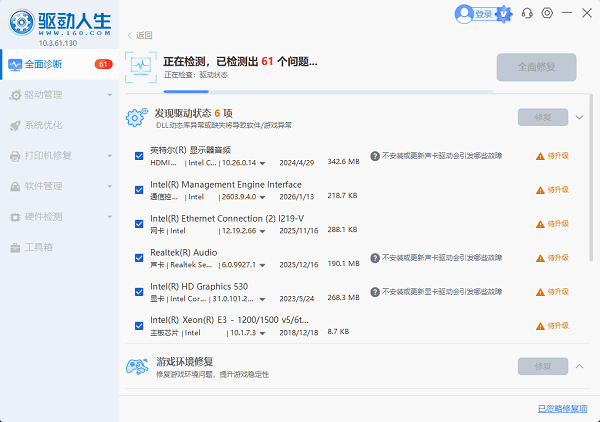
2. 找到显卡驱动,查看是否存在可更新或异常的驱动,根据检测结果选择【升级】或【修复】重新安装显卡驱动。
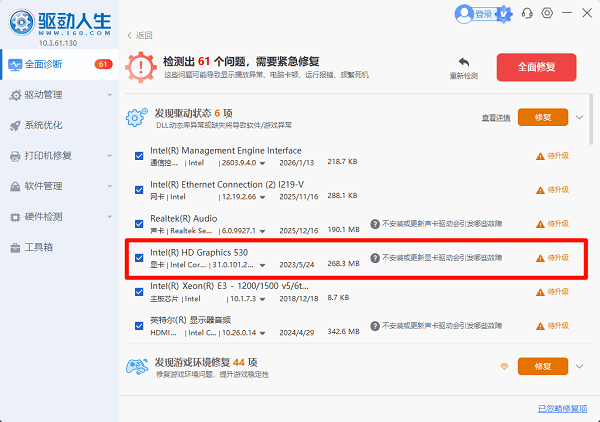
3. 等待驱动安装完成,重启电脑。
4. 重新启动《战地6》,进入游戏测试是否还会出现崩溃。
二、修复游戏文件
游戏文件损坏或下载不完整,也可能导致启动后闪退、进入地图时崩溃。可以使用游戏平台自带的修复功能检查游戏文件。
1. 打开EA App、Steam或其他购买《战地6》的游戏平台。
2. 找到《战地6》游戏。
3. 进入游戏管理或属性页面。
4. 找到【修复】或【验证游戏文件】功能。
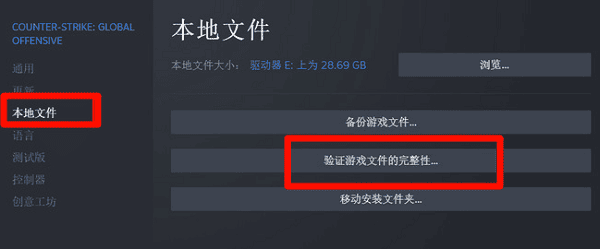
5. 等待扫描和修复完成。
6. 修复结束后重新启动游戏。
三、关闭冲突的后台软件
部分后台软件可能与游戏或EA Javelin反作弊产生兼容问题,尤其是修改输入、注入或具有底层驱动的软件。EA官方列举了部分可能被Javelin拦截的软件。
1. 按下【Ctrl+Shift+Esc】打开任务管理器。
2. 在【进程】中查看正在运行的后台程序。
3. 关闭不需要使用的第三方软件。
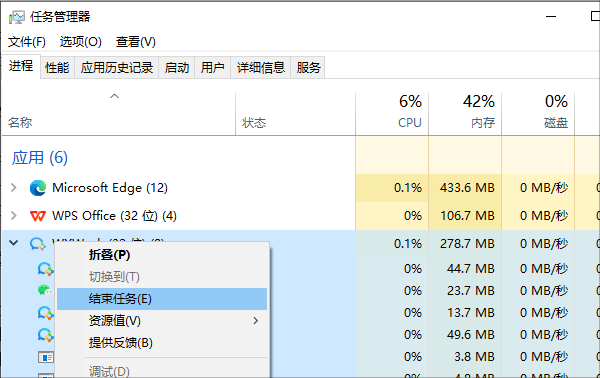
4. 如果出现Javelin反作弊相关提示,重点检查是否存在不兼容程序。
5. 重启电脑后再次运行《战地6》。
四、更新Windows及CPU微码
如果游戏不仅闪退,还出现系统重启、蓝屏等异常,就不能只检查游戏本身。EA近期说明,部分客户端崩溃曾与CPU微码和Windows Insider更新产生的兼容问题有关,并建议玩家安装最新的微码和Windows更新。
1. 打开【设置】→【Windows更新】。
2. 点击【检查更新】。
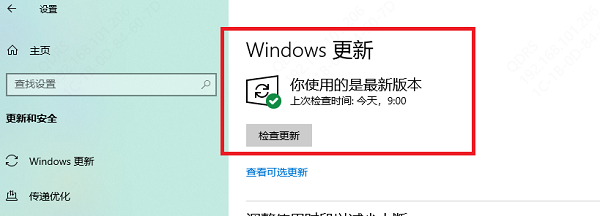
3. 安装系统提供的稳定版更新。
4. 如果主板厂商发布了新的BIOS,并明确包含CPU微码更新,可根据主板官方说明进行升级。
5. 更新完成后重启电脑,再测试《战地6》。
五、降低游戏画面设置
如果游戏能够正常进入菜单,但进入战斗场景后频繁崩溃,可以尝试降低图形负载。尤其是在高分辨率、高画质或开启较多高级效果的情况下,可以先以稳定运行作为排查目标。
1. 进入《战地6》游戏设置。
2. 打开【图形】或【显示】相关选项。
3. 适当降低纹理、阴影、特效等画质设置。
4. 暂时关闭部分高负载图形功能。
5. 限制游戏帧率后重新进入对局测试。
常见问题
1、战地6为什么一直崩溃?
常见原因包括显卡驱动异常、游戏文件损坏、后台软件冲突、系统或CPU微码问题等。如果出现DXGI或DEVICE_HUNG提示,可以优先检查显卡驱动和系统环境。
2、战地6闪退到桌面怎么办?
可以依次尝试更新显卡驱动、修复游戏文件、关闭冲突后台程序,并重新启动电脑。如果仍然闪退,再进一步检查Windows更新和游戏运行环境。
3、战地6出现DirectX错误怎么办?
首先重启电脑,然后检查显卡驱动是否正常,并确认电脑满足游戏配置要求。EA官方将部分DirectX错误与驱动问题联系起来。
4、战地6对电脑配置有什么要求?
官方最低配置包括Windows 10、16GB内存、RTX 2060/RX 5600 XT 6GB/Arc A380等,推荐配置为Windows 11、16GB内存和RTX 3060 Ti/RX 6700 XT/Arc B580等。游戏需要DirectX 12。
如果以上方法仍然无法解决战地6游戏崩溃,可以优先从显卡驱动和游戏文件入手排查。对于普通用户来说,使用驱动人生检测并处理显卡驱动,可以减少手动查找驱动版本的步骤;如果同时伴随系统更新、反作弊或DirectX错误,则需要根据具体提示进一步定位原因。
最新资讯
 《战地6》游戏崩溃怎么办 5种方法解决闪退问题
战地6游戏崩溃、闪退、突然退出怎么办?本文整理显卡驱动、游戏文件、后台程序、Windows更新及游戏画质等多种解决方法,帮助玩家快速排查战地6崩溃问题。
2026-09-29 10:34:22qwsa25991 《控制:共振》9月24日正式发售 PC配置要求及显卡驱动一览
《控制:共振》于2026年9月24日正式发售,登陆PC、PS5和Xbox Series X|S平台。本文介绍游戏PC配置要求、DLSS 4.5及路径追踪支持,并分享显卡驱动检查与更新方法。
2026-09-24 09:59:09qwsa11487 雷电模拟器内存不足怎么办?5个方法解决内存不够问题
雷电模拟器使用过程中出现“内存不足”、游戏加载失败、卡顿或闪退,原因不一定只是电脑物理内存太小,也可能与模拟器分配内存过低、后台程序占用过多、C盘空间不足或多开实例过多有关。本文整理多种实用解决方法,帮助大家排查并改善雷电模拟器内存不足问题。
2026-09-22 16:03:06Portia19994