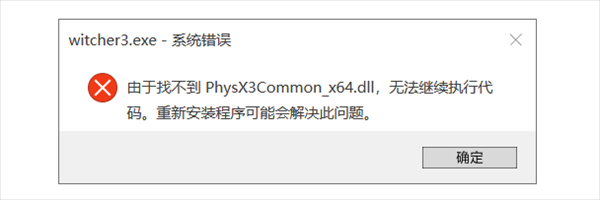
电脑运行游戏或软件时,如果出现“找不到physx3common_x64.dll”或“由于缺少physx3common_x64.dll,程序无法启动”等提示,通常是因为NVIDIA PhysX运行库缺失、游戏文件损坏或运行环境不完整。解决这个问题,可以先使用星空运行库修复大师检测电脑运行库,排查缺失或异常组件;如果确认是PhysX组件问题,再通过NVIDIA官方安装包重新安装PhysX运行库,或者验证游戏文件完整性。
一、physx3common_x64.dll是什么?
physx3common_x64.dll 是 NVIDIA PhysX 物理引擎相关的动态链接库文件,主要为使用 PhysX 技术的游戏或应用程序提供物理模拟支持,例如碰撞检测、物体运动和场景物理效果等。
其中,x64 表示该文件属于64位版本。当游戏启动或运行时需要调用该组件,如果系统或游戏目录中缺少对应文件,就可能出现以下提示:
无法启动程序,因为计算机中丢失 physx3common_x64.dll;
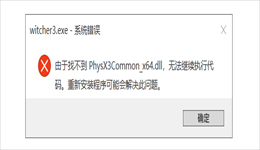
找不到 physx3common_x64.dll,无法继续执行代码;
physx3common_x64.dll 无法定位程序输入点;
应用程序无法正常启动,错误代码 0xc000007b。
二、physx3common_x64.dll丢失的解决方法
方法一:使用星空运行库修复大师自动检测修复
如果不清楚电脑究竟缺少哪个运行库,或者除了 physx3common_x64.dll 之外,还出现其他DLL文件丢失提示,可以使用星空运行库修复大师自动扫描电脑中的运行库组件,帮助识别缺失或异常的运行环境,并根据检测结果进行修复。操作步骤:
1. 打开星空运行库修复大师。
2. 进入软件主界面,选择自动扫描或检测功能。

3. 等待软件扫描电脑中的运行库组件。
4. 查看检测结果,确认是否存在相关运行库缺失或异常。
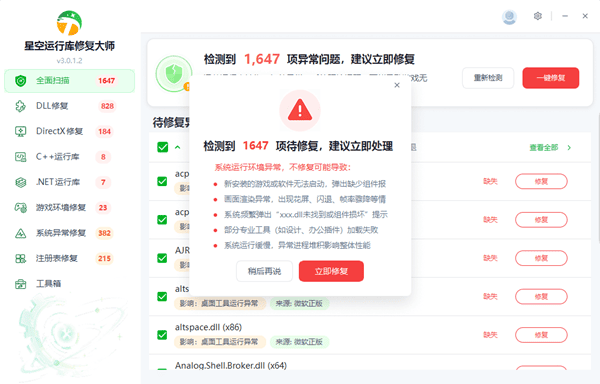
5. 勾选需要修复的运行库项目,点击「立即修复」按钮。
6. 等待修复完成,重启电脑后重新打开游戏或软件。
方法二:重新安装NVIDIA PhysX运行库
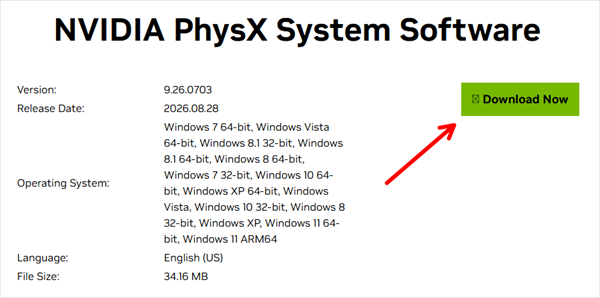
由于 physx3common_x64.dll 属于PhysX 3.x运行库组件,因此重新安装NVIDIA PhysX System Software,也是解决该问题的重要方法。操作步骤:
1. 打开浏览器,进入 NVIDIA 官方网站。
2. 搜索「NVIDIA PhysX System Software」,找到对应的官方安装页面。
3. 下载适用于Windows系统的PhysX安装程序。
4. 下载完成后,右键安装程序,选择「以管理员身份运行」。
5. 按照提示完成安装。
6. 重启电脑,再次运行出现报错的游戏。
7. 如果电脑之前已经安装过PhysX,可以先通过Windows「设置」→「应用」→「已安装的应用」查看是否存在 NVIDIA PhysX System Software,尝试修复或重新安装。
方法三:验证游戏文件完整性
如果只有某一款游戏出现 physx3common_x64.dll 丢失,而其他游戏运行正常,那么问题可能出在该游戏自身的安装目录。以Steam平台为例:
1. 打开Steam客户端,进入「库」。
2. 找到出现问题的游戏,右键选择「属性」。
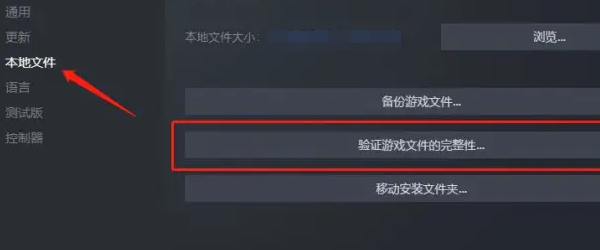
3. 点击左侧「已安装文件」。
4. 选择「验证游戏文件的完整性」。
5. 等待Steam检查并修复缺失或损坏的文件。
6. 完成后重新启动游戏。
方法四:检查杀毒软件隔离记录
部分游戏运行库文件可能被安全软件误判,导致 physx3common_x64.dll 被删除或隔离。
可以按照以下步骤检查:
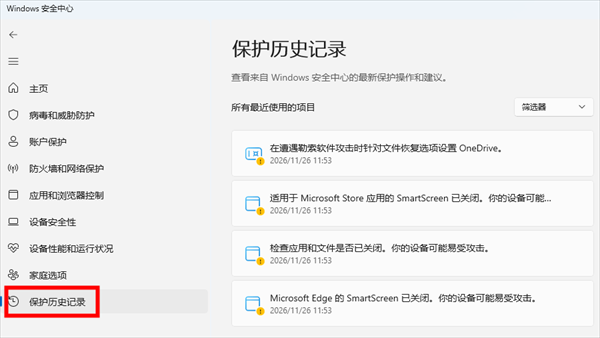
1. 打开Windows安全中心。
2. 进入「病毒和威胁防护」,点击「保护历史记录」。
3. 查看是否存在与游戏目录或PhysX相关的隔离记录。
4. 如果确认文件来自可信游戏安装包,且属于误报,可以按照安全软件提示恢复文件。
5. 重新验证游戏文件完整性,再次启动游戏。
方法五:修复Microsoft Visual C++运行库
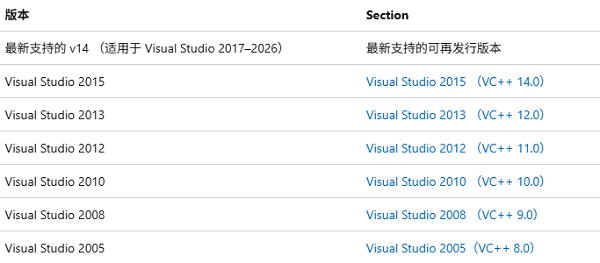
有时候,DLL报错还可能伴随其他运行库组件异常。例如,游戏同时提示缺少 MSVCP140.dll、VCRUNTIME140.dll 等文件,就需要考虑Visual C++运行库问题。可以通过微软官方渠道下载安装对应的Microsoft Visual C++ Redistributable。操作步骤:
1. 打开微软官方网站,搜索Visual C++ Redistributable。
2. 根据游戏和系统环境选择对应的安装包。
3. 下载安装程序并运行。
4.如果已经安装,可以选择修复。
5. 完成后重启电脑,再次启动游戏。
三、修复physx3common_x64.dll时需要注意什么?
除了以上方法,还有几个容易被忽略的细节:
① 不要随意下载单独DLL文件:相同文件名可能对应不同版本,下载错误的文件反而可能造成新的兼容性问题。
② 不要随意复制到System32:游戏可能需要特定版本的PhysX组件,正确文件通常应由游戏安装程序放在对应目录。
③ 注意32位和64位区别:x64版本主要供64位程序使用,32位游戏可能需要对应的x86组件。
④ 不要使用regsvr32注册:PhysX运行库DLL通常不需要通过该命令注册,正确做法是安装完整运行库。
⑤ 优先修复游戏自带组件:如果只有一款游戏报错,优先验证游戏文件并运行游戏目录中的PhysX安装程序。

 好评率97%
 下载次数:3818877
遇到 physx3common_x64.dll 丢失,不必急着重装Windows系统。首先可以使用星空运行库修复大师检测电脑运行库环境,排查是否存在其他缺失或异常组件;如果确认是PhysX运行库问题,则通过NVIDIA官方安装包或游戏自带的安装程序进行修复。
最新资讯
 physx3common_x64.dll下载教程,游戏缺少DLL文件完整解决
运行游戏或软件时,遇到“无法启动程序,因为计算机中丢失 physx3common_x64.dll”或“找不到 physx3common_x64.dll”等提示,通常与 NVIDIA PhysX 运行库缺失、游戏文件损坏或运行环境异常有关。本文介绍 physx3common_x64.dll 文件的作用、丢失原因,以及通过运行库修复工具、官方 PhysX 安装包和游戏文件校验等方法解决问题。
2026-11-26 12:01:05Portia14312 GTA6预下载212GB、新游要150GB:C盘装不下游戏怎么清理?
11月三重存储压力叠加:GTA6主机预下载约212GB、《Azur Promilia》PC版需约150GB、Win11 26H2自动升级还要占用25-30GB,C盘空间成为本周玩家最确定的高频搜索需求。本文以自查占用→清理临时文件与更新缓存→游戏装D盘并开启存储感知,3步可释放上百GB;另附手动清理实操、C盘清理大师一键方案。
2026-11-25 16:15:10joe25219 如何开启120帧游戏模式?完整设置步骤详解
电脑如何开启120帧游戏模式?本文详细介绍显示器刷新率调整、游戏高帧率设置、画质优化、独立显卡切换及显卡驱动更新方法,帮助玩家获得更加稳定、流畅的游戏体验。
2026-11-25 14:04:56lucky24749