电脑开启120帧游戏模式,需要显示器支持120Hz及以上刷新率、游戏支持120FPS输出,同时显卡和处理器具备足够的性能。下面以Windows电脑为例,介绍具体的设置方法。

一、先把显示器刷新率调到120Hz
这一步非常重要,否则即使显卡能够输出120帧,60Hz显示器也无法完整呈现120帧带来的视觉流畅度。
右键电脑桌面空白处,选择“显示设置”,找到“高级显示器设置”。
在“选择刷新率”选项中,选择120Hz或更高的刷新率。

保存设置,确认屏幕显示正常。
如果使用的是144Hz、165Hz或者240Hz显示器,可以直接选择更高的刷新率,不需要为了120帧游戏特意降到120Hz。
如果刷新率列表里没有120Hz,可以尝试更换支持相应带宽的视频连接线,或者检查显卡驱动是否正确安装。
二、进入游戏开启120帧模式
不同游戏的高帧率设置名称有所区别,有些叫“帧率上限”,有些叫“高帧率模式”,还有些叫“性能模式”。
进入游戏的画面设置,建议重点检查以下选项:
帧率上限:设置为120FPS或更高。
垂直同步:如果影响帧率,可以暂时关闭测试。
渲染分辨率:优先保持100%,性能不足时再降低。
显示模式:可以分别测试全屏和无边框窗口模式。
设置完成后,进入实际游戏场景测试。
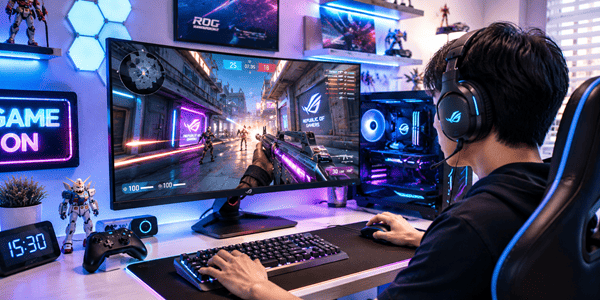
三、游戏只能跑80帧,怎么提升到120帧?
如果已经解除了帧率限制,但游戏帧率仍然只有70~80FPS,这时才需要考虑性能优化。
建议优先降低比较消耗显卡性能的画质选项,比如光线追踪、阴影质量、体积雾、反射效果和远景细节。
纹理质量主要受到显存容量等因素影响,如果显存充足,可以适当保留较高的纹理质量。
另外,现在不少大型游戏都支持超分辨率技术,如NVIDIA显卡可以开启DLSS,AMD显卡可以开启FSR。
四、别忽略显卡驱动和GPU调用问题
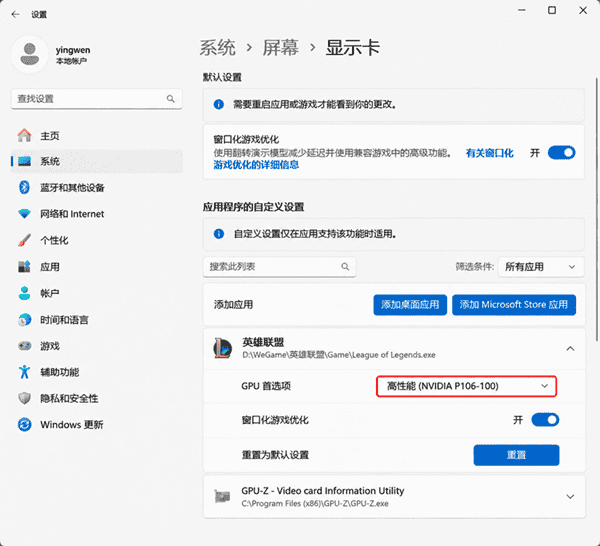
有些游戏本明明配备了独立显卡,但运行游戏时却调用了集成显卡,导致帧率远低于预期。
打开电脑“设置”,进入“系统”>“屏幕”>“显示卡”,找到对应游戏,点击“GPU首选项”,选择“高性能”显卡,保存后重新启动游戏。
如果系统没有正确识别独立显卡,可以使用“驱动人生”检查显卡驱动。打开软件检测,根据扫描结果安装或更新适配的显卡驱动,完成后重启电脑。

 好评率97%
 下载次数:5750004

五、怎么看电脑是不是真的跑到了120帧?
可以使用Steam游戏内帧率显示、AMD性能指标叠加层、NVIDIA性能监控或者游戏自带的帧率统计功能。观察帧率的同时,也要关注显卡占用率。
如果显卡占用率长期接近99%,说明当前场景可能已经接近显卡性能上限,可以通过降低画质或开启超分辨率技术提高帧率。
如果显卡占用率不高,但帧率始终上不去,则需要进一步排查处理器性能瓶颈、游戏引擎限制、温度降频以及限帧设置。
还有一点,稳定运行在120FPS和偶尔达到120FPS,实际体验是有区别的。相比追求最高帧率,减少频繁掉帧和帧时间波动,更能改善游戏流畅度。
最新资讯
 新游提示DLL缺失?星空运行库修复大师修复教程
新游戏打不开并提示DLL缺失,可能与VC++、DirectX等运行组件缺失、损坏或位数不匹配有关。本文介绍如何判断运行库问题,使用星空运行库修复大师完成检测和组件修复,并说明重启验证、游戏文件检查及非运行库故障的后续排查方法。
2026-11-26 19:28:54joe14965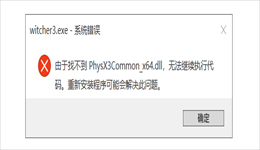 physx3common_x64.dll下载教程,游戏缺少DLL文件完整解决
运行游戏或软件时,遇到“无法启动程序,因为计算机中丢失 physx3common_x64.dll”或“找不到 physx3common_x64.dll”等提示,通常与 NVIDIA PhysX 运行库缺失、游戏文件损坏或运行环境异常有关。本文介绍 physx3common_x64.dll 文件的作用、丢失原因,以及通过运行库修复工具、官方 PhysX 安装包和游戏文件校验等方法解决问题。
2026-11-26 12:01:05Portia14317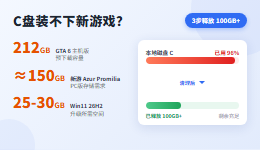 GTA6预下载212GB、新游要150GB:C盘装不下游戏怎么清理?
11月三重存储压力叠加:GTA6主机预下载约212GB、《Azur Promilia》PC版需约150GB、Win11 26H2自动升级还要占用25-30GB,C盘空间成为本周玩家最确定的高频搜索需求。本文以自查占用→清理临时文件与更新缓存→游戏装D盘并开启存储感知,3步可释放上百GB;另附手动清理实操、C盘清理大师一键方案。
2026-11-25 16:15:10joe25221