在运行游戏或3D渲染软件时,如果出现卡顿、黑屏、闪退或帧率低等情况,通常与 Direct3D 3D 硬件加速未开启有关。下面为大家介绍如何启用Direct3D加速,以及遇到无法启用时的解决方法,帮助提升电脑图形性能与游戏流畅度。

一、什么是 Direct3D 加速?
Direct3D 是 DirectX 的核心组件,负责处理 3D 图形渲染。如果 Direct3D 加速处于禁用状态,那么游戏或应用会转由 CPU 计算,导致:
FPS 帧数极低、卡顿严重;
画面加载缓慢或闪退;
软件提示 Direct3D 加速不可用、无法创建Direct3D设备;
因此,启用 Direct3D 加速是提升游戏体验的重要步骤。
二、Direct3D 加速怎么启用?
方法一:通过 DXDIAG 检查并启用
按 Win + R 键打开“运行”对话框。
输入 dxdiag 并按下回车。
在打开的 DirectX 诊断工具 窗口中,切换到 “显示” 标签页。
查看 “DirectX 功能” 区域,确保 DirectDraw 加速、Direct3D 加速 和 AGP 纹理加速 这三项都显示为 “已启用”。
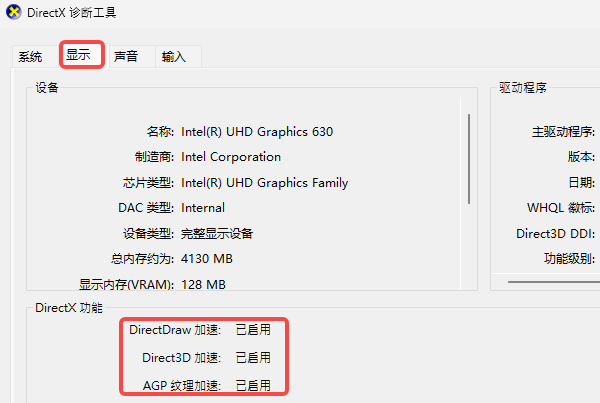
如果是禁用状态,进行下一步操作。
方法二:在显卡控制面板中启用加速模式
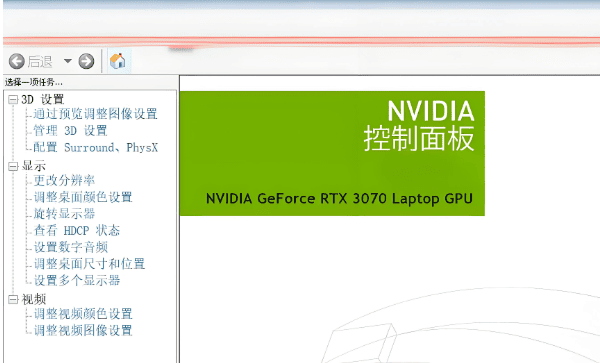
NVIDIA 显卡设置:右键桌面 → NVIDIA 控制面板 → 管理 3D 设置,将 硬件加速 / OpenGL 渲染 GPU 设置为独立显卡,保存并重启电脑。
AMD 显卡设置:Radeon 软件 → 性能 → 开启 硬件加速 / 加速渲染模式。
Intel 核显设置:Intel 图形控制面板 → 选择 性能模式 → 启用硬件加速。
方法三:修复显卡驱动
Direct3D 不能启用的另一个常见原因就是显卡驱动损坏或版本过老。推荐使用“驱动人生”自动修复。它可以自动检测显卡型号、自动安装最新驱动,并修复 DirectX/Direct3D 组件,避免手动下载错误造成黑屏或进不了系统。
点击下方按钮,立即下载 驱动人生;

 好评率97%
  下载次数:5624677
 打开软件 → 点击“立即诊断”一键扫描;

选择显卡驱动,点击“全面诊断”;
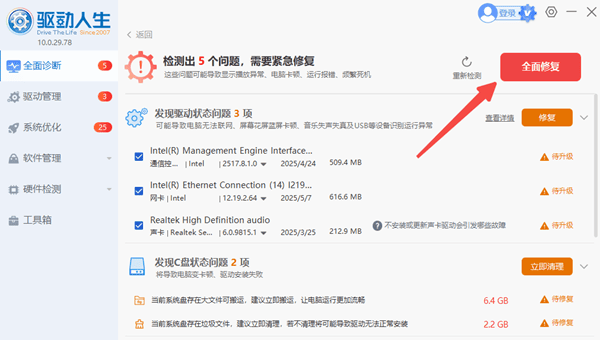
重启电脑后 Direct3D 自动恢复。
适用于 NVIDIA / AMD / Intel / 笔记本双显卡等所有型号。
三、Direct3D 启用失败的其他原因与解决办法
1、远程桌面或虚拟机环境
如果是在远程桌面或虚拟机中使用,Direct3D 硬件加速可能无法启用。建议直接在本地电脑登录使用。
2、BIOS禁用独立显卡
有些电脑在 BIOS 中默认禁用了独立显卡。进入 BIOS 设置,开启 PCIe / 独显模式,即可恢复硬件加速。
3、系统文件损坏
Windows 系统文件损坏也会导致 Direct3D 加速无法启用。打开命令提示符(管理员),运行 sfc /scannow 命令,系统会自动扫描并修复损坏文件。
4、显卡过旧或不支持 DirectX 11/12
老旧显卡可能无法支持 Direct3D 最新版本。如果是这种情况,只能考虑 升级或更换显卡。
以上就是Direct3D加速已禁用的开启方法,如果大家也遇到了这样的问题,可以按照这篇文章的方法教程进行操作。
最新资讯
 vcruntime140_clr0400.dll下载与修复指南 新手必看
vcruntime140_clr0400.dll缺失导致软件无法启动?本文提供官方VC++运行库安装、星空运行库修复大师一键修复、SFC系统扫描等4种方法,含32/64位文件放置说明,帮你快速解决问题。
2026-10-13 18:01:16qwsa30009 Win11 24H2自动推送怎么关闭?阻止强制升级的方法
Win11总是自动推送24H2更新,不想升级却在后台自动下载?本文介绍使用百贝禁用系统更新工具、Windows更新暂停功能和组策略阻止Win11 24H2自动升级的方法,并说明如何恢复更新及避免影响系统安全。
2026-10-13 16:54:17kevin12350