电脑使用时间越长,Windows更新和系统组件积累可能导致WinSxS文件夹逐渐变大,占用C盘空间。WinSxS位于`C:\Windows\WinSxS`,主要用于存储Windows组件及其不同版本,不能简单地将其中的文件全部删除。

那么,电脑WinSxS文件夹太大怎么清理?可以先使用百贝C盘清理大师的WinSxS清理功能进行针对性处理,再结合Windows自带工具清理冗余组件和临时文件。下面介绍5种方法,帮助你释放C盘空间。
一、使用磁盘清理删除Windows更新文件
Windows自带的磁盘清理工具可以删除部分不再需要的系统更新文件和临时文件。如果WinSxS文件夹变大与更新文件积累有关,可以先尝试这种方式,不需要安装额外软件。
1. 按下`Win + R`,输入`cleanmgr`,按回车键。
2. 选择C盘,点击“确定”。
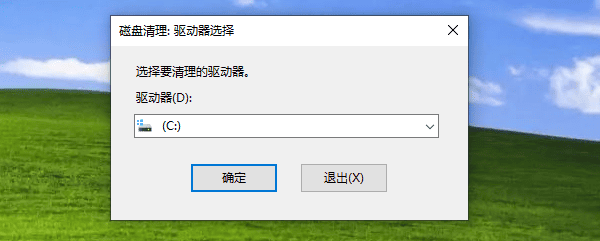
3. 点击“清理系统文件”,再次选择C盘。
4. 等待扫描完成,勾选“Windows 更新清理”等需要清理的项目。
5. 点击“确定”,再点击“删除文件”,等待清理完成。
二、使用百贝C盘清理大师清理WinSxS文件夹
如果希望直接查找WinSxS文件夹的清理项目,又不熟悉系统命令,可以使用百贝C盘清理大师。软件提供了WinSxS文件夹清理功能,用户可以通过扫描查看相关清理项目,再按照界面提示执行操作,减少手动查找系统文件的麻烦。
1. 下载并打开百贝C盘清理大师。

 好评率97%
  下载次数:3688735
 2. 进入“C盘清理”功能,等待软件检测完成。
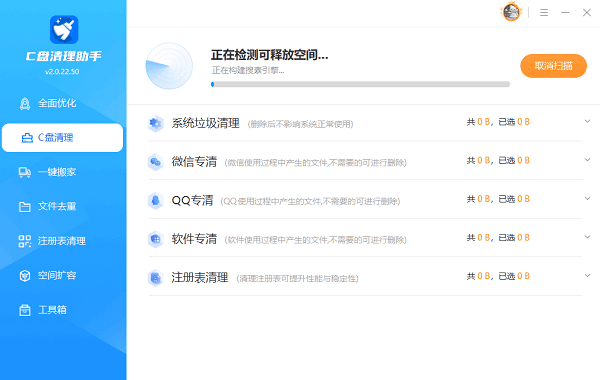
3. 查看扫描结果,确认需要清理的项目,点击“立即清理”按钮,按照软件提示完成操作。
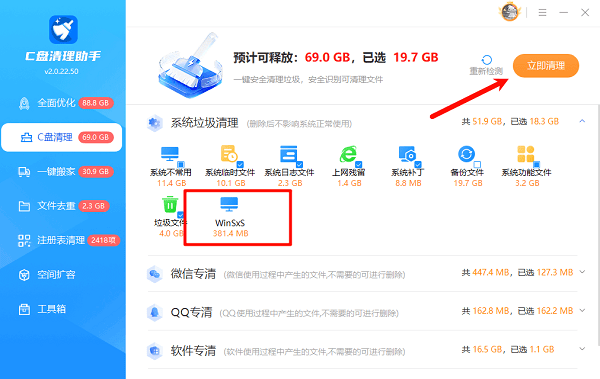
4. 清理结束后,检查C盘剩余空间,确认清理效果。
三、使用DISM命令清理旧组件
DISM是Windows自带的系统维护工具,可以分析组件存储状态,并清理部分已被替代的旧组件版本。如果WinSxS仍占用较多空间,可以使用该命令进行检查和维护。
1. 在Windows搜索框中输入“命令提示符”。
2. 右键点击搜索结果,选择“以管理员身份运行”。
3. 输入以下命令,按回车键:
DISM /Online /Cleanup-Image /AnalyzeComponentStore
4. 等待分析完成,查看组件存储的清理建议。
5. 如果需要清理,继续输入:
DISM /Online /Cleanup-Image /StartComponentCleanup`
6. 等待命令执行结束,再次分析组件存储状态。
四、运行Windows组件清理任务
Windows任务计划程序中包含系统组件清理任务,可以用于清理部分不再需要的旧组件。如果系统长期没有执行相关维护,可以尝试手动运行该任务,进一步减少组件存储中的冗余内容。
1. 按下`Win + R`,输入`taskschd.msc`,按回车键。
2. 依次展开“任务计划程序库”→“Microsoft”→“Windows”→“Servicing”。
3. 找到`StartComponentCleanup`任务。
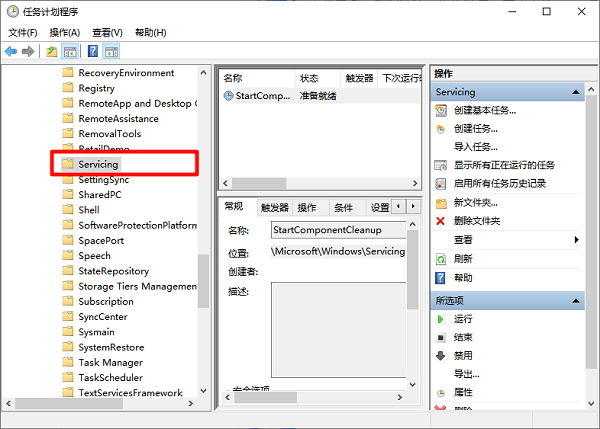
4. 右键点击该任务,选择“运行”。
5. 等待任务执行完成,重新检查C盘空间。
五、清理Windows临时文件释放更多空间
WinSxS并不是C盘空间被占满的唯一原因。系统临时文件、更新缓存和回收站内容也可能占用较多空间。清理这些文件,可以进一步缓解C盘容量不足的问题。
1. 按下`Win + I`打开Windows设置。
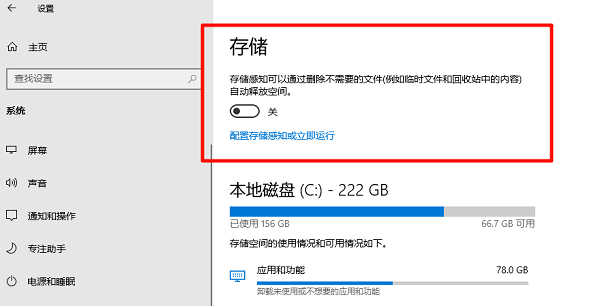
2. 进入“系统”→“存储”。
3. 点击“临时文件”,等待系统扫描。
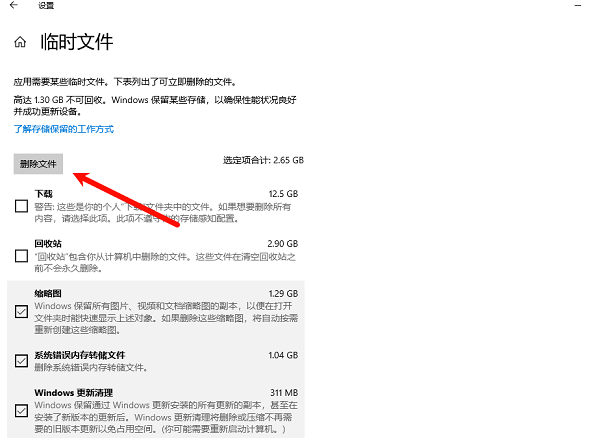
4. 检查扫描结果,勾选确认不再需要的文件。
5. 点击“删除文件”,等待清理完成。
6. 返回“存储”页面,根据需要开启“存储感知”,让系统按设定规则清理部分临时文件。
常见问题
1. WinSxS文件夹可以直接删除吗?
不可以。WinSxS包含Windows运行所需的系统组件,直接删除文件可能导致系统功能异常或更新失败。建议使用系统自带工具或百贝C盘清理大师处理。
2. 为什么清理后WinSxS文件夹仍然很大?
部分文件通过硬链接与系统其他目录共享,资源管理器显示的文件夹大小不一定等于实际占用空间。可以使用DISM命令分析组件存储状态,判断是否还有清理空间。
3. 清理WinSxS后能释放多少C盘空间?
释放空间的多少取决于Windows版本、更新记录和已有组件状态,无法保证固定的清理容量。建议先扫描,再根据实际结果判断清理效果。
最新资讯
 安装包删除了怎么恢复?回收站清空了也能尝试恢复
安装包删除了怎么恢复?本文介绍电脑软件安装包误删后的恢复方法,包括回收站还原、数据救星扫描恢复、重新下载安装包等,帮助Windows 10/11用户找回误删的exe、msi安装文件。
2026-10-10 14:18:27lucky11783 下载路径是D盘为什么还占用C盘?原因分析与解决方法
电脑明明已经将下载路径设置为D盘,C盘空间却依然不断减少,通常与浏览器缓存、临时文件、软件安装缓存、系统更新文件等有关。本文针对Windows 10/11系统,分析下载到D盘仍占用C盘的常见原因,并介绍修改下载设置、清理缓存、迁移文件及释放C盘空间等实用方法,帮助解决C盘空间不足的问题。
2026-10-10 14:09:52Portia27069 电脑WinSxS文件夹太大怎么清理 5种方法释放C盘空间
电脑WinSxS文件夹太大怎么清理?本文介绍5种清理方法,包括百贝C盘清理大师、磁盘清理、DISM命令和Windows临时文件清理,帮助你清理冗余组件,释放C盘空间。
2026-10-10 13:58:21qwsa18865