WLAN选项从任务栏或设置中突然消失,是笔记本和台式机常见的网络故障,多由无线网卡驱动异常、系统无线服务被停止或网络设置错误引起。找不到WiFi图标,电脑就无法联网,下面提供4个经过验证的恢复方法,可按顺序尝试。

一、检查无线网卡是否被禁用
无线网卡被禁用或驱动异常,是WLAN选项消失最常见的原因,需要先在设备管理器中排查网卡状态。
1. 右键点击开始菜单(或按Win+X),选择“设备管理器”。
2. 展开“网络适配器”,查找名称中带Wireless、WLAN或WiFi字样的设备。
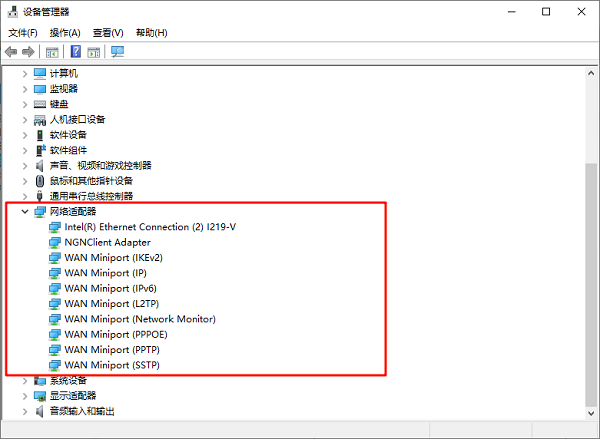
3. 若图标带向下箭头,右键点击选择“启用设备”。
4. 若图标带黄色感叹号,右键选择“更新驱动程序”,按提示在线搜索更新。
二、启动WLAN AutoConfig无线服务
系统的无线网络服务若被停止或禁用,网络列表就不会显示WLAN,需要手动将服务恢复为运行状态。
1. 按Win+R打开运行窗口,输入services.msc并回车。
2. 在服务列表中找到“WLAN AutoConfig”,双击打开属性。
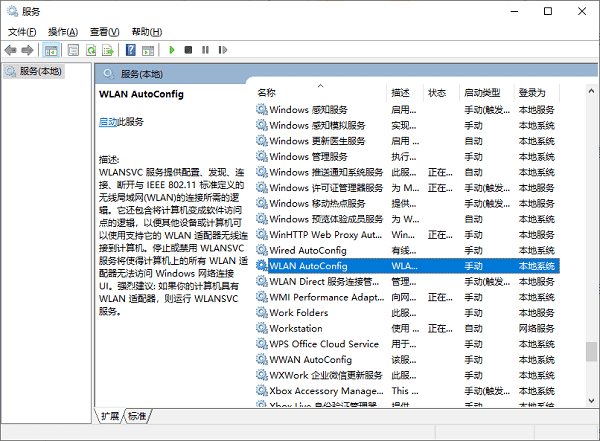
3. 将“启动类型”设为“自动”,点击“启动”按钮。
4. 点击“确定”后重启电脑,再查看WLAN选项是否出现。
三、更新或重装无线网卡驱动
无线网卡驱动版本过旧、损坏或安装不完整,会导致无线功能无法加载,使用驱动人生更新驱动可快速解决问题。

 好评率97%
  下载次数:5683408
 1. 打开驱动人生,点击首页“立即诊断”,等待扫描完成。

2. 在检测结果中找到“网络适配器”分类下的无线网卡设备。
3. 若提示驱动异常,点击“修复”;若提示有新版本,点击“升级”。
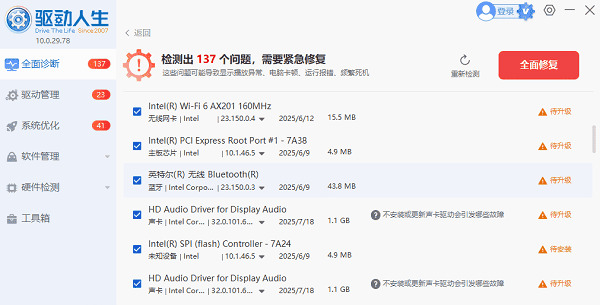
4. 安装完成后重启电脑,重新打开网络设置确认WLAN已恢复显示。
四、关闭飞行模式并重置网络
误开飞行模式或网络配置出错也会隐藏WLAN选项,通过重置网络可恢复到默认联网状态。
1. 点击任务栏右侧网络图标,确认“飞行模式”已处于关闭状态。
2. 按Win+I打开设置,进入“网络和Internet”,点击“高级网络设置”。
3. 点击“网络重置”→“立即重置”,按提示重启电脑。
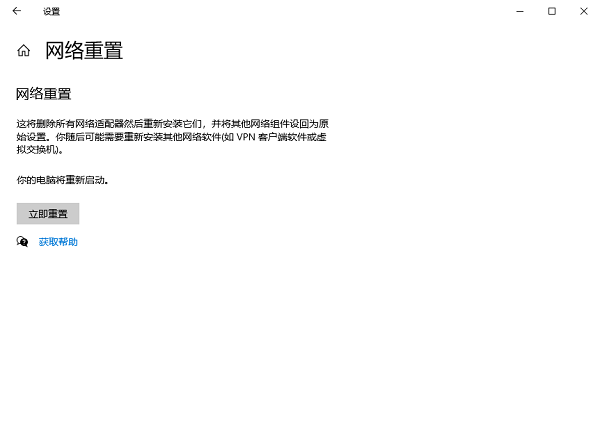
4. 重启后重新连接WiFi,WLAN选项即恢复正常。
常见问题(FAQ)
问:WLAN选项不见了,重启电脑有用吗?
答:若为临时故障,重启后可能自动恢复;若重启无效,请按上述方法依次排查网卡、服务和驱动。
问:更新驱动后WLAN还是找不到怎么办?
答:先检查无线网卡物理开关或Fn快捷键是否关闭,再尝试在设备管理器中右键卸载无线网卡,重启后让系统自动重装驱动。
以上就是恢复WLAN选项的4个常用方法,按顺序操作大多能找回消失的无线网络。若问题反复出现,多半是无线网卡驱动异常所致,建议定期使用驱动人生检测更新驱动,保持系统各驱动正常,从根源减少故障发生。操作前请备份重要资料,遇到无法解决的问题,可联系厂商售后获取技术支持。
最新资讯
 英特尔BE211网卡驱动下载:Win11安装与故障修复
英特尔BE211无线网卡驱动怎么下载?提供Intel Wi-Fi 7 BE211驱动安装方法,介绍通过驱动人生自动识别安装网卡驱动,并解决Win11无线网络不显示、驱动安装失败及代码10等问题。
2026-11-02 17:49:29kevin15413 MX250显卡驱动怎么下载?安装更新方法详解
MX250显卡驱动怎么下载?本文详细介绍NVIDIA GeForce MX250显卡驱动下载安装及更新方法,包括使用驱动人生自动检测安装、NVIDIA网站下载、笔记本品牌官网适配,以及MX250驱动安装失败、显卡无法识别等常见问题的解决步骤。
2026-10-30 13:48:22lucky12834 应用虚拟交换机属性更改时出错怎么办?5种解决方法
创建 Hyper-V 虚拟交换机时,遇到“应用虚拟交换机属性更改时出错”怎么办?本文从旧交换机残留、网卡驱动异常、网络绑定冲突等原因入手,介绍检查虚拟交换机设置、更新网卡驱动、清理冲突配置以及重置网络等解决方法,帮助 Windows 10、Windows 11 及相关 Hyper-V 用户逐步排查故障。
2026-10-28 11:37:53Portia13350