最近有朋友说电脑上的Windows键没反应了,最开始还以为是键盘坏了,结果翻了一圈才发现,其实大多数情况都不是硬件问题。可能是键盘的游戏模式被锁了、资源管理器异常、驱动问题,或者某些软件占用了快捷键。一起来看看具体操作。

第一步:看看是不是游戏模式把Win键锁住了
如果你用的是机械键盘或者游戏键盘,这个是最常见的原因。很多键盘为了防止玩游戏时误触Windows键,设计了Win键锁定功能。你可能一不小心按到了组合键,Win键就被锁了。
可以先看看键盘上有没有小锁或Win图标,然后尝试按下:Fn+Win、Fn+Alt、Fn+F1/F2/F8(看键盘上的图标),几秒钟就能解锁,Win键通常就能恢复。
第二步:重启资源管理器
如果解锁之后还是没用,不要慌,很可能是资源管理器(Explorer)出现问题。Win键和资源管理器关系紧密,一旦Explorer卡死,Win键就会跟着罢工。
解决办法也很简单:
按Ctrl+Shift+Esc打开任务管理器;
找到Windows资源管理器;
右键选择重新启动;
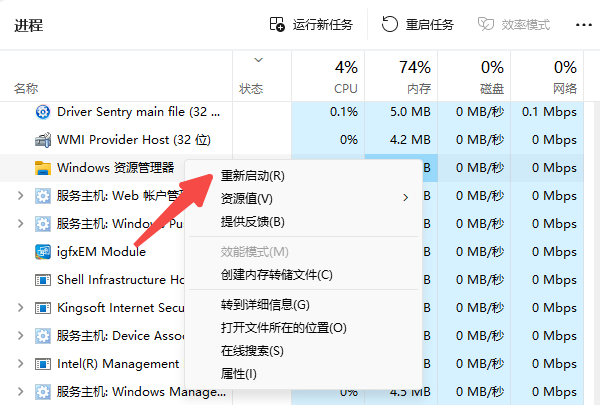
很多时候,重启一下资源管理器,Win键就能恢复正常了。
第三步:检查键盘驱动
如果问题依然存在,那就轮到驱动了。系统更新、重装系统,或者长期没维护,都会导致某些功能键失效。虽然你打字没问题,但Win键可能受影响。
推荐使用“驱动人生”快速修复:
点击下方,安装驱动人生到电脑上;

 好评率97%
  下载次数:5623275
 点击立即诊断,让它扫描你的键盘驱动;

如果提示异常或需要升级,就直接点击修复/升级;
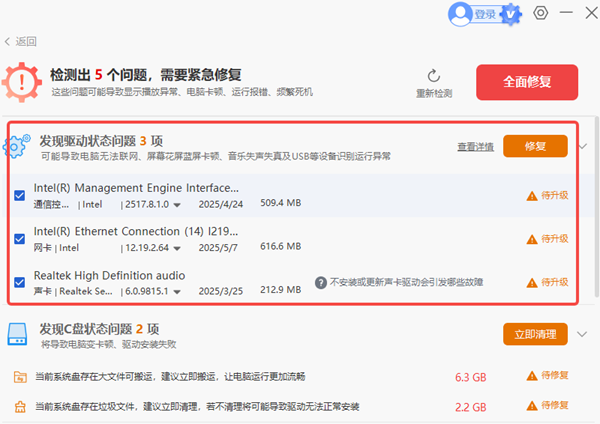
更新完成后重启电脑。
第四步:排查第三方软件冲突
有时候不是键盘,也不是系统,是某些软件占用了Win键。常见的包括键位映射工具、游戏加速器、桌面美化软件,或者远程控制工具。
如果Win键突然失效,先把这些软件全部退出,然后再测试。恢复正常的话,就知道问题源头了,以后使用时注意不要让它们重新拦截Win键就行。
第五步:专业版用户再检查组策略
如果你用的是Windows10/11专业版,还有一种可能是系统策略屏蔽了Windows热键:
在电脑“开始菜单”旁的搜索框中,输入“编辑组策略”并打开;
打开路径:用户配置→管理模板→Windows组件→文件资源管理器;
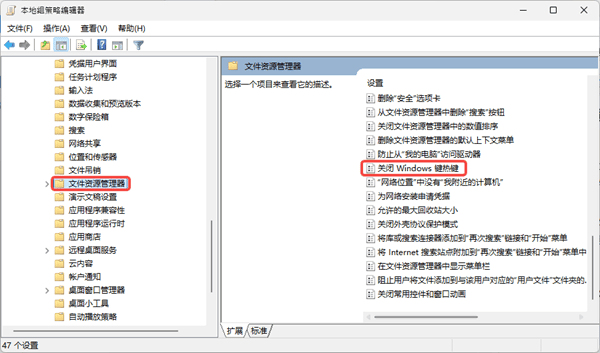
找到并双击“关闭Windows键热键”,设置为未配置或已禁用;
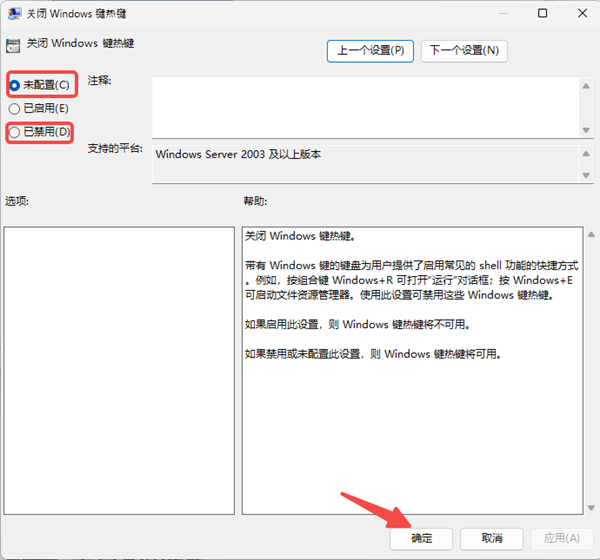
重启电脑。
其实Windows键没反应并不是什么大问题,照着上面的流程操作基本都能解决,电脑用起来也顺畅多了。
最新资讯
 vcruntime140_clr0400.dll下载与修复指南 新手必看
vcruntime140_clr0400.dll缺失导致软件无法启动?本文提供官方VC++运行库安装、星空运行库修复大师一键修复、SFC系统扫描等4种方法,含32/64位文件放置说明,帮你快速解决问题。
2026-10-13 18:01:16qwsa29999 Win11 24H2自动推送怎么关闭?阻止强制升级的方法
Win11总是自动推送24H2更新,不想升级却在后台自动下载?本文介绍使用百贝禁用系统更新工具、Windows更新暂停功能和组策略阻止Win11 24H2自动升级的方法,并说明如何恢复更新及避免影响系统安全。
2026-10-13 16:54:17kevin12340