在连接串口设备(如 USB 转串口线、单片机、PLC、刷机工具)时,不少用户会遇到电脑检测不到 COM 端口的情况,导致调试软件无法通信。该问题多与驱动异常、端口被隐藏或系统设置有关。下面整理5个常见且实用的解决方法,帮助快速恢复 COM 端口。

一、检查设备管理器中是否显示 COM 端口
有时 COM 端口并未真正消失,而是被系统隐藏,或显示为未知设备,用户未在设备管理器中正确查看,容易误判为电脑未识别串口。
1. 右键点击【此电脑】,选择【管理】。
2. 打开【设备管理器】。
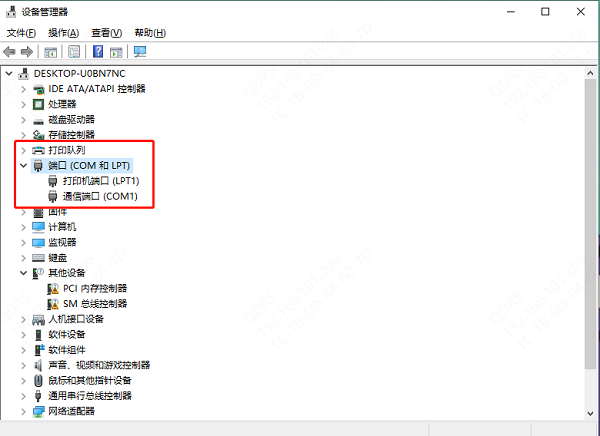
3. 展开【端口(COM 和 LPT)】。
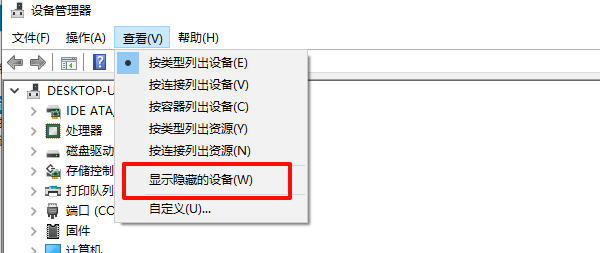
4. 点击【查看】→ 勾选【显示隐藏的设备】。
5. 检查是否存在被隐藏的 COM 端口或未知设备。
二、重新插拔设备并更换 USB 接口或数据线
USB 接口供电不稳定、接口老化或数据线损坏,都会导致串口设备无法被系统正确识别,从而不显示 COM 端口。
1. 拔下当前串口设备。
2. 更换电脑后置 USB 接口重新连接。
3. 避免使用 USB 扩展坞。
4. 更换一根确认可用的数据线。
5. 重新查看设备管理器变化。
三、更新串口设备驱动程序
电脑检测不到 COM 端口,最常见原因是驱动缺失、驱动不兼容或安装失败。相比手动查找驱动,使用“驱动人生”可以更高效地解决问题,减少出错概率。
1. 在电脑上下载安装【驱动人生】。

 好评率97%
  下载次数:5623186
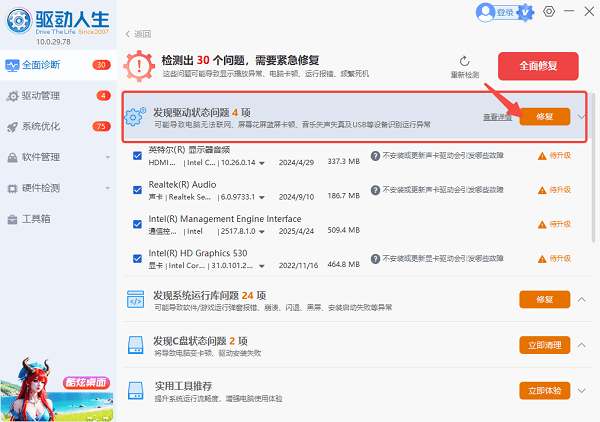
 2. 打开软件,点击【立即诊断】,软件将自动识别未安装或异常的串口设备驱动。

3. 根据扫描结果,点击“修复”按钮,一键下载安装对应 COM 端口驱动。
4. 安装完成后重启电脑,再次检测 COM 端口。
四、检查 COM 端口是否被禁用或端口号冲突
部分 COM 端口可能被系统禁用,或因端口号冲突,导致串口软件无法识别,从而表现为“检测不到”。
1. 在设备管理器中找到对应 COM 端口。
2. 右键选择【启用设备】(如被禁用)。
3. 进入【属性】→【端口设置】→【高级】。
4. 手动更换未占用的 COM 端口号。
5. 保存设置并重启系统。
五、检查 BIOS 或系统设置是否限制串口功能
在部分主板或工控环境中,BIOS 设置可能关闭了串口相关功能,导致系统无法分配 COM 端口。
1. 重启电脑并进入 BIOS。
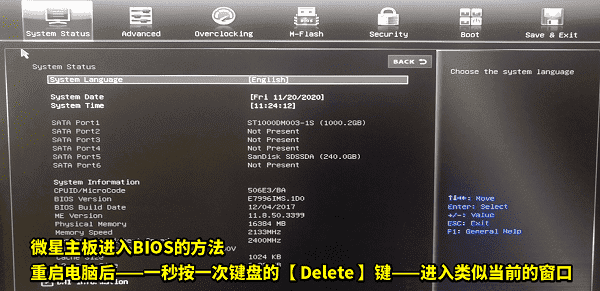
2. 查找 Serial Port / COM / IO Port 相关选项。
3. 确保串口功能处于 Enabled 状态。
4. 保存并退出 BIOS。
5. 进入系统后重新连接设备测试。
电脑检测不到 COM 端口,大多数情况下与驱动问题或系统识别异常有关。建议优先使用“驱动人生”进行自动检测与修复,再逐步排查接口、端口号及 BIOS 设置。按照以上方法操作,绝大多数 COM 端口问题都可以快速解决。
最新资讯
 vcruntime140_clr0400.dll下载与修复指南 新手必看
vcruntime140_clr0400.dll缺失导致软件无法启动?本文提供官方VC++运行库安装、星空运行库修复大师一键修复、SFC系统扫描等4种方法,含32/64位文件放置说明,帮你快速解决问题。
2026-10-13 18:01:16qwsa29999 Win11 24H2自动推送怎么关闭?阻止强制升级的方法
Win11总是自动推送24H2更新,不想升级却在后台自动下载?本文介绍使用百贝禁用系统更新工具、Windows更新暂停功能和组策略阻止Win11 24H2自动升级的方法,并说明如何恢复更新及避免影响系统安全。
2026-10-13 16:54:17kevin12339