在日常办公或娱乐中,很多用户会使用双屏或多屏来提升效率。但如果电脑检测不到第二个显示器,就会影响正常使用。该问题通常由连接异常、显示设置错误或显卡驱动故障引起。下面整理了几种高效解决方案,按步骤排查,大多数情况都能快速恢复。文中也提供了更省心的一键修复方法,适合新手优先尝试。

一、检查显示器连接与线材
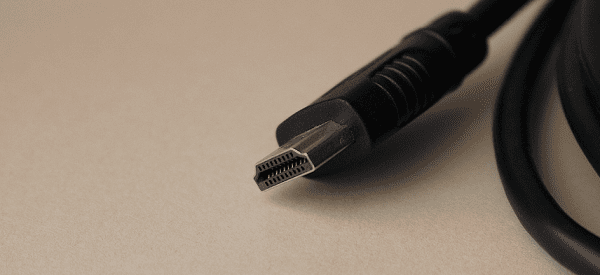
当系统无法识别第二个显示器时,最常见原因是物理连接问题,比如视频线松动、接口接触不良或线材损坏。尤其是HDMI、DP接口,如果插口不牢或选错信号源,电脑就不会检测到外接屏幕。先从硬件层面排查,往往能最快定位问题。
1. 关闭电脑和显示器电源。
2. 检查HDMI/DP/VGA线是否插紧,重新插拔一次。
3. 尝试更换一根视频线或更换显卡接口。
4. 确认显示器电源开启且输入源正确。
5. 重启电脑后再次查看是否识别第二屏。
二、手动检测显示器
在部分情况下,Windows不会自动刷新显示设备,尤其是热插拔或系统更新后容易出现。通过系统自带的“检测”功能,可以强制系统重新扫描外接显示器,是一个简单但有效的排查手段。
1. 在桌面空白处右键,点击【显示设置】。
2. 下滑找到【多显示器】区域。
3. 点击【检测】按钮。

4. 若识别到第二屏,选择【扩展这些显示器】。
5. 点击【应用】保存。
三、使用驱动人生一键修复显卡驱动
如果连接和设置都正常,但仍检测不到第二屏,很可能是显卡驱动异常或版本不兼容。相比手动查找驱动,使用“驱动人生”可以自动识别硬件型号并匹配稳定版本,一键完成更新与修复,成功率更高,也更符合大多数用户的操作习惯。
1. 在电脑下载安装并打开【驱动人生】。

 好评率97%
  下载次数:5534559
 2. 点击主界面的“立即诊断”按钮,软件会自动识别当前电脑的显卡型号、接口状态以及驱动完整性。

3. 找到显卡驱动异常或可升级提示,点击旁边的“升级”或“修复”按钮。
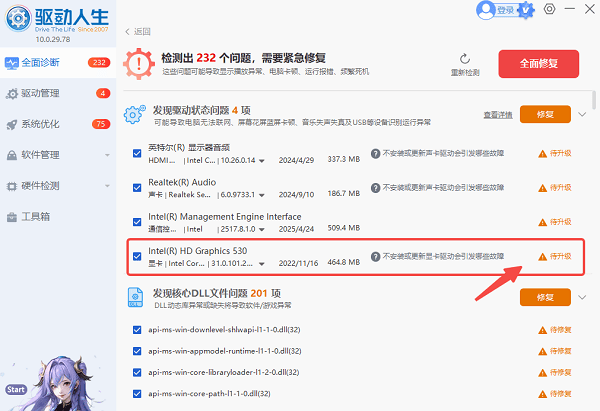
4. 驱动安装完成后,根据提示重启计算机。此时,显卡将重新初始化接口识别逻辑,第二个屏幕通常会自动点亮。
提示:如果你不确定显卡型号或不想手动找驱动,优先使用驱动人生,通常几分钟即可恢复双屏识别。
四、检查显卡多屏输出设置
部分显卡默认关闭多显示器输出,或者只启用了主屏显示。这种情况下,即使硬件正常,系统也可能检测不到第二屏。进入显卡控制面板开启多屏支持,可以有效解决该类问题。
1. 桌面右键打开显卡控制面板(NVIDIA/AMD/Intel)。
2. 找到【设置多个显示器】或类似选项。
3. 勾选第二个显示器并启用。
4. 设置为【扩展模式】或【复制模式】。
5. 点击【应用】后重新检测。
五、切换系统投影模式
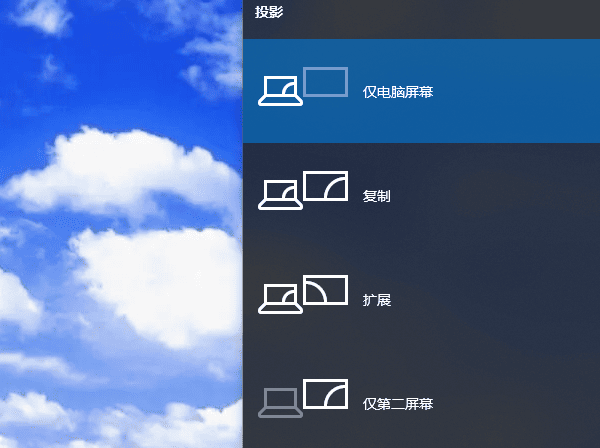
如果Windows当前处于“仅电脑屏幕”模式,系统会主动关闭外接显示器,即使已经连接成功也不会显示。通过快捷键切换投影模式,是非常容易被忽略但成功率很高的一步。
1. 按下键盘 Win + P。
2. 在右侧菜单选择【扩展】或【复制】。
3. 等待系统重新初始化显示设备。
4. 返回显示设置确认第二屏是否出现。
多显示器检测不到第二个屏幕,大多与连接、显示模式或显卡驱动有关。建议先检查线材和系统设置;如果排查后仍无效,优先使用“驱动人生”进行一键检测和修复,通常能快速恢复双屏功能。按照本文顺序逐步操作,基本都可以顺利解决问题。
最新资讯
 c盘和d盘怎么合并到一起?教你安全扩大C盘容量
C盘空间不足怎么办?本文详细介绍C盘和D盘合并方法,包括Windows磁盘管理、使用百贝C盘清理大师无损调整分区等方案,教你安全扩大C盘空间。
2026-09-11 18:49:55lucky9268 cxcore100.dll丢失怎么办?详细修复方法来了
电脑提示cxcore100.dll缺失、找不到cxcore100.dll或软件无法启动怎么办?本文详细介绍cxcore100.dll缺失的常见原因及修复方法,包括使用星空运行库修复大师检测运行环境、重新安装软件、检查OpenCV组件及DLL版本,帮助解决Windows 10、Windows 11程序启动报错问题。
2026-09-11 17:30:42lucky22748 C盘的休眠文件怎么删除 Windows休眠文件清理方法
C盘的休眠文件怎么删除?本文介绍通过命令提示符、Windows终端关闭休眠功能的方法,并讲解如何使用C盘清理工具清理其他无用文件,帮助释放C盘空间。
2026-09-11 16:16:22qwsa21383