Intel Wireless-AC 9462无线网卡出现“该设备无法启动(代码10)”“操作失败,请求的操作不成功”,通常与无线网卡驱动损坏、系统更新后的驱动兼容问题,或网卡电源状态异常有关。建议先尝试彻底关机断电,再通过“驱动人生”安装适配的网卡驱动。如果仍然无法启动,可以卸载原驱动并重新安装电脑厂商提供的兼容版本。下面针对这种情况,介绍具体解决方法。

一、AC9462网卡代码10是什么意思?
Intel(R) Wireless-AC 9462是英特尔的一款无线网卡,支持2.4GHz和5GHz WiFi,主要用于笔记本及部分台式电脑。
当设备管理器出现:该设备无法启动。(代码10),{操作失败} 请求的操作不成功。
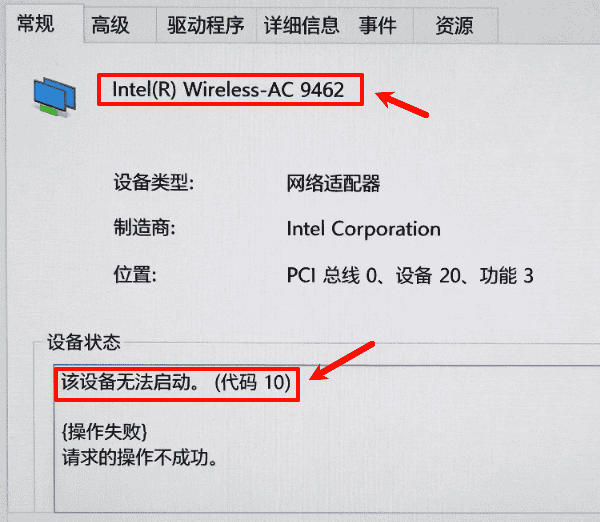
说明Windows能够识别到AC9462网卡,但在尝试启动设备时发生了错误。需要注意,代码10并不能直接判断网卡已经损坏。实际排查时,可以先根据故障出现的时间判断原因。
| 故障表现 | 优先排查方向 |
| Windows更新后突然出现代码10 | 驱动版本不兼容 |
| 睡眠唤醒后WiFi消失、网卡无法启动 | 无线模块电源状态异常 |
| 安装新驱动后开始报错 | 新驱动与当前设备不兼容 |
| 卸载重装驱动后仍然显示代码10 | BIOS、芯片组或网卡硬件问题 |
如果故障发生在系统更新或驱动升级之后,建议优先从驱动入手;如果是睡眠、休眠后突然失去WiFi,也可以先尝试下面的断电恢复方法。
二、AC9462网卡无法启动代码10的解决方法
方法一:彻底关机断电,重新初始化无线网卡
部分AC9462网卡出现代码10,并不是因为驱动文件缺失,而是无线模块在系统休眠或电源状态切换之后没有正常恢复。
英特尔将冷重启(Cold Reboot)列为无线网卡代码10的优先排查方法。对于内置电池的笔记本,可以这样操作:
1、保存正在处理的文件,关闭电脑。
2、拔掉电源适配器,断开USB设备及其他非必要外设。
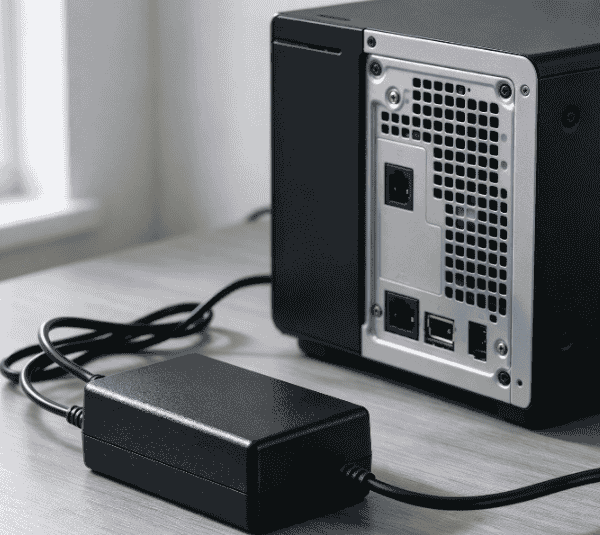
3、在电脑完全关机的情况下,长按电源按钮约15秒。
4、松开电源键,重新连接电源适配器。
5、开机进入Windows,检查无线网卡是否恢复。
整个过程中不需要自行拆卸内置电池。这种方法主要用于清除无线设备临时的异常电源状态。如果重启之后AC9462依旧提示代码10,就需要继续检查驱动。
方法二:使用驱动人生安装兼容的AC9462网卡驱动
如果断电重启没有效果,或者问题发生在Windows更新、驱动升级之后,可以尝试重新安装适配当前系统的无线网卡驱动。相比直接在设备管理器中反复点击“自动搜索驱动程序”,使用“驱动人生”可以先检测电脑硬件和驱动状态,再判断是否存在可安装的兼容版本。

 好评率97%
  下载次数:5663571
 1、打开“驱动人生”软件点击【全面诊断】选择下方的“立即诊断”选项;

2、软件会全盘扫描电脑存在的问题,用户可以选择无线网卡驱动进行更新,也可以选择“全面修复”一键修复电脑的所有问题。

安装完成后重新启动电脑,再进入设备管理器检查网卡状态。如果设备能够正常启动,黄色感叹号消失,并且系统重新显示WiFi连接选项,说明故障已经得到改善。
上述方法电脑没有网如何解决呢?这可以通过,手机USB网络共享: 使用支持USB网络共享的手机,通过数据线临时给电脑提供网络。

方法三:彻底卸载AC9462驱动,重新安装官方版本
如果已经更新驱动,但设备管理器仍然显示代码10,可能是原来的驱动文件没有被正确替换,或者新旧驱动之间存在冲突。这时建议采用清洁安装方式,而不是继续覆盖安装。
第一步:卸载网卡驱动
按照上述方法,打开驱动人生界面的【驱动管理-卸载】,找到对应的网卡驱动点击“开始卸载”;
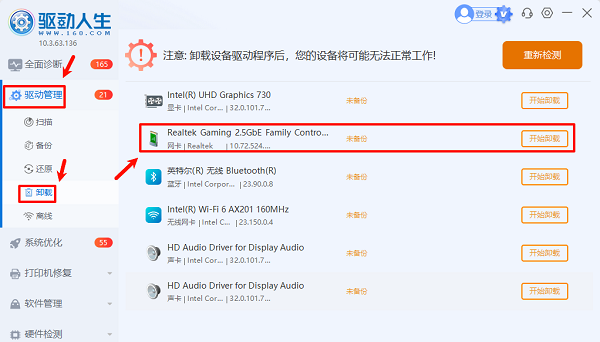
确认卸载,重新启动电脑。
第二步:重新安装兼容驱动
重新使用驱动人生扫描网卡驱动安装就可以。
方法四:驱动重装无效,检查BIOS及无线网卡硬件
如果已经完成冷重启、驱动更新和清洁安装,但AC9462仍然提示“代码10,操作失败”,就不能继续把问题全部归结为驱动版本。
可以进一步检查以下几个方面。
1、 检查BIOS无线设备设置
进入电脑BIOS,查看是否存在Wireless LAN、WLAN或Wireless Device等选项。
如果有对应选项,确认无线功能已经启用。不同品牌的BIOS界面不同,没有该选项也不代表一定异常。
如果电脑厂商发布了针对该型号无线设备兼容问题的BIOS或固件更新,可以按照官方说明处理,但不建议在没有明确依据时随意刷写BIOS。
2、 排查Windows更新影响
如果代码10恰好出现在某次Windows更新之后,可以检查系统更新历史记录,或者在存在合适还原点的情况下,考虑恢复到更新前的系统状态。
还原之前,应保存重要文件,并确认对已安装软件及系统设置的影响。
3、 考虑网卡硬件故障
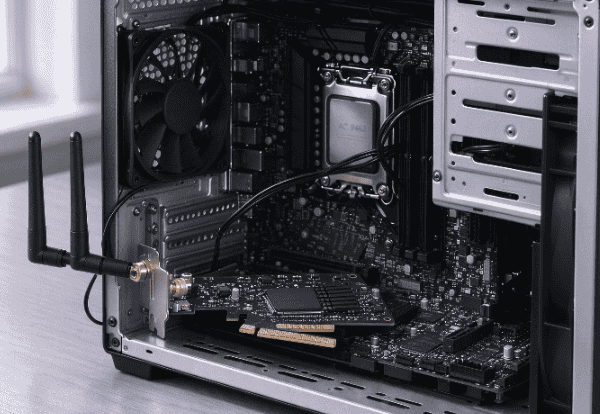
如果更换兼容驱动、恢复系统设置后仍然无法正常启动,甚至BIOS和其他系统环境中也无法正确识别无线模块,就需要考虑网卡硬件或主板无线接口存在问题。
三、常见问题FAQ
1、 Intel AC9462代码10是不是网卡坏了?
不一定。驱动兼容问题、系统更新、电源状态异常和硬件故障都可能导致代码10,建议先排查驱动和供电状态。
2、 AC9462更新驱动后还是显示操作失败怎么办?
先尝试彻底关机断电,再清洁安装电脑厂商提供的网卡驱动。如果依然无效,需要检查BIOS和硬件。
3、 AC9462网卡代码10可以通过网络重置解决吗?
网络重置主要用于网络配置异常。代码10属于设备启动故障,仅重置网络设置通常不能解决驱动或硬件无法启动的问题。
4、 AC9462网卡驱动是越新越好吗?
不是。优先选择适配电脑型号、系统版本且运行稳定的驱动。如果更新之后出现代码10,可以尝试恢复之前正常使用的版本。
Intel Wireless-AC 9462出现代码10、操作失败,并不意味着无线网卡已经损坏。对于Windows更新或驱动升级后出现的问题,可以优先尝试重新安装兼容驱动;如果是睡眠唤醒后突然无法连接WiFi,则可以先通过彻底关机断电恢复设备状态。
操作上,建议先完成冷重启,再使用“驱动人生”检查和安装适配的AC9462网卡驱动。如果更新后仍然无法启动,可以卸载原有驱动,并使用电脑厂商提供的驱动重新安装。
最新资讯
 AC9462网卡无法启动代码10?操作失败的修复方法
Intel Wireless-AC 9462无线网卡无法启动,设备管理器提示代码10、操作失败、请求的操作不成功?本文介绍断电重启、通过驱动人生安装兼容网卡驱动、卸载重装驱动及排查硬件的方法,解决Win10/Win11 WiFi消失、网卡黄色感叹号等问题。
2026-10-27 18:53:09kevin23246 Realtek瑞昱RTL8125 2.5G网卡驱动怎么下载?附安装方法
Realtek瑞昱RTL8125 2.5G网卡驱动怎么下载?本文介绍RTL8125网卡型号确认、官网下载、驱动人生检测更新及Windows更新方法,并提供驱动安装后无法联网的排查方案,帮助解决网卡驱动异常问题
2026-10-26 16:37:23qwsa15380 Intel 82579LM网卡驱动下载,3分钟搞懂安装方法
Intel 82579LM网卡驱动怎么下载?本文详细介绍Intel 82579LM网卡驱动下载安装方法,包括驱动人生自动检测、通过电脑品牌官网或英特尔网站下载及U盘离线安装。
2026-10-23 14:11:59lucky18670