在使用USB转串口设备(如USB转RS232、USB转TTL)时,如果电脑毫无反应,或者在设备管理器中出现一个带有黄色感叹号的“USB Serial Port”未知设备,多半是因为系统中缺失了对应的USB转串口驱动程序。面对复杂的硬件型号和繁琐的安装步骤,如何才能快速、安全地完成USB Serial Port驱动下载并恢复设备正常工作?本文将为您提供一份深度深度指南。

一、使用驱动人生一键下载安装
对于大多数用户来说,手动查找USB Serial Port驱动较为复杂,而“驱动人生”可以自动识别设备型号并匹配最合适的驱动版本,无需手动筛选,能够有效避免驱动不兼容问题,大幅提升安装成功率,是当前更高效的解决方案。
1. 点击下方下载按钮,下载并安装驱动人生,完成后双击打开软件;

 好评率97%
  下载次数:5547609
 2. 进入主界面后,点击“立即检测”,系统将自动扫描当前电脑硬件及驱动状态;

3. 扫描完成后,在结果列表中找到“USB Serial Port”或“串口设备”相关项,点击对应的“升级驱动”或右上角“修复”,软件将自动匹配并下载安装最合适版本;
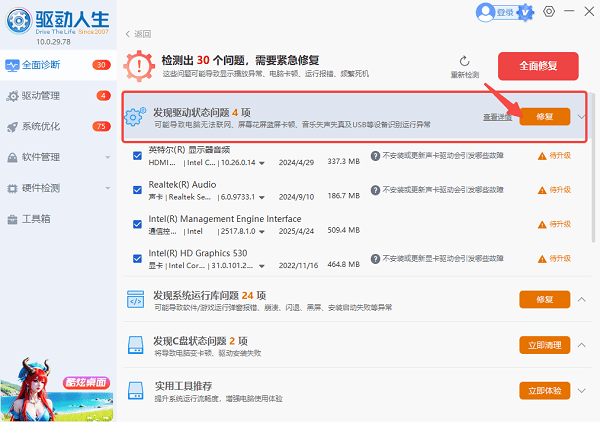
4. 等待驱动安装完成,根据提示重启电脑,使驱动完全加载生效;
5. 重启后重新插入USB转串口设备,确认设备已正常识别并可使用。
二、通过芯片厂商网站下载驱动
如果你清楚USB转串口设备所使用的芯片型号(如CH340、CP210x或FT232),可以直接前往对应厂商官网下载驱动。这种方式来源正规、稳定性强,但需要一定硬件识别能力,不适合新手用户。
1. 查看设备说明或外壳标识,确认芯片型号;
2. 打开浏览器,进入芯片厂商官网;
3. 找到“下载”或“支持”页面;
4. 下载对应系统版本的驱动程序;
5. 解压并运行安装文件;
6. 插入设备后检查是否正常识别。
三、通过设备管理器手动更新驱动
当系统已检测到USB Serial Port但显示异常(如黄色感叹号)时,可以使用设备管理器手动更新驱动。这种方式适用于已有驱动文件但未正确安装的情况,操作相对基础但较为繁琐。
1. 右键“此电脑”,选择“管理”;
2. 打开“设备管理器”;
3. 找到“USB Serial Port”设备;
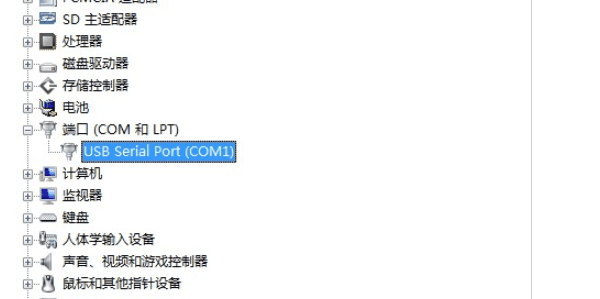
4. 右键选择“更新驱动程序”;
5. 点击“浏览我的计算机以查找驱动程序”;
6. 选择驱动所在文件夹并完成安装。
USB Serial Port驱动下载问题,关键在于驱动匹配与安装效率。如果你希望快速解决问题,优先推荐使用“驱动人生”一键检测安装;若具备一定经验,可选择官网下载安装;而设备管理器更适用于驱动修复场景。综合来看,自动化工具仍是更符合大多数用户需求的方案。
最新资讯
 博通(Broadcom)蓝牙驱动怎么下载?Win10/Win11正确安装方法
电脑安装系统或更新驱动后,如果出现蓝牙无法开启、设备管理器找不到蓝牙适配器,或者提示缺少Broadcom/博通Bluetooth驱动,通常需要重新安装正确的蓝牙驱动。本文整理了从电脑品牌官网下载、设备管理器更新以及使用驱动人生检测等方法,并介绍如何通过硬件ID确认适配器型号,避免安装错误驱动。
2026-09-17 11:45:09Portia28726 AMD芯片组驱动安装失败怎么办 详细操作步骤来了
AMD芯片组驱动安装失败怎么办?本文整理AMD芯片组驱动安装失败的常见原因及解决方法,包括确认芯片组型号、使用驱动人生重新匹配驱动、卸载旧驱动、修复系统组件等,帮助快速完成驱动安装。
2026-09-17 11:34:11qwsa28189 主板驱动安装失败怎么办 几个常用方法帮你排查
主板驱动安装失败怎么办?本文整理主板驱动装不上的常见原因及解决方法,包括确认主板型号、使用驱动人生匹配驱动、设备管理器重新安装、检查Windows更新及修复系统组件等方法。
2026-09-16 17:43:50qwsa14175