使用USB数据线连接打印机时,有些用户可能会遇到USB打印支持与USB 3.0不兼容的提示,导致打印机无法正常识别、连接失败,甚至出现打印任务无法发送的情况。
这种问题通常与USB接口兼容性、打印机驱动异常、USB控制器设置或系统打印服务有关。那么,USB打印支持与USB 3.0不兼容怎么办?下面介绍5种解决方法,帮助大家逐步排查并恢复打印机正常使用。
一、检查USB接口和数据线
部分老款打印机对USB接口兼容性要求较高,如果将打印机连接到USB 3.0接口,可能出现设备识别异常的情况。
1. 先断开打印机与电脑之间的USB连接。
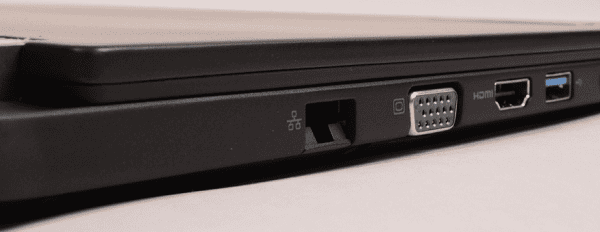
2. 检查电脑上的USB接口,通常USB 3.0接口为蓝色,USB 2.0接口多为黑色。
3. 将打印机数据线重新插入USB 2.0接口。
4. 更换一根质量可靠的数据线,避免线路接触不良。
5. 重新启动打印机和电脑,检查是否能够正常识别。
二、检查并重新安装USB打印支持
USB打印支持是Windows系统识别USB打印设备的重要组件。如果相关设备驱动出现异常,可能导致打印机无法正常连接。
1. 按下`Win+X`,选择【设备管理器】。
2. 展开【通用串行总线控制器】。
3. 找到USB打印支持(USB Printing Support)。
4. 右键点击该设备,选择【卸载设备】。

5. 拔掉打印机USB数据线,然后重新启动电脑。
6. 重新连接打印机,让Windows自动识别并安装相关驱动。
三、检查并更新USB控制器驱动
USB控制器驱动异常、版本过旧,也可能造成USB 3.0接口无法正常识别打印机。尤其是在重装系统或更新Windows之后,更容易出现此类问题。如果不清楚应该安装哪个驱动,可以借助驱动人生进行检测和更新。
1. 下载并安装驱动人生,启动软件。

 好评率97%
 下载次数:5679865
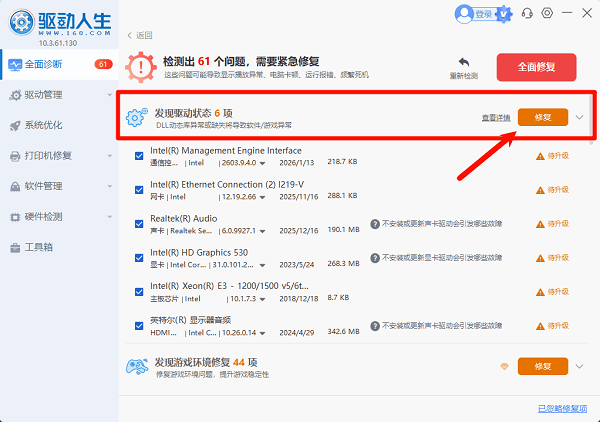
2. 进入【全面诊断】,点击【立即诊断】,等待软件检测电脑驱动状态。

3. 在检测结果中找到USB控制器或相关USB驱动,查看是否存在异常或可更新版本。
4. 根据检测结果,点击对应驱动旁边的【升级】或【修复】,等待安装完成。
5. 操作完成后重启电脑,重新连接打印机,检查USB打印支持是否恢复正常。
四、重新启动打印后台处理程序
Windows打印后台处理程序负责管理打印任务。如果该服务运行异常,即使电脑已经识别打印机,也可能无法正常执行打印任务。
1. 按下`Win+R`,输入`services.msc`,按回车。
2. 在服务列表中找到【Print Spooler】。
3. 右键点击该服务,选择【重新启动】。
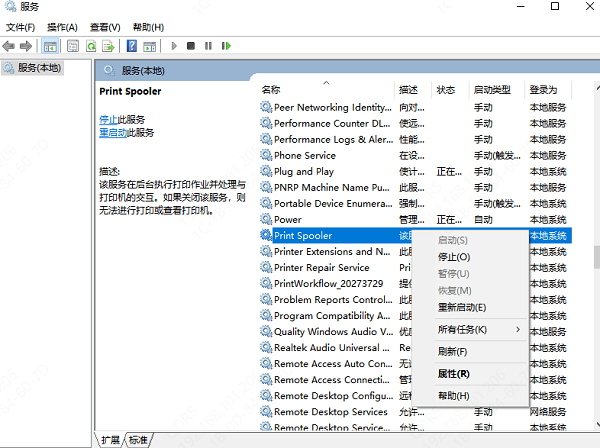
4. 如果服务没有运行,选择【启动】。
5. 将打印机重新连接电脑,尝试打印测试页。
五、检查USB选择性暂停设置
Windows电源管理中的USB选择性暂停功能,可能会在某些情况下暂停USB设备供电,造成打印机连接不稳定。
1. 打开【控制面板】,进入【硬件和声音】。
2. 点击【电源选项】,选择当前使用的电源计划。
3. 点击【更改计划设置】。
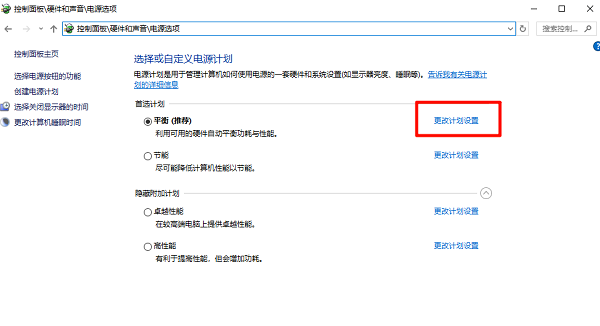
4. 选择【更改高级电源设置】。
5. 展开【USB设置】,找到【USB选择性暂停设置】。
6. 将设置调整为【已禁用】,点击【应用】并保存。
7. 重启电脑,重新连接打印机。
六、常见问题解答
1. USB 3.0接口可以连接USB 2.0打印机吗?
可以。USB 3.0接口通常向下兼容USB 2.0设备。不过,如果遇到兼容性或识别异常,可以优先尝试USB 2.0接口。
2. USB打印支持显示设备无法启动怎么办?
可以先重新插拔USB数据线,更换接口,再通过设备管理器卸载USB打印支持设备,让Windows重新识别。如果仍然无法启动,需要检查USB控制器驱动及打印机驱动是否正常。
3. USB打印支持与USB 3.0不兼容一定是驱动问题吗?
不一定。除了驱动异常,还可能与USB接口兼容性、数据线损坏、系统电源管理设置以及打印机自身故障有关,建议按照上述方法逐一排查。
遇到USB打印支持与USB 3.0不兼容的问题,可以优先尝试更换USB接口、重新安装USB打印支持,再检查USB控制器驱动和系统设置。如果不确定驱动是否正常,可以使用驱动人生扫描检测,及时更新异常的USB控制器及相关驱动,帮助解决打印机无法识别、连接不稳定等问题。
最新资讯
 由于找不到qt6webenginecore.dll无法继续执行代码?完整修复方案
电脑打开软件时提示“由于找不到qt6webenginecore.dll,无法继续执行代码”,通常与Qt WebEngine组件缺失、软件安装不完整或运行环境异常有关。本文分析了qt6webenginecore.dll丢失的常见原因,并整理了重新安装软件、检查安全软件隔离记录、修复运行库及检查安装目录等解决方法,帮助你逐步排查并恢复软件正常运行。
2026-11-02 11:39:18Portia9589 Ctrl+Z撤回文件还能找回吗?电脑文件找回方法汇总
Ctrl+Z撤回文件还能找回吗?电脑误按Ctrl+Z导致文件消失怎么办?本文介绍Ctrl+Y重做、回收站恢复、文件历史记录、数据救星扫描恢复等5种方法,帮助找回误撤回或丢失的文件。
2026-11-02 11:32:24qwsa10514 ntwdblib.dll文件丢失修复:2种方法解决DLL缺失报错
ntwdblib.dll文件丢失怎么修复?本文介绍ntwdblib.dll的作用及缺失原因,讲解软件重新安装、数据库客户端组件检查、DLL文件恢复等方法,并介绍使用星空运行库修复大师排查常见运行环境异常,解决程序无法启动问题。
2026-11-02 11:13:26lucky15668