相信不少朋友都遇到过这种情况:摄像头插到电脑上,设备管理器里出现一个带黄色感叹号的“USB Video Device”,打开相机应用提示“无法找到摄像头”;或者设备正常但画面黑屏、卡顿。这类问题十有八九是驱动程序异常导致的。本文整理了几种常用的USB Video Device驱动下载方法,从手动到自动,总有一种适合你。

方法一:通过驱动人生一键检测修复
对于不熟悉电脑操作的用户来说,手动找驱动既费时又怕下错版本。可以借助专业的驱动管理工具,比如驱动人生,它能自动识别硬件型号并匹配对应的官方驱动,无需自己判断系统版本(Win10/Win11 32位还是64位),避免下载到不兼容的驱动。操作步骤如下:

 好评率97%
  下载次数:5576004
 1. 下载并安装驱动人生,打开软件后点击左侧的“驱动管理”进行扫描;

2. 软件会自动列出存在问题的驱动,像USB Video Device(摄像头)这类设备通常会被标记为“需要升级”或“未知设备”;
3. 点击“一键修复”或条目右侧的“升级驱动”按钮,软件会自动下载并安装适配的驱动版本;
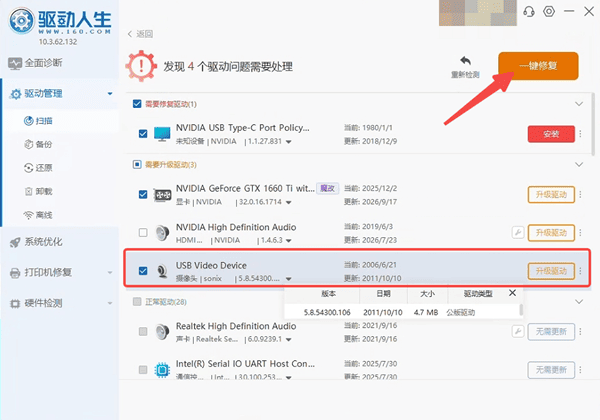
4. 安装完成后按提示重启电脑,再打开相机测试是否恢复。
方法二:从摄像头厂商官网下载
如果你知道摄像头的品牌和具体型号,最稳妥的办法是访问厂商官网的支持页面,搜索对应型号的驱动程序下载。官网驱动经过官方认证,安全性和兼容性最有保障。操作步骤如下:
1. 先确认摄像头的品牌和型号,可查看机身标签、包装盒,或在设备管理器中双击该设备,在“详细信息”选项卡中选择“硬件ID”辅助判断;
2. 打开厂商官网,找到“支持服务”或“下载中心”页面;
3. 输入型号搜索驱动,注意选择与自己系统匹配版本(如Windows 11 64位);
4. 下载后解压运行安装程序,按提示完成安装并重启电脑;
5. 重新插入摄像头,打开相机应用测试画面是否恢复。

需要提醒的是,USB摄像头大多采用通用协议,很多厂商并不单独提供驱动,而是直接使用系统自带的USB Video Device(UVC)驱动,这种情况下就需要用其他方法。
方法三:通过Windows更新自动获取
Windows系统自带大量通用驱动,可以按以下步骤尝试:
1. 右键点击“此电脑”,选择“管理”,进入“设备管理器”;
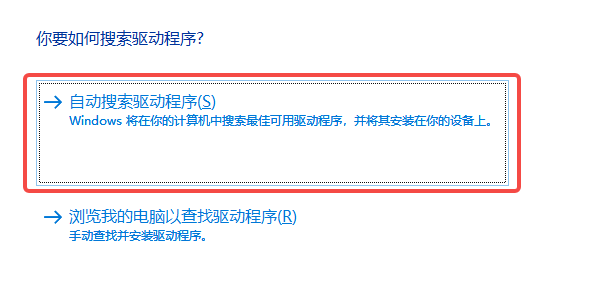
2. 找到带有感叹号的“USB Video Device”,右键选择“更新驱动程序”;
3. 选择“自动搜索驱动程序”,系统会联网查找并安装;
4. 也可以进入“设置—Windows更新—高级选项—可选更新”,查看是否有摄像头相关的驱动更新。
方法四:卸载设备后重新识别
有时候驱动文件损坏,反复安装无效,可以让系统重新加载驱动。操作步骤如下:
1. 右键点击“此电脑”,选择“管理”,进入“设备管理器”;
2. 找到带有黄色感叹号的“USB Video Device”,右键选择“卸载设备”;
3. 在弹出的确认窗口中勾选“删除此设备的驱动程序软件”(如有该选项),点击“卸载”;
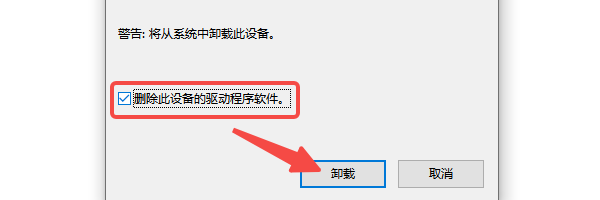
4. 卸载完成后拔掉摄像头,等待10秒左右再重新插入USB接口;
5. 系统会自动重新识别硬件并加载驱动,稍等片刻后打开相机测试是否恢复正常。
方法五:借助系统自带的疑难解答
如果驱动本身没问题,而是系统配置出错,可以用Windows内置的疑难解答来自动检测修复。操作步骤如下:
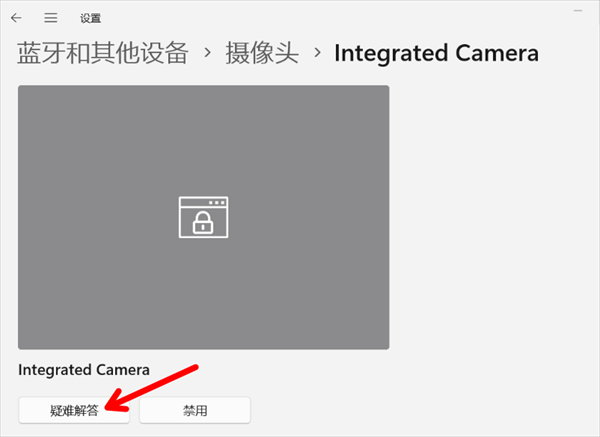
1. 点击“开始”菜单,进入“设置—系统—疑难解答”(Win10为“更新和安全—疑难解答”);
2. 选择“其他疑难解答”,在列表中找到“相机”(或“蓝牙和设备”“视频播放”)选项;
3. 点击“运行”按钮,系统会自动扫描摄像头及相关驱动、服务配置;
4. 检测完成后按提示应用修复方案,部分问题会提示“已修复”;
5. 修复结束后重启电脑,再打开相机应用确认问题是否解决。
常见问题提示
① 安装驱动前建议先关闭杀毒软件,避免误拦截驱动文件;
② 优先选择“公版驱动”或官网驱动,新手小白建议使用驱动人生一键下载安装,避免出现失误;
③ 如果更新驱动后摄像头仍无法使用,可以检查USB接口是否供电不足,换一个后置USB接口试试;
④ 笔记本自带摄像头出现该问题,还可以尝试在BIOS中确认摄像头未被禁用。
最新资讯
 USB Video Device驱动下载安装 摄像头无法识别的5种解决方法
摄像头插上电脑后显示“USB Video Device”黄色感叹号、设备管理器里提示驱动异常?这篇文章为你整理了USB Video Device驱动下载的5种实用方法,包括官网手动下载、Windows自动更新,以及用驱动人生一键检测修复,并附详细安装步骤和常见问题排查,新手也能5分钟搞定摄像头驱动问题。
2026-09-27 10:19:19Portia23946 FT231X USB UART驱动下载,串口驱动安装方法
FT231X USB UART驱动怎么下载?本文介绍FT231X VCP串口驱动安装方法,以及设备管理器黄色感叹号、找不到COM端口、USB串口无法识别等问题的解决方法,并可通过驱动人生快速检测驱动。
2026-09-23 14:59:30lucky16622