买了一款水星无线网卡,回家往电脑上一插,满心欢喜等着连WiFi,结果什么反应都没有。设备管理器里翻了个遍,没有。网络设置里看了看,也没有。今天帮你把排查思路理清楚,一步步找到问题根源。

一、硬件连接检查
如果是USB无线网卡,先试试换一个USB接口。台式机的话,建议插在电脑背面的USB接口上。前面板的USB接口有些是通过延长线连接的,供电不稳定,USB无线网卡对供电又比较敏感,供电不够就会出现检测不到的情况。
如果是PCIe无线网卡(插在主板里面的那种),检查一下网卡有没有插紧。搬运电脑或者日常震动都有可能让网卡松动。断电开箱重新拔插一下,听到“咔”一声确认到位了再试。
还有一个方法——看指示灯。大部分水星无线网卡上都有LED指示灯,插上之后正常情况下会亮起来。如果灯都不亮,那大概率是网卡硬件本身的问题,或者USB接口供电确实不够。
有条件的话,把网卡插到另一台电脑上试试。如果其他电脑也检测不到,那基本就是网卡坏了;如果能正常识别,说明网卡没问题,继续往下看。
二、系统检测不出
有时候网卡插上去,系统其实已经检测到了,只是没有正确识别,导致你在常见位置看不到它。
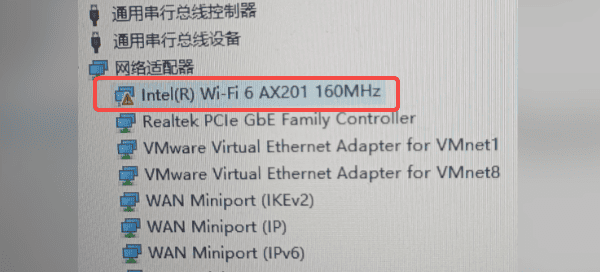
打开设备管理器看一眼。右键点击“此电脑”,选择“管理”,左侧菜单找到“设备管理器”。重点看两个地方:一是“网络适配器”分类下有没有带黄色感叹号或者问号的设备;二是“其他设备”分类下有没有“未知设备”。如果有的话,说明系统检测到了硬件,但缺少驱动或者驱动有问题,网卡就无法正常工作。
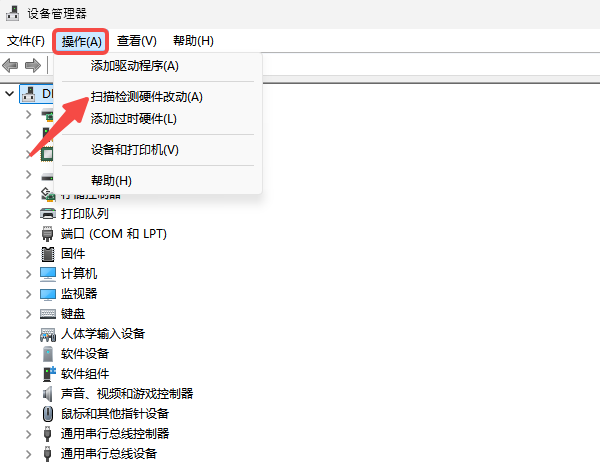
还有一种情况:设备管理器里完全找不到任何痕迹,连未知设备都没有。这时候可以在“设备管理器”随便选中一选项,然后在菜单栏点“操作”→“扫描检测硬件改动”,手动让系统重新扫描一次。有时候系统没有及时刷新,手动扫描一下就能找到。
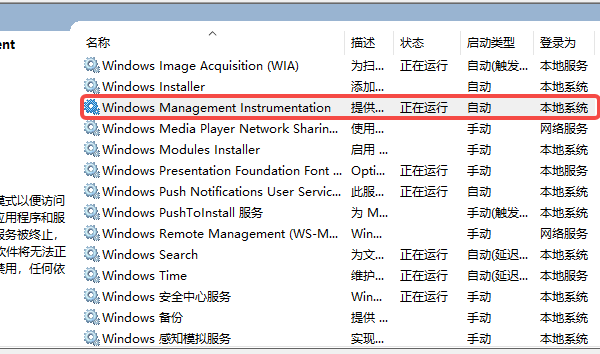
另外检查一下Windows的系统服务。按Win+R键,输入services.msc并回车,找到“Windows Management Instrumentation”这个服务,确保它的状态是“正在运行”,启动类型是“自动”。这个服务如果停了,新插入的硬件可能无法被系统识别。可以右键“启动”。双击服务,将启动类型改为自动。
三、驱动问题
如果硬件连接没问题,系统也能检测到设备,但就是显示异常,那大概率是驱动的问题。
换了新系统或者重装系统之后,原来电脑里自带的驱动就没了,水星无线网卡自然就认不出来。设备管理器里只显示“未知设备”或者“网络控制器”。可以使用“驱动人生”自动识别你的网卡型号和系统版本,不用你操心任何型号信息。
操作步骤:
第①步,点击下方按钮,下载驱动人生最新版。

 好评率97%
  下载次数:5651677
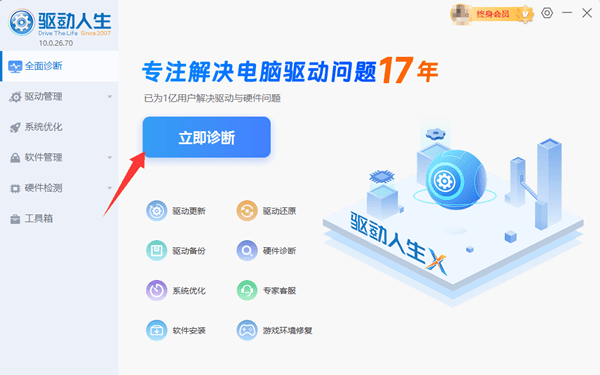
 第②步,打开驱动人生,首页点「立即诊断」。软件会在几秒内扫描你电脑上所有硬件的驱动状态,包括那些被检测到但缺少驱动的设备。
第③步,在扫描结果里找到水星无线网卡对应的驱动项。如果显示“需要安装”或“驱动异常”,直接点「升级」或「修复」。驱动人生会自动下载匹配的驱动版本。
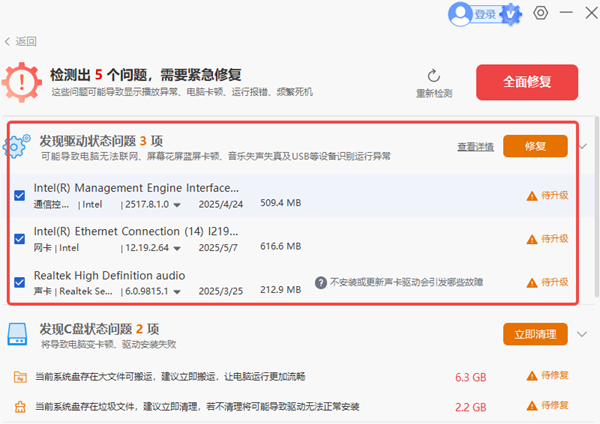
第④步,安装完成后重启电脑,再打开设备管理器看看,水星无线网卡应该就能正常显示了。
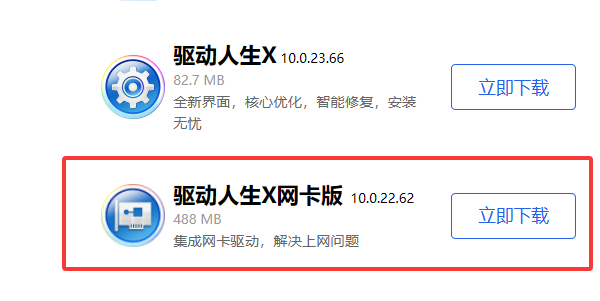
如果你现在完全没有网络,驱动人生也支持离线驱动包功能。先在有网的电脑上,下载“驱动人生网卡版”,拷贝到U盘里,再拿到没网的电脑上安装。
四、如果以上都试过了还是检测不到
BIOS设置问题。部分台式主板的BIOS里有“USB设备初始化”选项,如果被关闭了,USB无线网卡就无法被识别。开机按Del或F2进入BIOS检查一下。
系统版本问题。如果用的是精简版Windows,可能缺少必要的系统组件,导致硬件无法被正常识别。这种情况建议安装完整版系统。
USB供电不足。有些USB无线网卡对供电要求比较高,插在USB分线器或者前面板接口上可能供电不够。换一个主板直连的USB接口,或者用带独立供电的USB扩展坞试试。
以上就是本期的教程分享了,希望你的电脑能正常联网~
最新资讯
 Intel 82579LM网卡驱动下载,3分钟搞懂安装方法
Intel 82579LM网卡驱动怎么下载?本文详细介绍Intel 82579LM网卡驱动下载安装方法,包括驱动人生自动检测、通过电脑品牌官网或英特尔网站下载及U盘离线安装。
2026-10-23 14:11:59lucky18657 Win11更新后连不上网?网卡驱动修复与网络恢复
Win11更新后突然连不上网,Wi-Fi选项消失或有线网络无法连接?本文教你检查网卡驱动、恢复网络适配器、修复IP和网络协议异常,并通过驱动人生安装适配的网卡驱动,帮助恢复Windows 11正常联网。
2026-10-22 19:04:04kevin15381 Intel Centrino Wireless-N 1000驱动下载与安装教程
Intel Centrino Wireless-N 1000驱动怎么下载?本文介绍无线网卡型号确认、官方驱动下载、驱动人生检测安装及Windows更新等方法,帮助解决驱动缺失、安装异常和Wi-Fi无法连接等问题。
2026-10-22 17:40:25qwsa25719