TL-WN721N是一款150Mbps USB无线网卡,如果电脑插入网卡后无法识别、无线网络消失,或者设备管理器出现黄色感叹号,通常需要重新安装或更新无线网卡驱动。由于TL-WN721N存在不同硬件版本,下载驱动时不能只看型号,还需要确认V1、V2、V3等版本信息。下面介绍几种比较实用的TL-WN721N无线网卡驱动下载和安装方法。

一、根据硬件版本下载官方驱动
官方驱动与具体硬件版本对应,下载前确认网卡底部标签上的版本信息,再选择匹配的驱动程序。
1. 找到TL-WN721N无线网卡,查看机身标签上的Model和Ver版本信息。
2. 打开TP-Link官方网站的TL-WN721N下载页面。
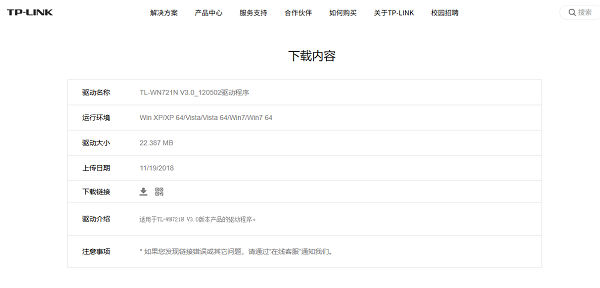
3. 根据实际硬件版本选择对应页面,例如V1。
4. 进入“Driver/驱动”栏目,查看支持的Windows版本。
5. 选择对应驱动文件下载并解压。
6. 双击安装程序,根据提示完成安装。
7. 安装结束后重新插拔无线网卡,并检查无线网络是否恢复。
二、使用驱动人生自动匹配无线网卡驱动
如果不清楚TL-WN721N具体使用哪款驱动,可以通过驱动人生识别硬件,根据电脑环境匹配合适的无线网卡驱动。
1. 安装并打开驱动人生。

 好评率97%
  下载次数:5687072
 2. 将TL-WN721N插入电脑USB接口。
3. 进入驱动检测页面,等待软件识别当前硬件。
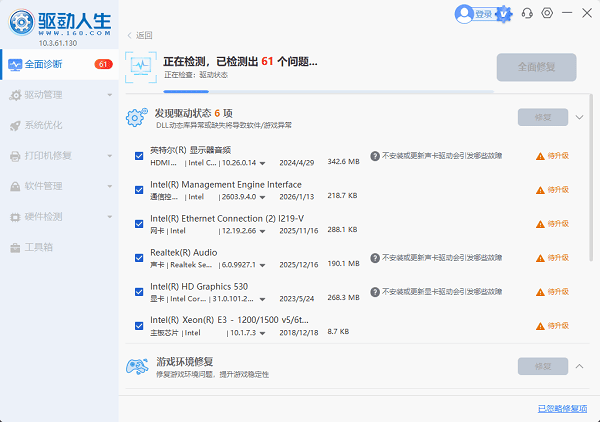
4. 找到无线网卡相关驱动项目,根据检测结果“修复”或“升级”按钮,进行安装或更新。
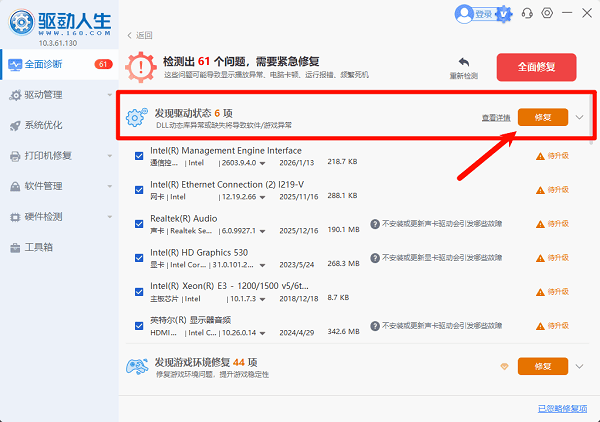
5. 安装完成后重新启动电脑。
6. 点击Windows任务栏中的网络图标,检查是否能够搜索到附近Wi-Fi。
三、通过设备管理器手动安装驱动
当驱动已经下载到电脑但安装程序无法正常运行时,可以利用设备管理器指定驱动文件夹完成手动安装。
1. 右键点击Windows开始菜单,选择“设备管理器”。
2. 找到“网络适配器”,或者带有黄色感叹号的未知设备。
3. 右键点击目标设备,选择“更新驱动程序”。
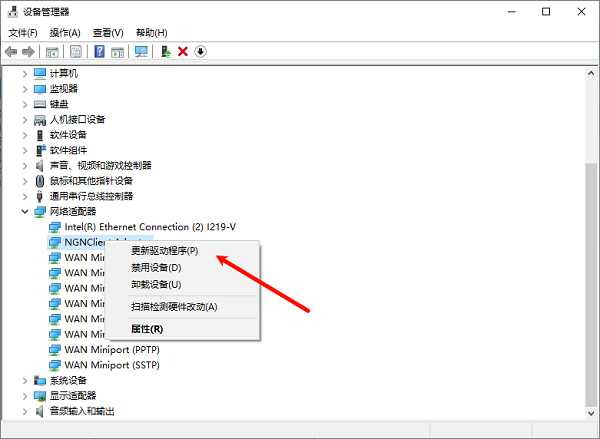
4. 选择“浏览我的电脑以查找驱动程序”。
5. 点击“浏览”,选择已经解压好的TL-WN721N驱动文件夹。
6. 点击“下一步”,等待Windows完成驱动安装。
7. 安装完成后重新插拔无线网卡,确认设备管理器中的异常标识是否消失。
四、卸载旧驱动后重新安装
如果TL-WN721N已经安装过驱动,但设备频繁断开、无法识别或驱动报错,可以先清理原有驱动,再重新安装匹配版本。
1. 打开“设备管理器”。
2. 展开“网络适配器”。
3. 找到TL-WN721N对应设备并右键点击。
4. 选择“卸载设备”。
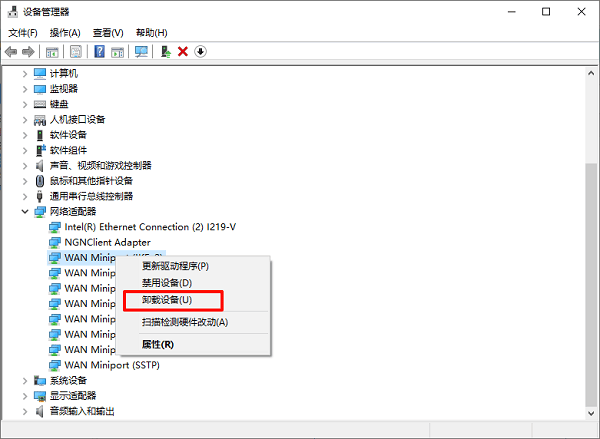
5. 根据系统提示确认卸载。
6. 拔出TL-WN721N并重新启动电脑。
7. 进入驱动人生重新检测硬件,或者安装此前下载的正确驱动。
8. 完成安装后重新连接无线网络。
常见问答
Q1:TL-WN721N驱动在哪里下载?
可以在TP-Link官方支持页面查找对应驱动,也可以通过驱动人生检测电脑硬件后匹配驱动。
Q2:TL-WN721N有多个版本吗?
有。常见硬件版本包括V1、V2、V3,不同版本的驱动文件和系统支持情况可能不同。
Q3:TL-WN721N插入电脑后没有反应怎么办?
先打开设备管理器检查是否存在未知设备或黄色感叹号,然后确认硬件版本,再重新安装对应驱动。
Q4:TL-WN721N可以直接安装其他无线网卡驱动吗?
不建议。无线网卡驱动需要与硬件型号和版本匹配,安装其他型号驱动可能导致设备无法正常工作。
最新资讯
 USB选择性暂停是什么意思?开启还是关闭更好
USB选择性暂停是什么意思?应该启用还是禁用?本文介绍Windows 10/11 USB选择性暂停的作用、关闭方法及对电脑的影响,并通过电源设置和USB驱动更新排查鼠标失灵、设备频繁断连等问题。
2026-11-04 14:22:10kevin19321 狼蛛F98驱动安装教程,键盘设置方法分享
狼蛛F98驱动怎么下载?本文详细介绍狼蛛F98键盘驱动下载、安装及设置方法,以及RGB灯光、按键映射、宏设置等操作,并提供驱动无法识别键盘、安装失败等常见问题的解决方法。
2026-11-03 14:36:42lucky24704 MelGeek驱动怎么下载?Hive安装及设置教程
MelGeek小蜜蜂键盘驱动怎么下载?本文介绍MelGeek Hive下载安装方法,包括MADE68磁轴键盘连接、Rapid Trigger触发设置、RGB灯效调整,以及Hive无法识别设备的解决办法,并介绍使用驱动人生排查USB驱动异常的方法。
2026-11-03 11:38:45lucky20400