很多朋友买了D-Link无线网卡,插上电脑却发现用不了,这多半是驱动没装对。今天咱们就推荐一个最省事的办法——用驱动人生一键搞定,从头到尾说清楚,包你一看就懂。

情况一:电脑本身能上网(最省事)
如果电脑插着网线或者能连其他Wi-Fi,那解决起来就很简单:
下载软件:点击下方按钮,下载“驱动人生”官方版安装包。双击安装,跟着向导走就行,几秒钟就装好了。

 好评率97%
  下载次数:5594395
 一键诊断:打开软件,点击“立即诊断”。它会自动扫描你电脑上所有硬件,包括那块没被识别的D-Link网卡。
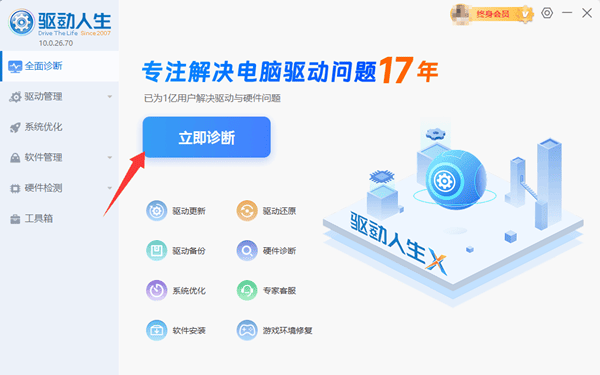
自动修复:扫描结束后,在结果里找到“无线网卡”这一项,如果状态显示“异常”,直接点旁边的“安装”或“升级”按钮就行。
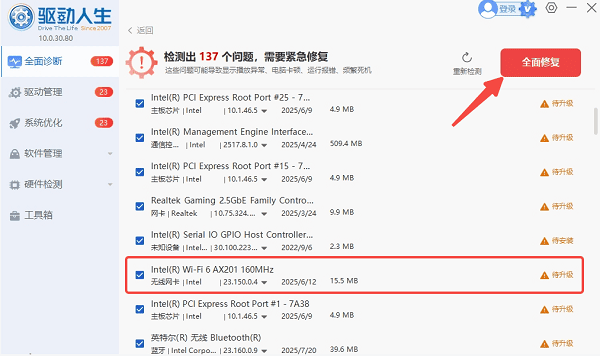
等待重启:软件会自动下载最适合你当前型号和系统的驱动,然后自动安装,全程不用你操心。装完按提示重启一下电脑,通常问题就解决了。
情况二:电脑完全没网(用网卡版)
电脑连不上网,就没法在线下载软件,这不就死循环了吗?
可以先用数据线将手机连接电脑,实现USB共享网络,让电脑暂时联网,然后再下载驱动人生。
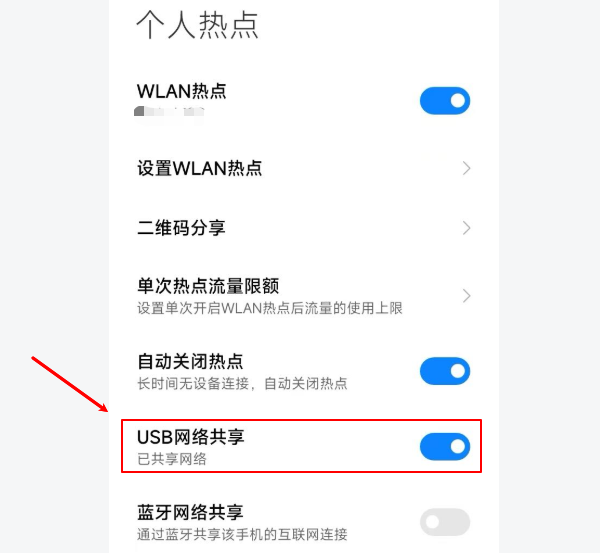
如果还是行不通,可以按以下方法操作:
准备工具:找一台能上网的电脑,去驱动人生官网下载一个叫“驱动人生网卡版”的安装包。这个版本体积不大,专门用来解决没网情况下的网卡驱动问题。
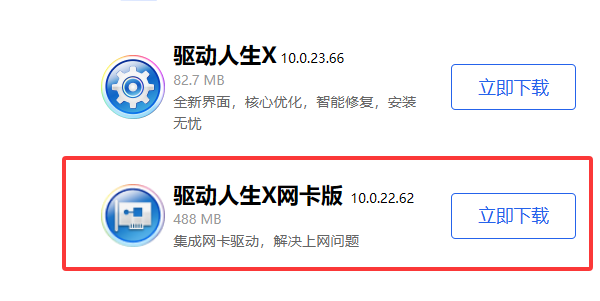
U盘搬运:把下载好的安装包复制到U盘里,然后插到你那台连不上网的电脑上。
离线安装:双击运行U盘里的安装包,把它装到电脑上。在安装的过程中,它会自动检测并安装你那块D-Link无线网卡的驱动。
恢复联网:等网卡驱动装好了,电脑就能连Wi-Fi了。这时候再运行常规版本的驱动人生,顺手把其他缺失的驱动也补上,让电脑恢复最佳状态。
装完怎么确认搞定了?
最简单直观的办法:看电脑右下角的网络图标。点开之后,如果能搜到家里的Wi-Fi信号,输入密码能连上,那就说明驱动已经生效了。
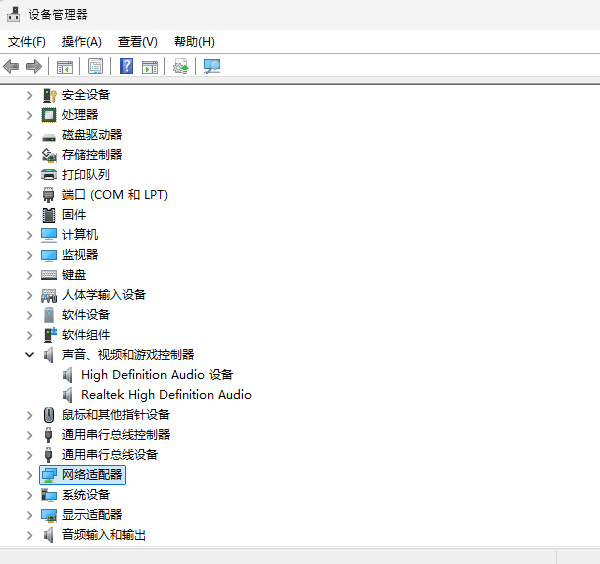
如果想看得更仔细,可以右键点击“此电脑” → “管理” → “设备管理器”。在“网络适配器”下面找到你的D-Link网卡,如果图标上没有黄色的感叹号,双击打开状态显示“这个设备运转正常”,那就妥了。
常见问题解答
Q1:连上Wi-Fi后网速很慢,信号满格但网页打不开?
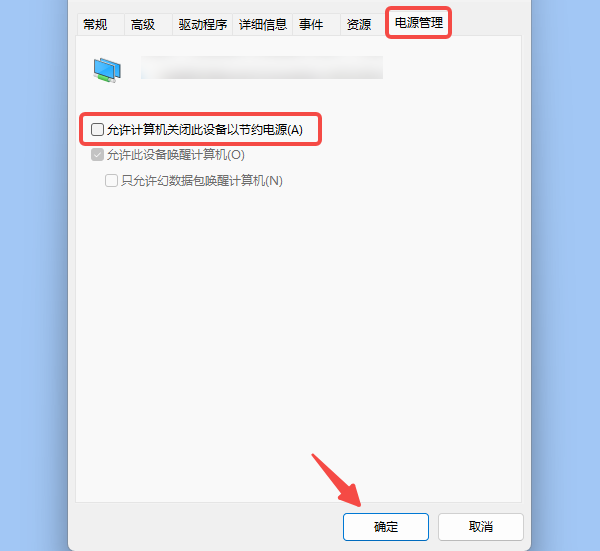
先去电脑的“设备管理器”找到D-Link无线网卡,右键“属性”→“电源管理”,取消勾选“允许计算机关闭此设备以节约电源”。
Q2:U盘插网卡的时候,电脑提示“USB设备无法识别”?
这跟驱动没关系,是供电或USB协议冲突。如果你的USB口同时插着移动硬盘、U盘等多个设备,先拔掉其他设备,只留网卡试试。
还有就是USB 3.0接口有时跟老网卡不兼容,换成USB 2.0的口(通常是黑色插槽)往往立竿见影。如果用的是延长线或USB HUB,直接插主板原口,不要过中间设备。
按照上面两步走,绝大多数情况都能顺利连上网。如果试了还不行,还可打开驱动人生的“会员中心”,联系技术客服帮你解决。
最新资讯
 yt6801网卡驱动下载,安装方法和无法联网解决教程
YT6801网卡驱动怎么下载?本文介绍YT6801网卡驱动下载、Win10/Win11安装方法,以及电脑没有网络、网卡黄色感叹号、以太网控制器驱动缺失等问题的解决方法。
2026-09-28 11:24:15lucky19119 Intel Wireless-N 7265驱动怎么安装 详细安装教程
Intel Wireless-N 7265驱动怎么安装?本文介绍设备管理器更新、驱动人生安装、官方驱动安装及卸载重装等方法,帮助解决无线网卡驱动异常、WiFi无法连接等问题。
2026-09-28 10:51:23qwsa26742 MT7925网卡驱动下载与安装方法,一篇看懂
MT7925网卡驱动怎么下载?本文介绍MediaTek MT7925无线网卡驱动下载、安装和故障排查方法,解决WiFi消失、设备管理器黄色感叹号、无线网络掉线等问题,并介绍驱动人生自动安装方法。
2026-09-27 11:07:30lucky13742